Qué es Deep Research, en un minuto
Deep Research es un modo para preguntas que necesitan más de una búsqueda. Preguntas, la IA escribe un plan de investigación corto, lee decenas de sitios web durante varios minutos y luego escribe un informe a partir de las páginas que leyó.
Gemini lo tiene gratis, con límites diarios, si tienes 18 años o más. ChatGPT también lo tiene, y en el plan gratis aparece como limitado. Claude tiene una función parecida llamada Research, en sus planes de pago.
Úsalo para decisiones, no para datos rápidos: elegir un proveedor, entender a tus clientes, prepararte para una reunión importante. Y revisa las fuentes que usó. Un informe puede sonar completo y aun así equivocarse en algo.
Cuándo vale la pena la espera
Un chat normal responde en segundos. Deep Research tarda minutos, así que guárdalo para preguntas donde leer más cambia la respuesta.
Usa Deep Research cuando
- La respuesta necesita muchas fuentes: comparar opciones, entender un mercado, reunir lo que dicen los clientes.
- Vas a tomar una decisión o gastar dinero según la respuesta, así que quieres las razones y los enlaces.
- Puedes empezarlo y volver después. Google dice que un informe suele tardar de 5 a 10 minutos.
Usa algo más rápido cuando
Perplexity: Quieres una respuesta rápida con fuentes, en segundos, no un informe completo.
Lee la guíaGemini Notebook: Las fuentes son tus propios documentos y quieres respuestas solo de ellos.
Lee la guía
Tu primer informe de investigación, en cinco pasos
Un ejemplo real: Mike tiene una pequeña empresa de cuidado de jardines y quiere saber de qué se quejan los clientes en las reseñas y cómo responden las mejores empresas. Las imágenes usan Gemini con una cuenta gratis.
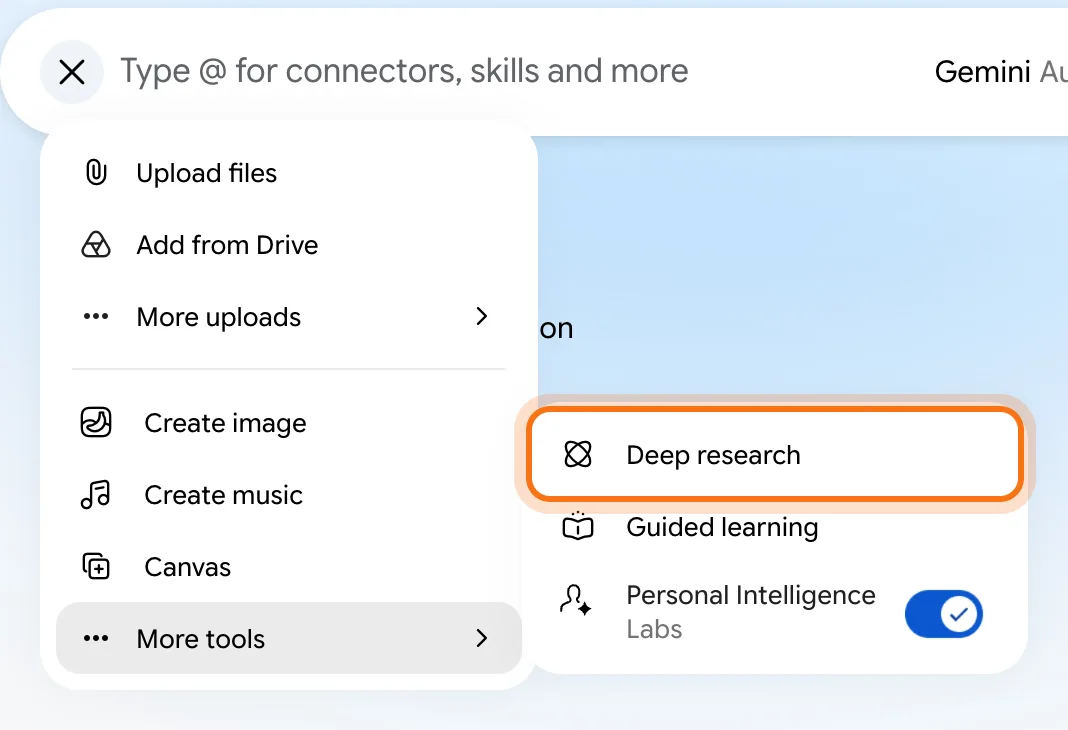
Paso 1: Activa "Deep research" (Investigación profunda)
Ve a gemini.google.com e inicia sesión. Haz clic en "+", a la izquierda del cuadro de mensaje, luego en "More tools" (Más herramientas) y después en "Deep research" (Investigación profunda). En el cuadro de mensaje aparece la etiqueta "Deep research".
Paso 2: Haz una pregunta completa
Escribe dos o tres oraciones: qué quieres saber, quién eres y qué vas a hacer con la respuesta. Ese contexto le da forma a todo el informe. Luego presiona Enter.
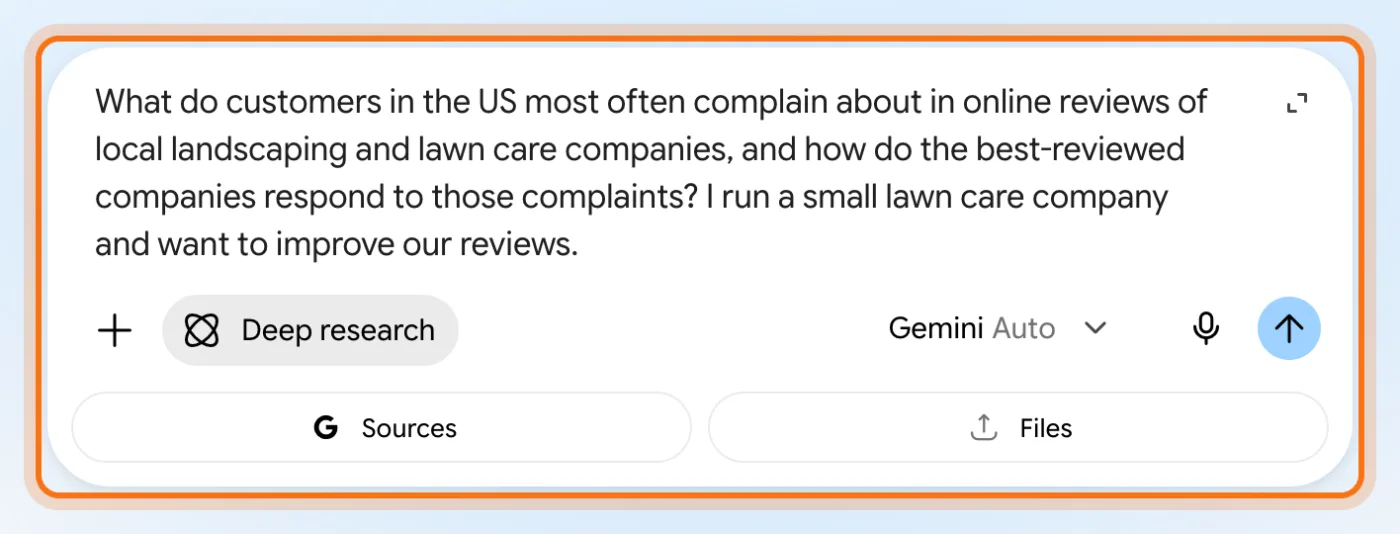
Prueba este prompt
Investiga [tu pregunta]. Soy [quién eres] y necesito esto para [decidir / planear / mejorar qué]. Enfócate en [país o estado] y en fuentes de los últimos [2] años.Paso 3: Revisa el plan y haz clic en "Start research" (Empezar investigación)
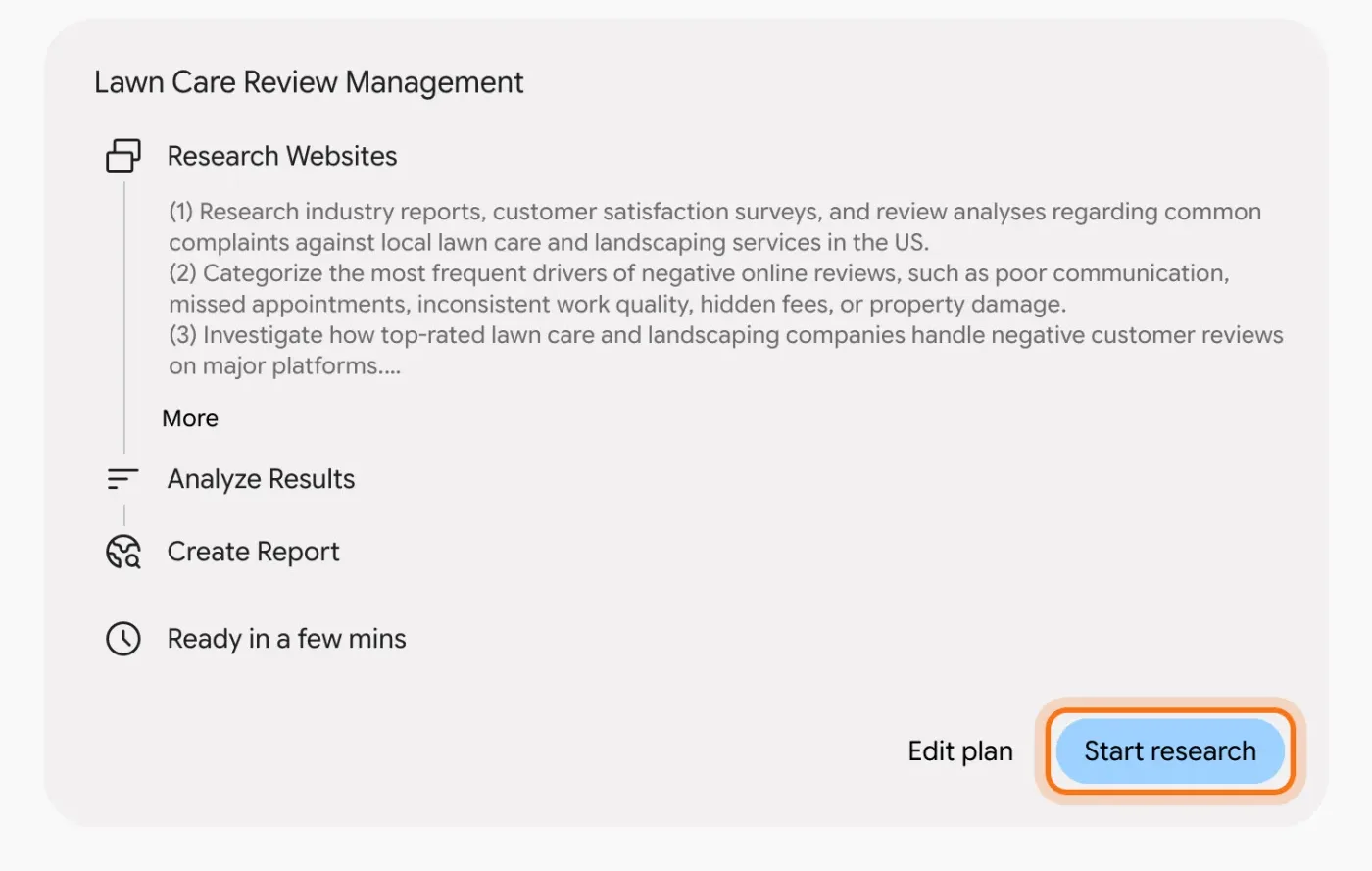
Gemini responde con un plan de investigación: los pasos que va a seguir, luego "Analyze Results" (Analizar resultados) y "Create Report" (Crear informe). Si falta algo o algo no está bien, haz clic en "Edit plan" (Editar plan) y di qué cambiar. Cuando se vea bien, haz clic en "Start research" (Empezar investigación).
Paso 4: Déjalo trabajar, o sal y vuelve después
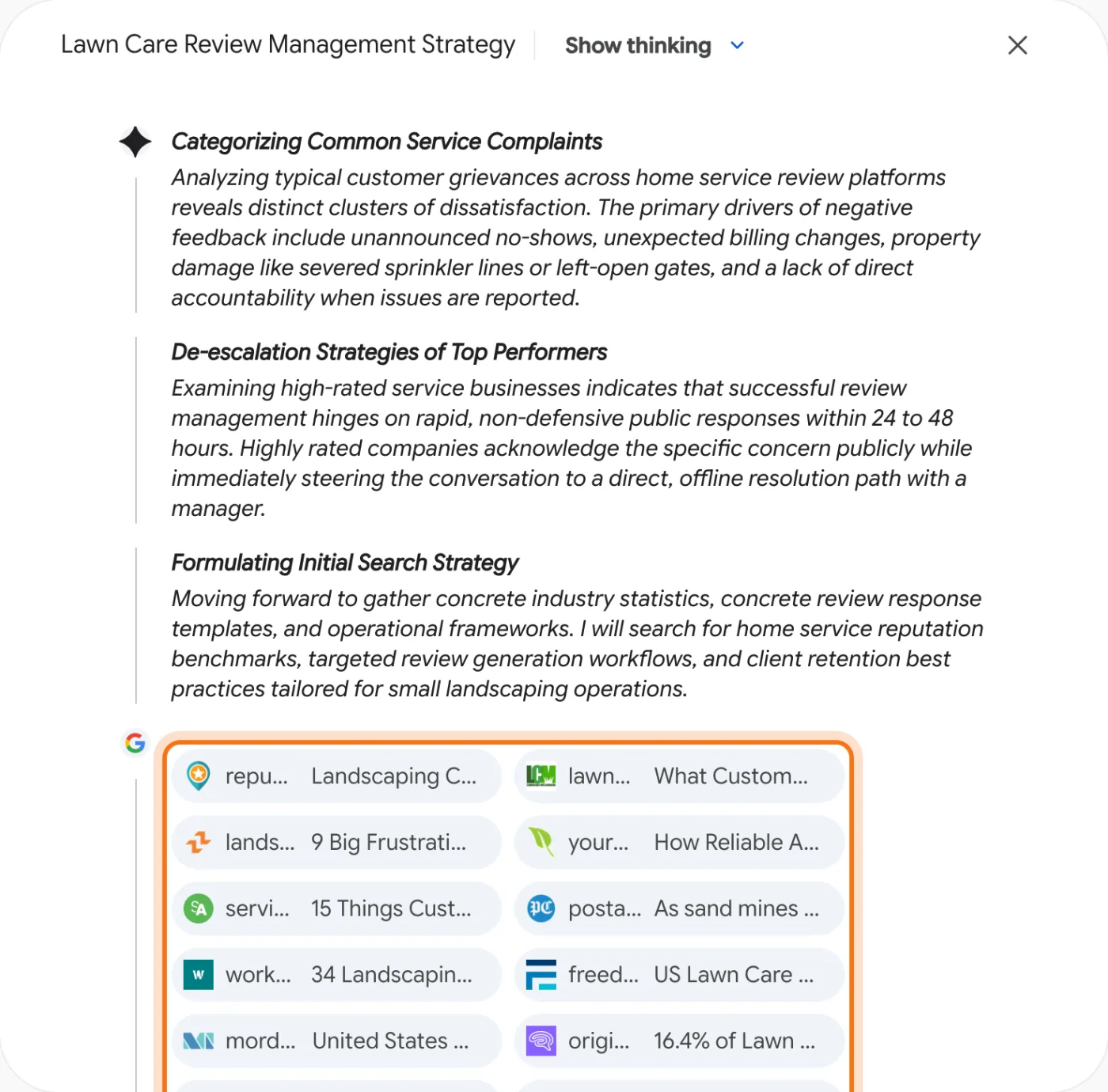
Se abre un panel junto al chat. En "Show thinking" (Mostrar razonamiento) puedes seguir lo que Gemini está investigando, y los sitios web que está leyendo aparecen como tarjetas pequeñas. No tienes que mirarlo: Google dice que puedes salir del chat y te avisa cuando el informe esté listo.
Paso 5: Cuando termine de leer, abre el informe
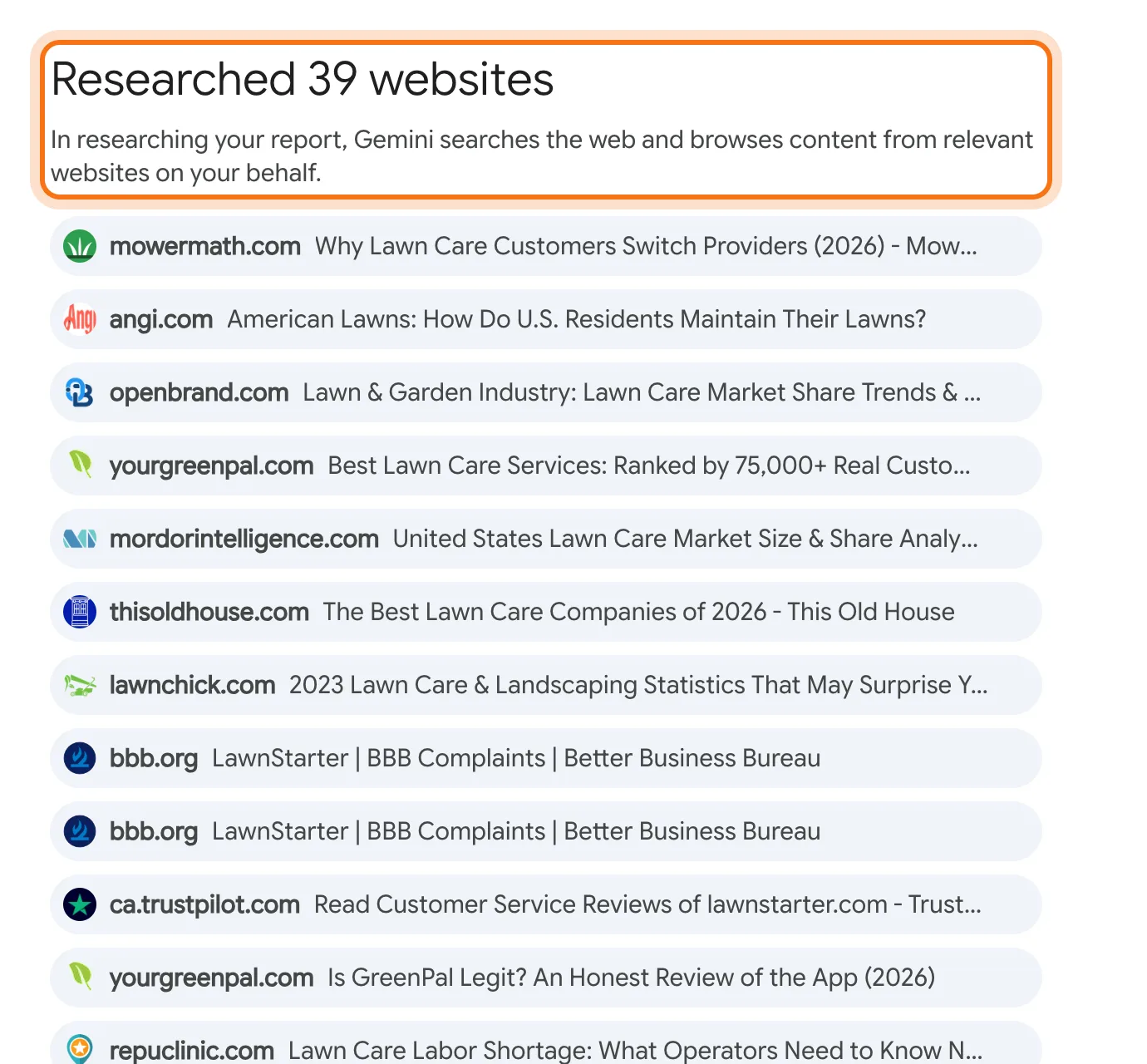
Cuando Gemini termina de leer, el panel muestra todos los sitios web que investigó, 39 en este ejemplo, y luego escribe ahí el informe. Google dice que el informe aparece junto al chat y que Gemini te avisa cuando está listo. Empieza por el resumen de arriba y luego abre dos o tres de las fuentes detrás de los puntos que más te importan.
Miembros
El resto de esta guía es para miembros
Crea una cuenta gratis y todas las salas de la Academia se abren por 30 días. Sin tarjeta de crédito.
En el resto de esta guía
8 trabajos de investigación reales, con prompts para copiar
- Descubre de qué se quejan los clientes en tu industria
- Compara proveedores o herramientas antes de elegir
- Entiende las reglas antes de empezar algo nuevo
- Conoce a tu competencia
- Prepárate para una compra grande
- Prepárate para una reunión importante
- Aprende un tema nuevo rápido
- Planea un evento o un viaje en detalle
Botones y opciones que conviene conocer
- "Share & export" (Compartir y exportar): envíalo a Google Docs
- Revisa las fuentes que leyó
- Investiga también tus propios archivos
- ChatGPT y Claude
Cuando algo sale mal, y cómo arreglarlo
- Lleva mucho más de lo normal en "Creating your report" (Creando tu informe)
- No encuentras "Deep research" en el menú
- Dice que llegaste a tu límite
- El informe es largo y general
- Algunas fuentes son viejas o débiles
- Un punto del informe no dice lo mismo que la fuente
- La respuesta habla del país o el estado equivocado
- No quieres que la investigación quede guardada en tu historial
Por dónde seguir
La investigación solo sirve si es correcta. Estas guías te ayudan a revisarla y a usarla.