Qué es Gemini, en un minuto
Gemini es el asistente de IA de Google. Le escribes con palabras sencillas y te responde por escrito: un mensaje para un cliente, una explicación, un plan, el resumen de un archivo largo.
Inicias sesión con tu cuenta de Google, la misma que usas para Gmail. Esa es su mayor fortaleza: puede trabajar con tus archivos de Google y enviar sus respuestas a Google Docs o a Gmail.
Como toda herramienta de IA, escribe la respuesta más probable, así que puede equivocarse. Google lo dice debajo de cada chat: "Gemini is AI and can make mistakes." (Gemini es una IA y puede cometer errores). Esta guía usa gemini.google.com en una computadora.
Cuándo elegir Gemini, y cuándo te conviene otra herramienta
Gemini, ChatGPT y Claude pueden escribir, explicar y resumir. Las diferencias reales están en los extras, y en cuál se adapta a la forma en que ya trabajas.
Elige Gemini si
- Ya usas Gmail, Google Docs y Drive. Gemini puede agregar un archivo de tu Drive y enviar una respuesta a Google Docs o a un borrador de Gmail.
- Quieres obtener mucho con un plan gratis. Según Google, la versión gratis de Gemini incluye la creación de imágenes, Deep Research, Canvas, Gems y Gemini Live.
- Quieres ayuda para escribir un documento más largo. Canvas lo abre como una página que puedes editar por tu cuenta, o pedirle a Gemini que la cambie.
Considera otra herramienta si
ChatGPT: Quieres hacer un dibujo rápido y adjuntarlo, o conectar apps como Adobe, directo desde el menú "+" del chat.
Lee la guíaClaude: Quieres una pequeña herramienta que funcione, como una calculadora de precios, creada junto al chat con un plan gratis.
Lee la guía
Tu primera respuesta útil, en cinco pasos
La mayoría de las respuestas flojas vienen de un pedido flojo, no de una herramienta floja. Aquí tienes todo el recorrido, desde abrir Gemini hasta tener una respuesta que puedas usar.
Paso 1: Abre gemini.google.com e inicia sesión
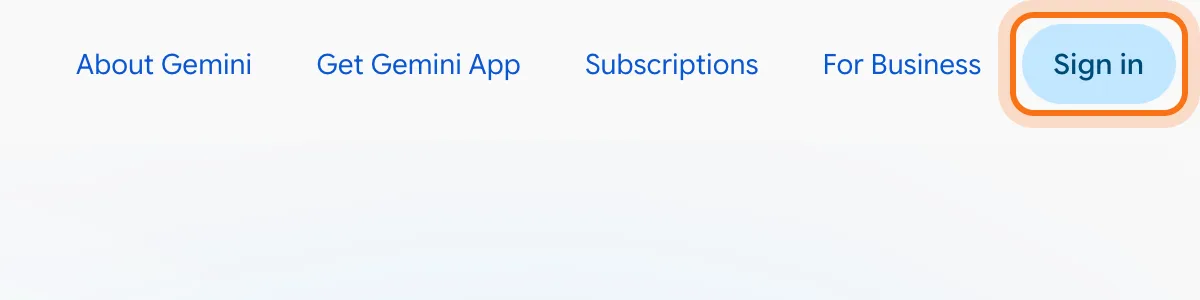
Entra a gemini.google.com y haz clic en "Sign in" (Iniciar sesión), arriba a la derecha, con tu cuenta de Google. Puedes probar una pregunta sin iniciar sesión, pero si inicias sesión se guardan tus chats, y algunas herramientas, como Deep Research, lo requieren.
Paso 2: Haz clic en "Ask Gemini" (Pregúntale a Gemini) y describe la tarea
Escribe en un solo mensaje qué necesitas, para quién es y qué tan largo debe ser. Cuanto más le cuentes, menos tendrá que adivinar Gemini.
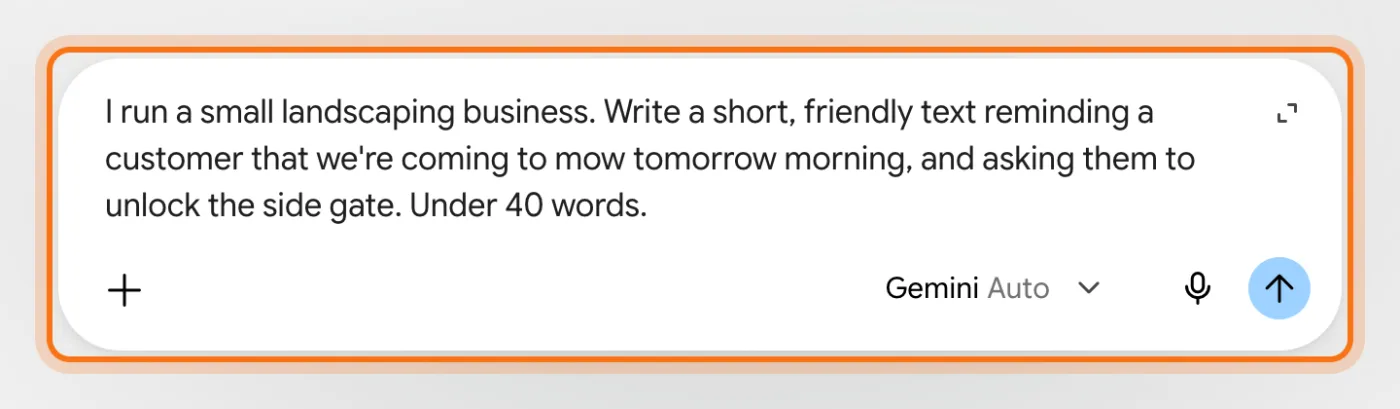
El ejemplo de la imagen: una empresa de jardinería que le recuerda a un cliente la visita de mañana.
Prueba este prompt
Me dedico a [lo que haces]. [Qué pasó, o qué necesitas]. Escribe [qué tipo de texto] para [quién lo va a leer]. Que sea [qué tan largo, qué tono].Paso 3: Envíalo y lee la respuesta
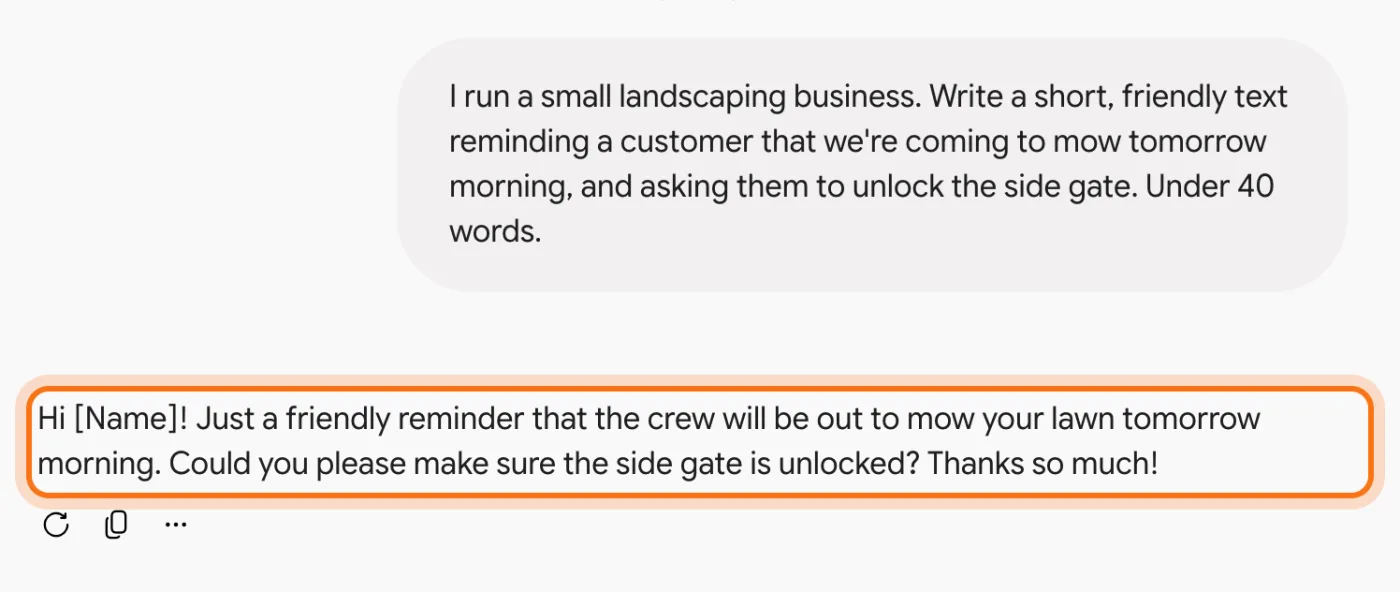
Presiona Enter o haz clic en la flecha. A veces Gemini te da varias versiones para elegir. Léela como un primer borrador: por lo general se acerca, a veces se desvía.
Paso 4: Corrígelo en el mismo chat
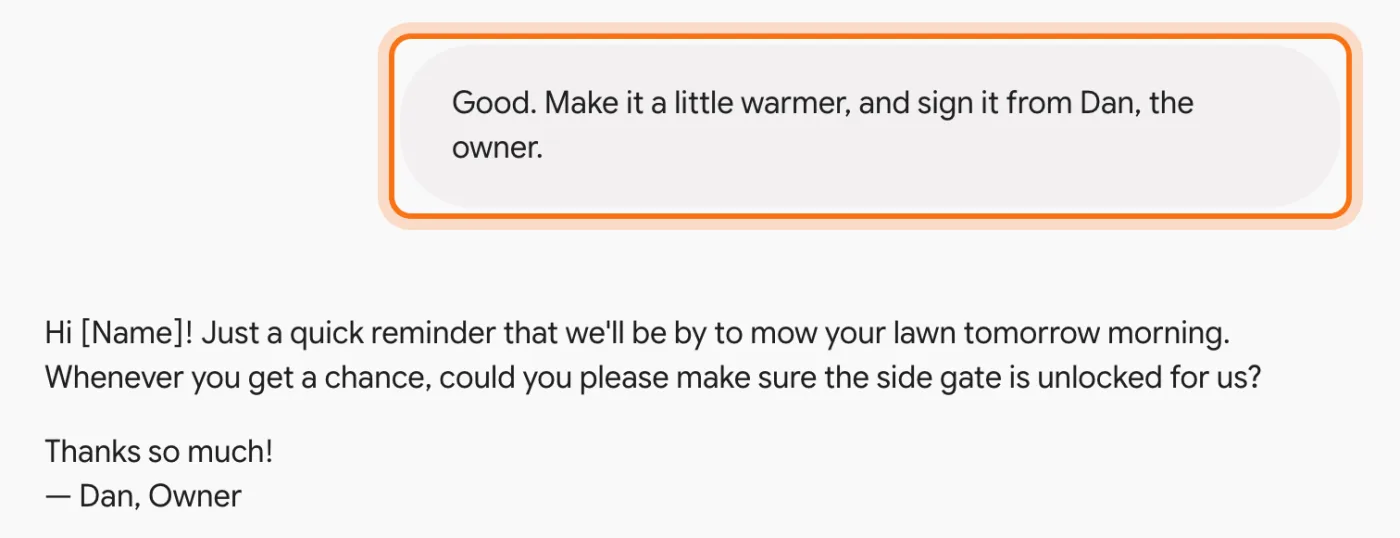
Responde con lo que quieres cambiar: "más cálido", "más corto", "fírmalo como Dan". Gemini recuerda toda la conversación, así que nunca tienes que repetir los detalles.
Paso 5: Cópialo, o envíalo a Docs o a Gmail
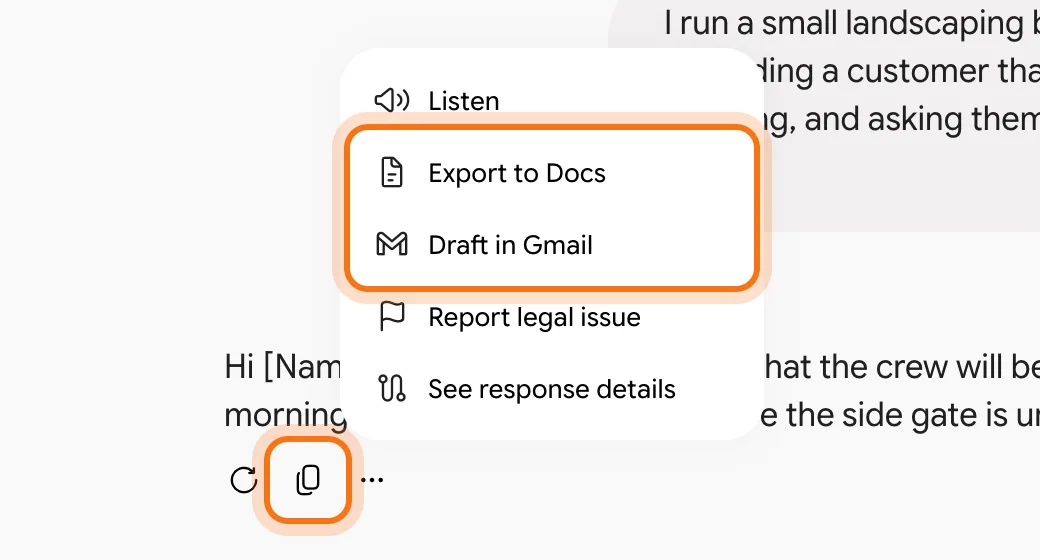
Debajo de la respuesta, el ícono de copiar copia el texto. Los tres puntos abren más opciones, entre ellas "Export to Docs" (Exportar a Docs) y "Draft in Gmail" (Borrador en Gmail), que pasan la respuesta a un documento de Google Docs o a un nuevo borrador de correo, para que lo revises y lo envíes.
Miembros
El resto de esta guía es para miembros
Crea una cuenta gratis y todas las salas de la Academia se abren por 30 días. Sin tarjeta de crédito.
En el resto de esta guía
8 tareas reales que Gemini hace bien, con prompts para copiar
- Pregunta sobre un archivo de tu Google Drive
- Entiende un PDF o una foto
- Escribe un correo y ábrelo en Gmail
- Escribe un documento más largo con Canvas
- Investiga bien una pregunta con Deep Research
- Aprende algo con "Guided learning" (Aprendizaje guiado)
- Crea una imagen
- Guarda las instrucciones que usas una y otra vez (Gems)
Botones y configuraciones que vale la pena conocer
- El selector de modelo: déjalo en Auto
- Chat temporal, para lo que no quieres que se guarde
- Habla en lugar de escribir
Cuando Gemini se equivoca, y cómo solucionarlo
- Da un dato equivocado con total seguridad
- Un modelo del selector aparece bloqueado
- No se abre con tu cuenta del trabajo o de la escuela
- No puede ver tu Gmail o tu Drive cuando le preguntas por ellos
- Menciona algo de un chat anterior
- La respuesta es genérica o demasiado larga
- Tienes dudas sobre qué es seguro pegar
Por dónde seguir
Dos hábitos mejoran cualquier herramienta de IA: pedir las cosas con claridad y verificar lo que importa. Estas guías profundizan en eso.