Qué es Gemini Notebook, en un minuto
Gemini Notebook, que Google antes llamaba NotebookLM, es un cuaderno para tu propio material. Agregas fuentes, como archivos PDF, documentos de Google, sitios web o videos de YouTube, y luego haces preguntas. Google dice que su chat responde solo a partir de las fuentes que agregaste.
Cada respuesta viene con pequeñas citas numeradas. Pasa el mouse sobre una y ves el pasaje exacto de tu documento de donde salió. Eso hace fácil revisarla, y difícil que se cuele algo que tus documentos no dicen.
Es gratis con una cuenta de Google en notebook.google.com (la dirección anterior, notebooklm.google.com, te lleva ahí). Esta guía usa el sitio web en una computadora, con tres documentos inventados de una cafetería.
Cuándo elegir Gemini Notebook, y cuándo encaja mejor otra herramienta
Claude, ChatGPT y Gemini pueden leer un archivo que subes. Gemini Notebook está hecho para un conjunto de documentos al que vuelves.
Elige Gemini Notebook cuando
- Tienes varios documentos sobre un tema, como un contrato de alquiler y dos presupuestos, una carpeta de políticas o las lecturas de un curso, y quieres respuestas que abarquen todos.
- Necesitas mostrar de dónde salió una respuesta. Cada dato tiene una cita numerada sobre la que puedes pasar el mouse.
- Quieres material de estudio o de resumen hecho a partir de tus documentos. El panel Studio hace tarjetas de estudio, cuestionarios, mapas mentales, informes y resúmenes en audio.
Considera otra herramienta cuando
Claude, ChatGPT o Gemini: Es un solo archivo y una pregunta rápida, o quieres que la IA escriba algo a partir de él, como un correo para el dueño del local. Súbelo al chat que ya usas.
Lee la guíaPerplexity: La respuesta no está en tus documentos. Quieres que se busque en la web, con fuentes que puedas abrir.
Lee la guía
Tu primer cuaderno, en cinco pasos
Este es el ciclo completo, desde un cuaderno vacío hasta una respuesta que puedes revisar. El ejemplo: el dueño de una cafetería con su contrato de alquiler y dos presupuestos de pintura. Los tres documentos son inventados.
Paso 1: Abre notebook.google.com y crea un cuaderno
Inicia sesión con tu cuenta de Google y haz clic en "New notebook" (Nuevo cuaderno). Haz un cuaderno por tema, como "Alquiler y reparaciones del local" o "Curso de seguridad alimentaria", para que las respuestas no se salgan del tema.

Paso 2: Agrega tus fuentes
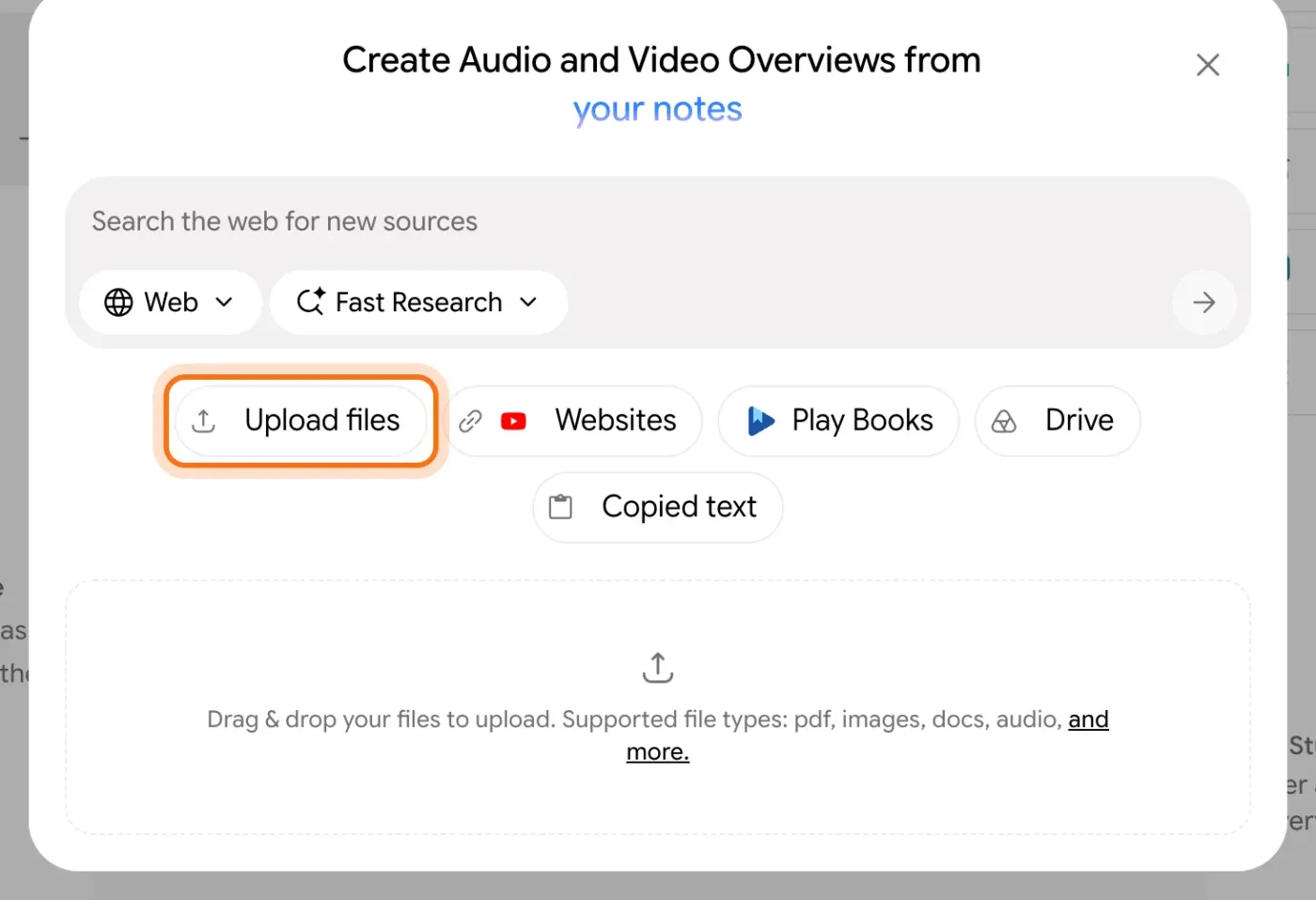
Se abre una ventana para tus fuentes. Haz clic en "Upload files" (Subir archivos) para archivos de tu computadora, "Drive" para Google Drive, "Websites" (Sitios web) para una página web o un video de YouTube, o "Copied text" (Texto copiado) para pegar. Google incluye archivos PDF, imágenes, documentos y audio entre los tipos de archivo.
Paso 3: Revisa que hayan llegado todas
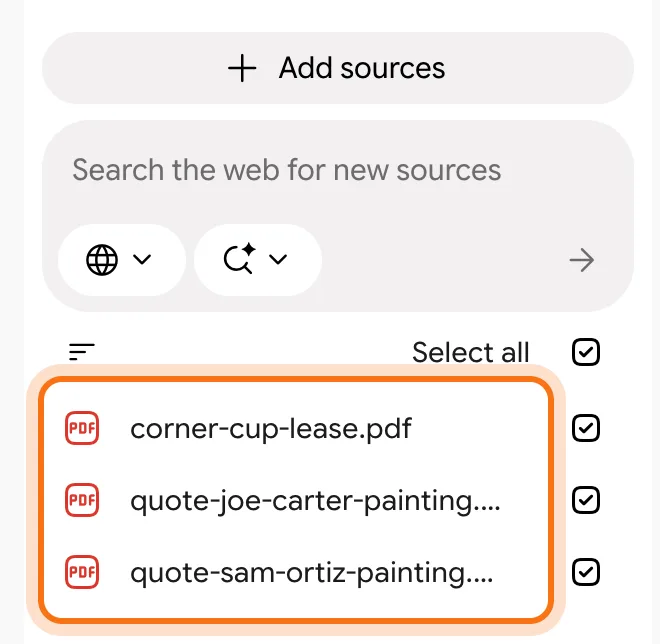
Tus fuentes aparecen en el panel "Sources" (Fuentes) a la izquierda, cada una con una casilla. Una casilla marcada significa que la fuente se usa en tus respuestas. Desmarca una para dejarla fuera de la próxima respuesta.
Paso 4: Haz una pregunta real que abarque tus documentos
En el cuadro de abajo, pregunta lo que de verdad necesitas decidir, aunque la respuesta esté repartida en varios archivos. El contador junto al cuadro muestra cuántas fuentes usará la respuesta.

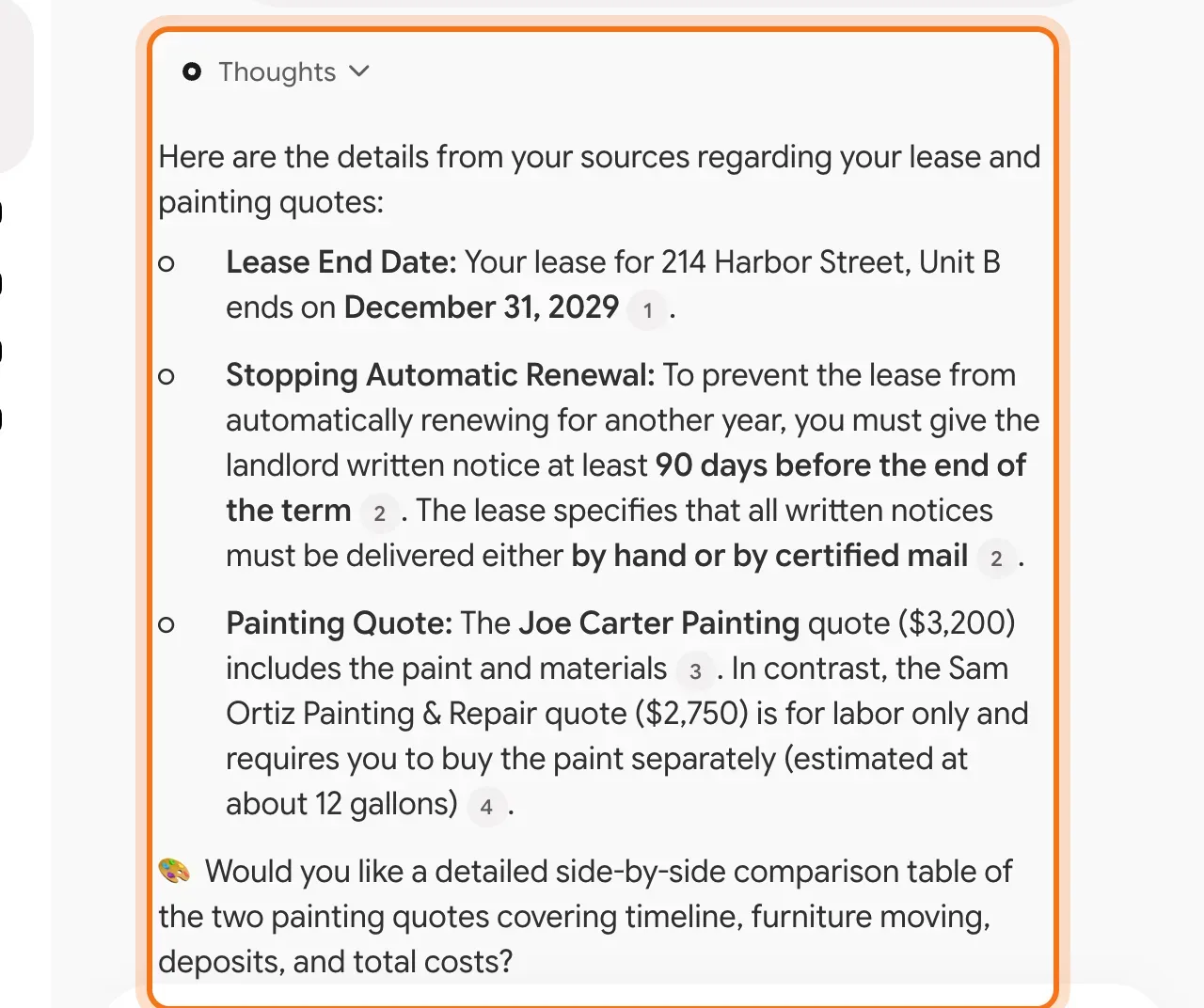
El ejemplo de la imagen: cuándo termina el contrato de alquiler, cómo evitar que se renueve y qué presupuesto de pintura incluye la pintura.
Prueba este prompt
Soy [quién eres]. [Tu pregunta], usando solo estas fuentes. Si la respuesta no está en ellas, dilo.Paso 5: Lee la respuesta y pasa el mouse sobre una cita
La respuesta toma datos de los tres documentos, con un número pequeño después de cada dato. Pasa el mouse sobre un número para ver el pasaje exacto de tu archivo, y haz clic en "View source" (Ver fuente) para abrir el documento ahí mismo. Revisa los que vayas a usar para actuar.
Miembros
El resto de esta guía es para miembros
Crea una cuenta gratis y todas las salas de la Academia se abren por 30 días. Sin tarjeta de crédito.
En el resto de esta guía
8 tareas reales para un cuaderno, con prompts para copiar
- Ten tus contratos en un solo lugar y hazles preguntas
- Compara presupuestos o propuestas
- Convierte un manual en respuestas para tu equipo
- Estudia para un curso o una certificación
- Investiga una decisión a partir de varios artículos
- Prepárate para una reunión
- Aprende de un video largo sin verlo completo
- Escucha tu material en el camino
Herramientas y opciones que vale la pena conocer
- Revisa una cita en un solo movimiento
- El panel Studio: haz algo con tus fuentes
- Guarda una buena respuesta como nota
- Comparte el cuaderno, no los archivos
Cuando el cuaderno se equivoca, y cómo arreglarlo
- Dice que no tiene tus documentos
- Querías una respuesta de fuera de tus documentos
- Se equivocó un poco con un número o una fecha
- Las respuestas mezclan documentos que no tienen que ver
- Se le pasó algo que sabes que está en un documento
- Un archivo no se sube
- Llegas a un límite del plan gratis
- No sabes qué es seguro agregar
Por dónde seguir
Un cuaderno es una forma de trabajar con tus documentos. Estas guías cubren el resto.