Conversar con un documento, en un minuto
Puedes darle a un asistente de IA un documento, como un PDF, una hoja de cálculo o una foto de una carta, y hacerle preguntas como se las harías a un compañero que acaba de leerlo: "¿Qué pago y cuándo?" "¿Hay algo raro aquí?" "¿Dónde dice eso?"
Lee en segundos lo que a ti te lleva una hora. Pero puede leer mal un escaneo borroso, pasar por alto un detalle en un archivo largo o llenar un hueco con lo que suelen decir los documentos como el tuyo. Así que la habilidad no es solo subir el archivo. Es hacer las preguntas correctas, preguntar dónde está escrita la respuesta y revisar lo que vas a usar para decidir.
Las imágenes de esta guía usan Claude, gratis en claude.ai. Los mismos pasos funcionan en ChatGPT y en Gemini, y también te mostramos sus botones.
Qué herramienta usar para tus documentos
Claude, ChatGPT y Gemini leen los archivos que subes, incluso en sus planes gratis, y los pasos de esta guía funcionan en los tres. Las diferencias están en los detalles: las imágenes dentro de un PDF, los archivos en Google Drive y cuántos documentos manejas a la vez.
Usa Claude, ChatGPT o Gemini cuando
- Tienes uno o pocos archivos y preguntas reales sobre ellos: un contrato de alquiler, dos presupuestos, una carta, una lista de precios. Los tres leen PDF, documentos, hojas de cálculo y fotos.
- Las imágenes de un PDF importan, como una página escaneada o un gráfico. Empieza con Claude: Anthropic dice que lee las imágenes de los PDF de hasta 100 páginas. OpenAI dice que ChatGPT lee solo el texto de un PDF en la mayoría de los planes.
- El archivo ya está en tu Google Drive. Empieza con Gemini: "Add from Drive" (Agregar desde Drive) lo trae al chat sin descargarlo primero.
Considera otra herramienta cuando
Gemini Notebook (antes NotebookLM): Tienes muchos documentos sobre un tema, como una carpeta de políticas o un montón de informes. Google dice que su chat responde solo a partir de tus fuentes, con citas en las que puedes hacer clic para ver la cita exacta. Está en notebook.google.com.
Lee la guíaClaude Cowork: Los archivos son una carpeta entera de tu computadora, como un año de facturas. Con la app de escritorio de Claude, Cowork puede leer los archivos de una carpeta a la que le das acceso. Está en los planes pagos de Claude.
Lee la guía
Tu primera respuesta real de un documento, en cinco pasos
Este es el ciclo completo, desde subir un archivo hasta tener algo con lo que puedas actuar. El ejemplo es el dueño de una cafetería que revisa un contrato de alquiler antes de firmarlo.
Paso 1: Sube el archivo
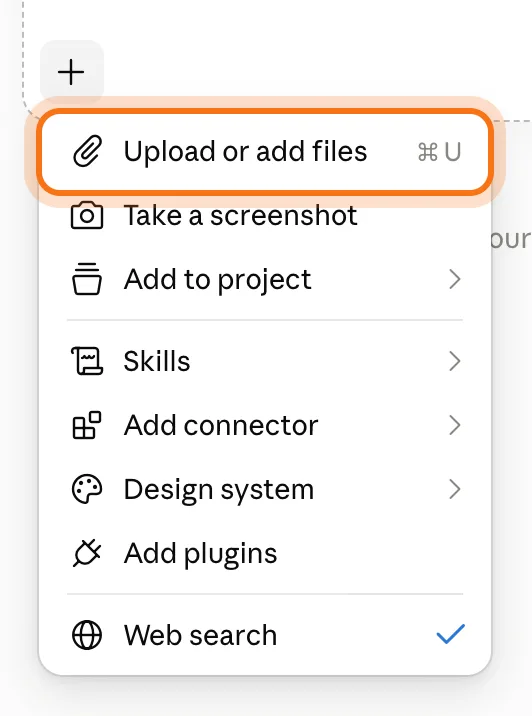
Abre claude.ai y empieza un chat nuevo. Haz clic en + en el cuadro de mensaje, elige "Upload or add files" (Subir o agregar archivos) y selecciona tu archivo. También puedes arrastrar el archivo al chat. En ChatGPT la misma opción se llama "Add photos & files" (Agregar fotos y archivos), y en Gemini "Upload files" (Subir archivos).
Paso 2: Pregunta lo que de verdad necesitas saber
"Resume esto" te da un resumen. Una pregunta sobre tu situación te da respuestas. Di quién eres, qué estás decidiendo y qué tan larga debe ser la respuesta.

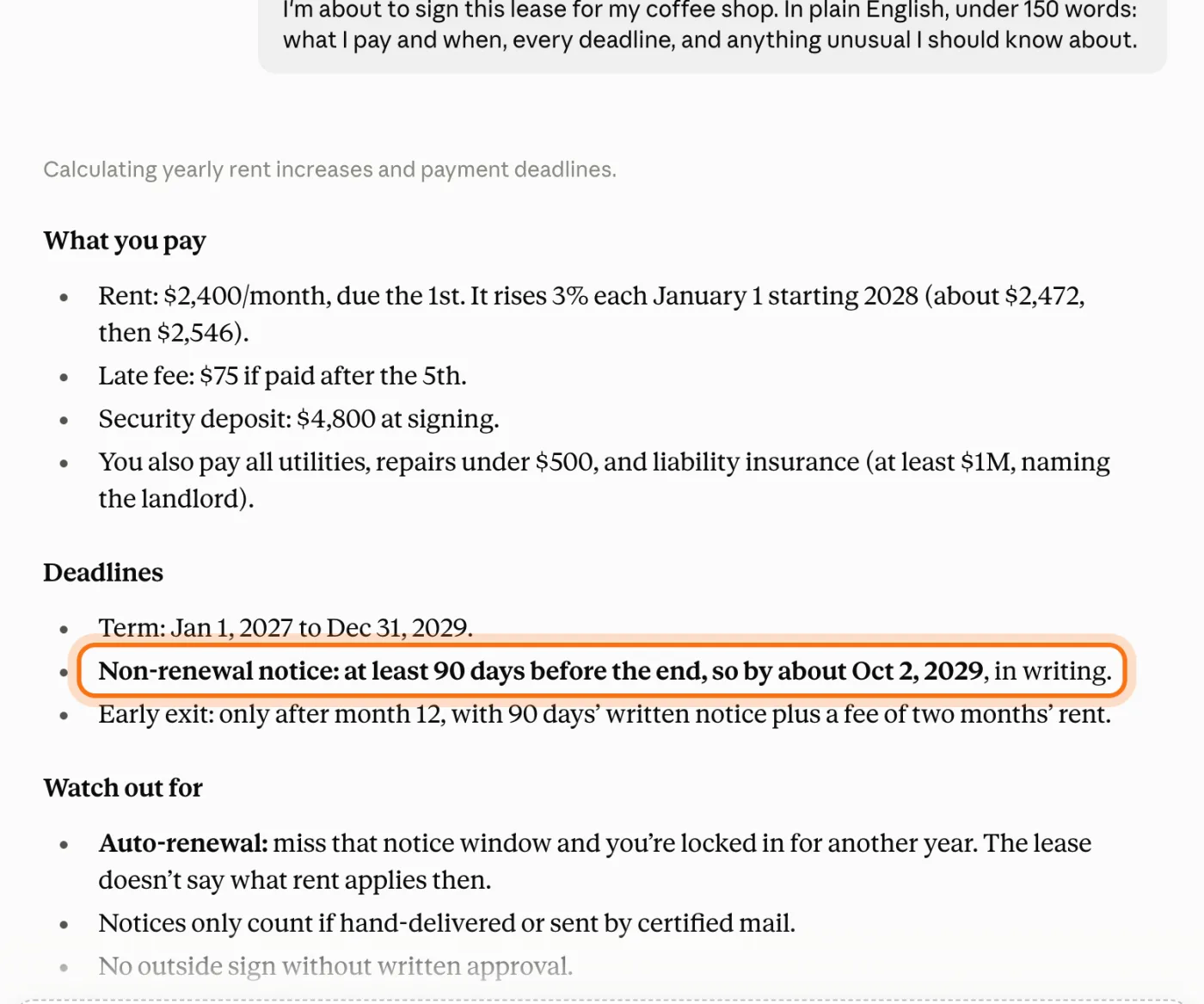
El ejemplo de la imagen: un contrato de alquiler de 3 páginas para una cafetería. Todos los archivos de esta guía son inventados.
Prueba este prompt
Soy [quién eres, por ejemplo el inquilino]. Estoy por [lo que estás decidiendo]. En palabras sencillas, en menos de 150 palabras: [lo que necesitas saber, por ejemplo qué pago y cuándo, cada fecha límite y cualquier cosa poco común].Paso 3: Lee la respuesta y busca la sorpresa
Claude responde a partir del archivo en unos segundos. Léelo como las notas de un asistente que leyó el documento una vez: casi siempre bien, vale la pena revisar todo lo que vayas a usar para actuar. El punto que te sorprende es el primero que hay que revisar. Aquí, es una cláusula que renueva el contrato sola.
Paso 4: Pregunta dónde dice eso
Para todo lo que importa, pide la oración exacta y la página. Así la encuentras en el documento en segundos, y sabes que la respuesta salió de tu archivo, no de lo que suelen decir los contratos. Luego sigue preguntando en el mismo chat, como "¿Y si quiero irme después de un año?"
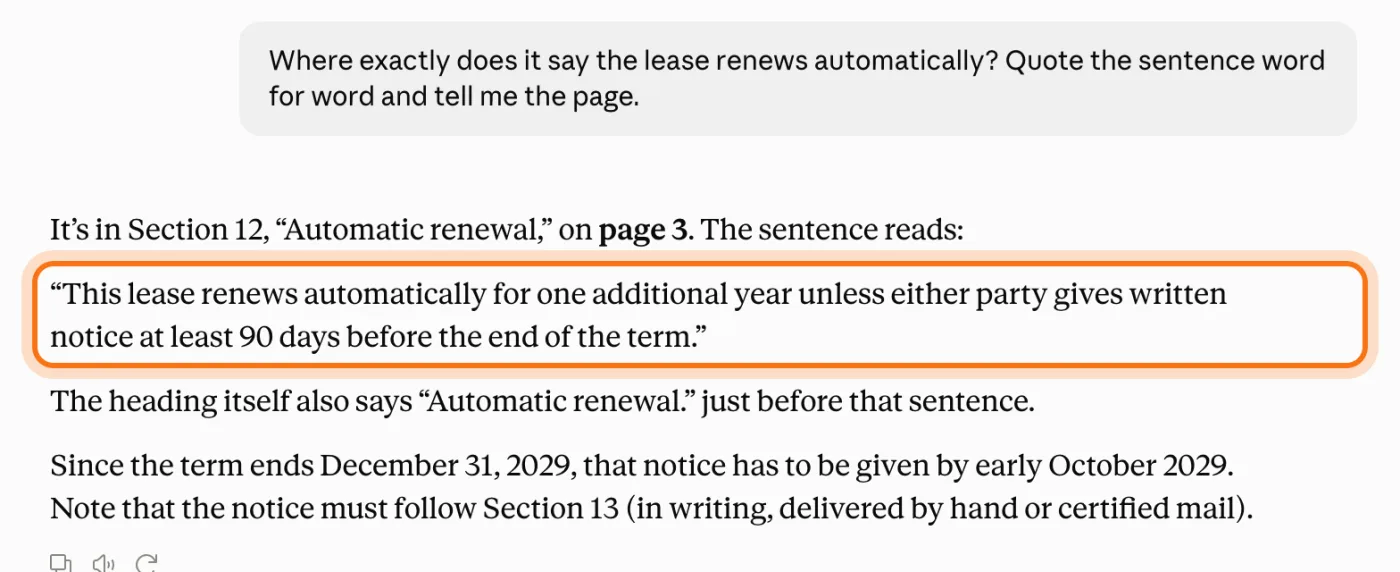
El consejo de Anthropic: cuando te refieras a una página, usa el número que muestra tu visor de PDF, no el que está impreso en el papel.
Prueba este prompt
¿Dónde dice eso exactamente? Cita la oración palabra por palabra y dime la página.Paso 5: Conviértelo en algo que puedas usar
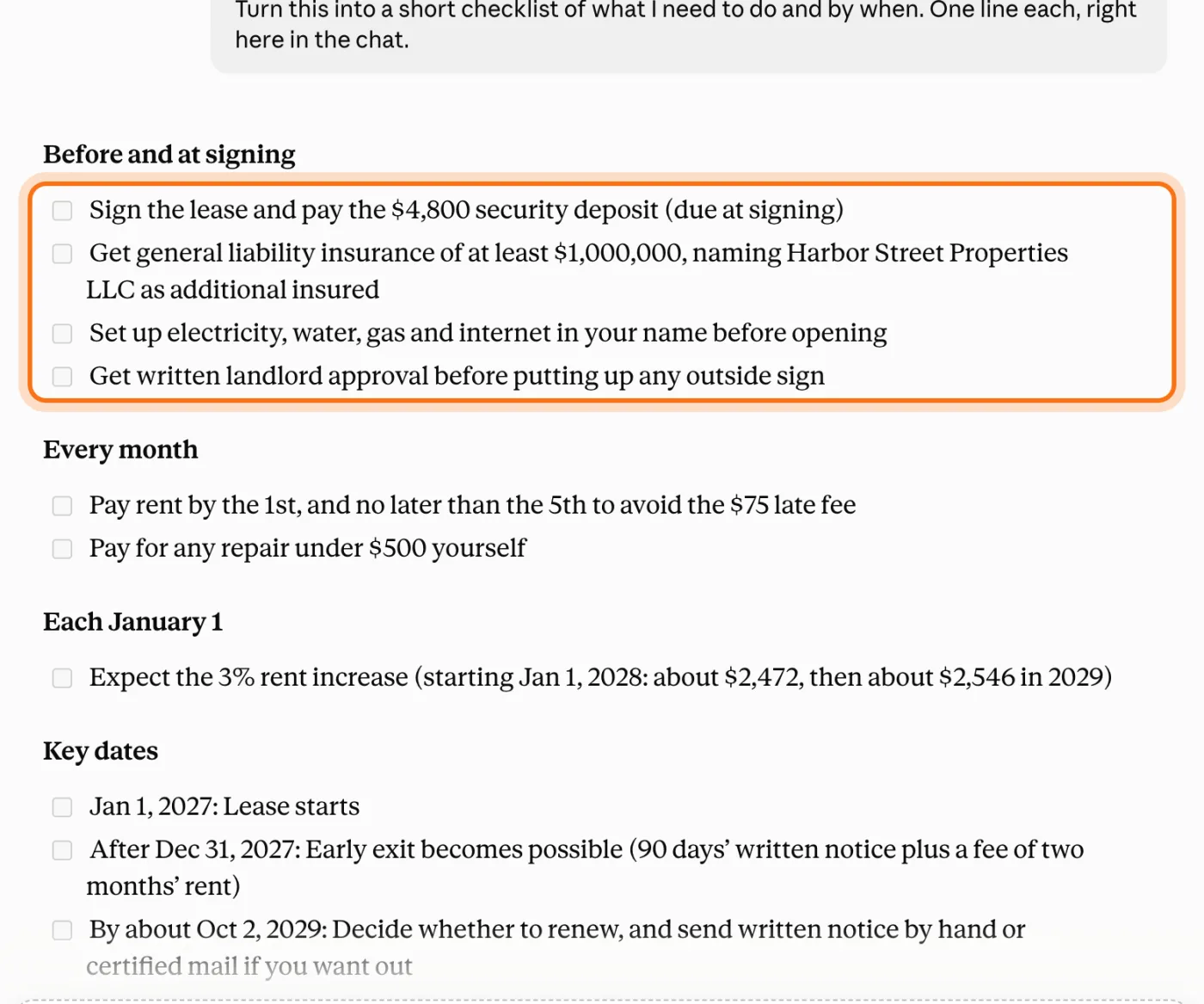
Cuando entiendas el documento, pide lo que sigue: una lista de verificación con fechas, un correo para la otra parte, preguntas para una reunión. Es el mismo chat, así que no tienes que explicar el archivo otra vez.
Prueba este prompt
Conviértelo en una lista corta de lo que tengo que hacer y para cuándo. Una línea cada cosa, aquí en el chat.
Miembros
El resto de esta guía es para miembros
Crea una cuenta gratis y todas las salas de la Academia se abren por 30 días. Sin tarjeta de crédito.
En el resto de esta guía
8 tareas reales para tus documentos, con prompts para copiar
- Entiende un contrato de alquiler o un contrato antes de firmar
- Compara dos presupuestos lado a lado
- Saca lo importante de un informe largo
- Encuentra la fecha límite en una carta
- Convierte un manual en pasos que puedas seguir
- Saca números de una lista de precios
- Prepara preguntas para una reunión
- Convierte lo que encontraste en un correo
Hábitos y botones que vale la pena conocer
- Dile que se limite al archivo
- ¿Un archivo privado? Empieza un chat de incógnito
- ¿Un archivo sobre el que vas a volver a preguntar? Ponlo en un proyecto
- En ChatGPT: "Add photos & files"
- En Gemini: "Upload files" o "Add from Drive"
Cuando entiende mal tu documento, y cómo arreglarlo
- Lee mal un PDF escaneado o una foto
- Responde con conocimiento general, no con tu archivo
- Se le pasa algo en un archivo largo
- El archivo no se sube
- Dice que llegaste a un límite
- Se equivoca un poco con un número o una fecha
- El archivo tiene datos privados
Por dónde seguir
Dos hábitos mejoran cualquier respuesta sobre un documento: preguntar dónde lo dice y revisar lo que importa. Estas guías profundizan más.