Qué es Claude, en un minuto
Claude es un asistente de IA creado por Anthropic. Le escribes con tus propias palabras y te responde por escrito: un correo cuidadoso, el resumen de un PDF largo, un plan, o un documento completo o una pequeña herramienta que puedes abrir al lado del chat.
Puedes usarlo en tu navegador, en claude.ai, en la app de escritorio para Mac y Windows, y en la app de tu celular. El plan gratis de Anthropic incluye las tres opciones.
Como cualquier herramienta de IA, puede equivocarse, así que igual conviene verificar los datos importantes.
Cuándo elegir Claude, y cuándo te conviene más otra herramienta
Claude, ChatGPT y Gemini pueden escribir, explicar y resumir. Las diferencias reales están en los extras, y en cuál encaja con la forma en que ya trabajas.
Elige Claude cuando
- Quieres un trabajo terminado, no solo una respuesta. Pide una lista de verificación o un documento de una página, y Claude lo crea como un documento que puedes abrir y editar al lado del chat.
- Quieres una pequeña herramienta que funcione. Describe una calculadora de precios o un formulario sencillo, y Claude la crea para que la uses de inmediato. Anthropic los llama Artifacts, y están incluidos en el plan gratis.
- Trabajas con documentos largos. Sube un PDF o un archivo y hazle preguntas sobre él.
Considera otra herramienta cuando
ChatGPT: Quieres crear imágenes. ChatGPT y Gemini tienen "Create image" (Crear imagen) en su menú "+".
Lee la guíaGemini: Tu trabajo está en Gmail y Google Drive. Gemini puede agregar un archivo de Drive y enviar una respuesta a Google Docs o a un borrador de Gmail.
Lee la guía
Consigue Claude: navegador, computadora o celular
Una sola cuenta gratis funciona en todas partes, y tus chats te acompañan entre tu celular, tu computadora y la web.
Paso 1: Lo más fácil: claude.ai en tu navegador
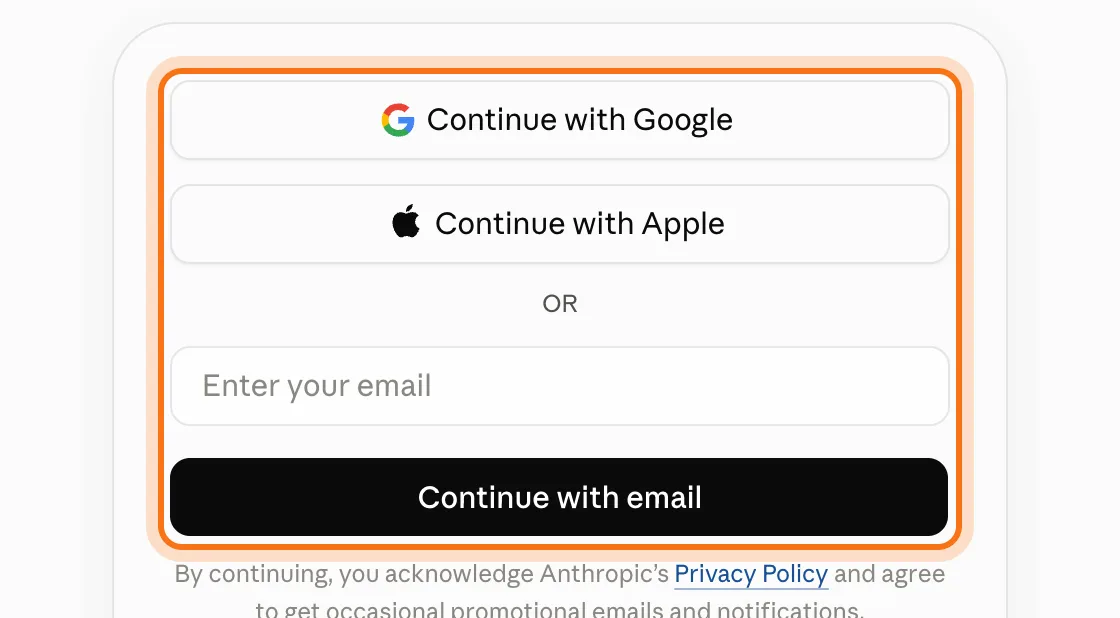
Entra a claude.ai y elige "Continue with Google" (Continuar con Google) o "Continue with Apple" (Continuar con Apple), o escribe tu correo y elige "Continue with email" (Continuar con correo electrónico). No hay nada que instalar.
Paso 2: Mac o Windows: la app de escritorio
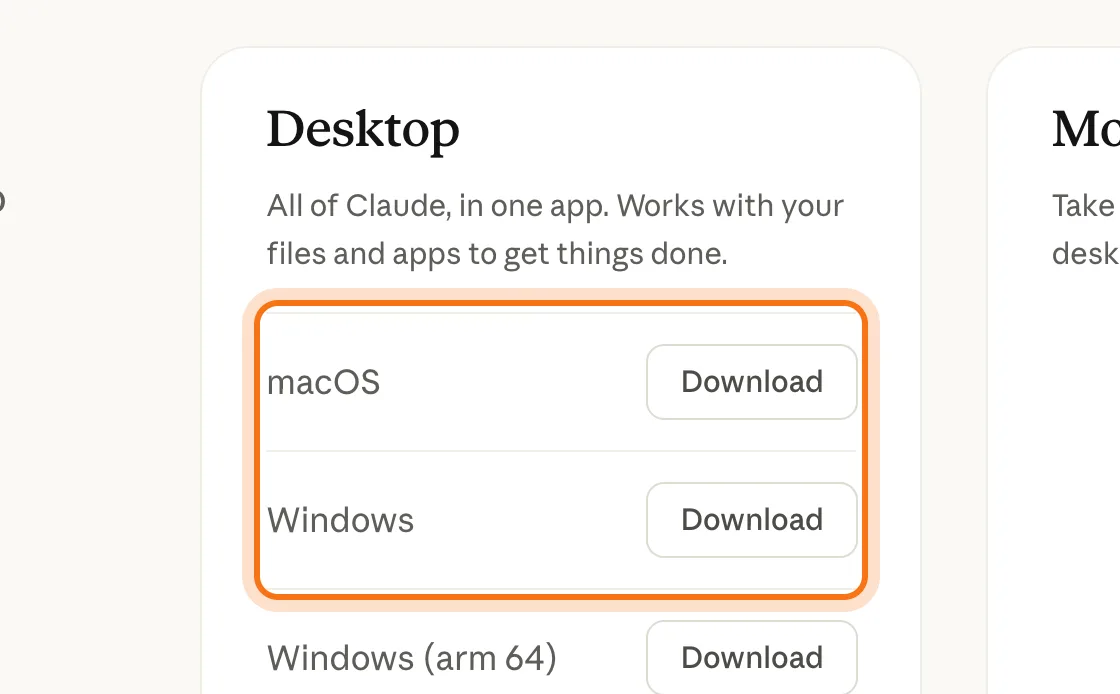
Entra a claude.com/download y haz clic en "Download" (Descargar) junto a macOS o Windows. Elige "Windows (arm 64)" solo si tu PC tiene un procesador ARM; la mayoría de las PC usan la descarga normal de Windows. Abre el archivo que descargaste, sigue el instalador e inicia sesión con la misma cuenta.
Paso 3: Celular: la app de Claude
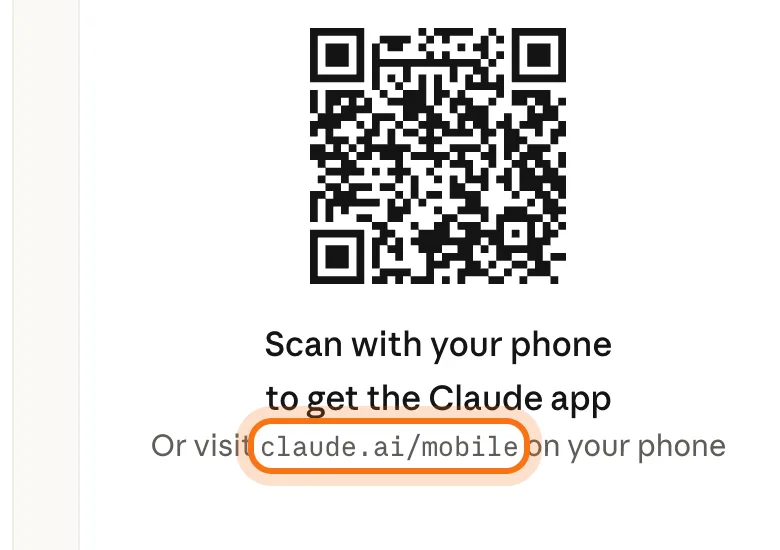
En tu celular, entra a claude.ai/mobile, o apunta la cámara del celular al código que aparece en claude.com/download. Inicia sesión con la misma cuenta.
Tu primera respuesta útil
La mayoría de las respuestas flojas vienen de un pedido flojo, no de una herramienta floja. Así funciona todo el proceso.
Paso 1: Pide una sola tarea, con los detalles
Haz clic en el cuadro de mensaje y escribe qué necesitas, para quién es y qué tan largo debe ser. Presiona Enter para enviarlo.
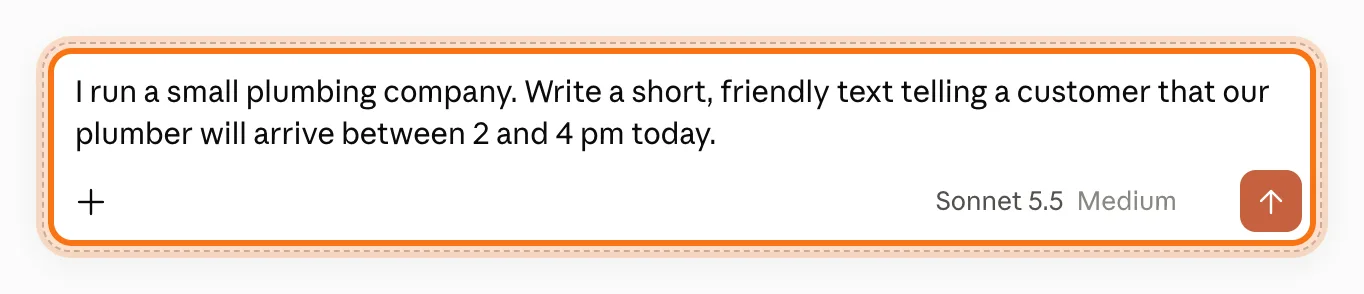
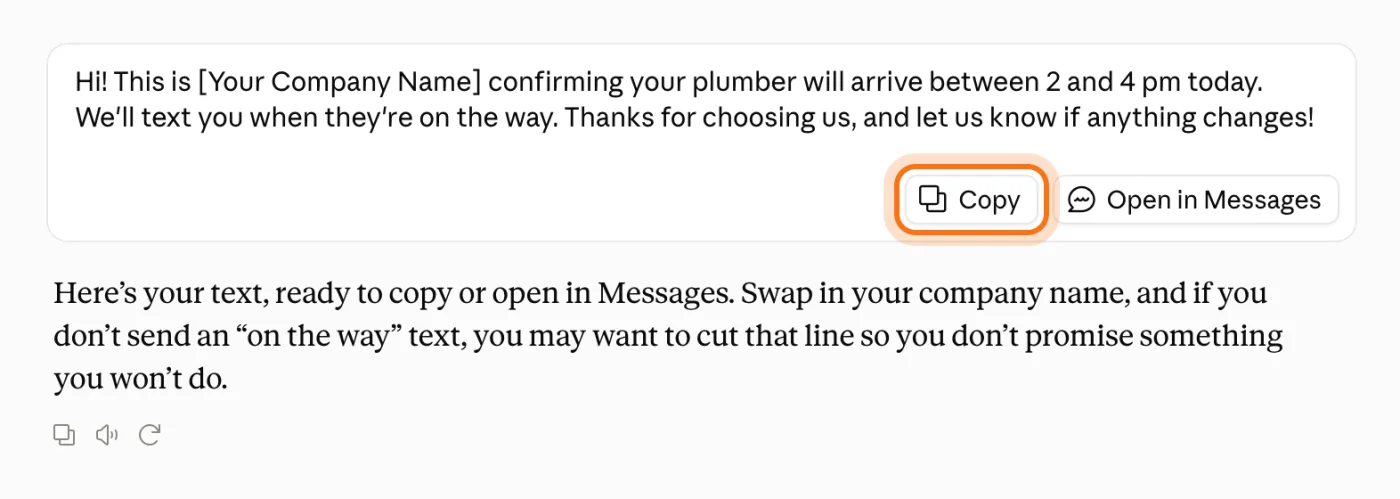
El ejemplo de la imagen: una empresa de plomería que le avisa a un cliente cuándo llegará el plomero.
Prueba este prompt
Me dedico a [lo que haces]. [Qué pasó, o qué necesitas]. Escribe [qué tipo de texto] para [quién lo va a leer]. Que sea [qué tan largo, qué tono].Paso 2: Lee la respuesta y luego cópiala
Claude escribe la respuesta debajo de tu mensaje. Un texto corto como este suele venir en una tarjeta con su propio botón "Copy" (Copiar). Léelo como un primer borrador antes de que le llegue a un cliente.
Paso 3: Corrígelo en el mismo chat
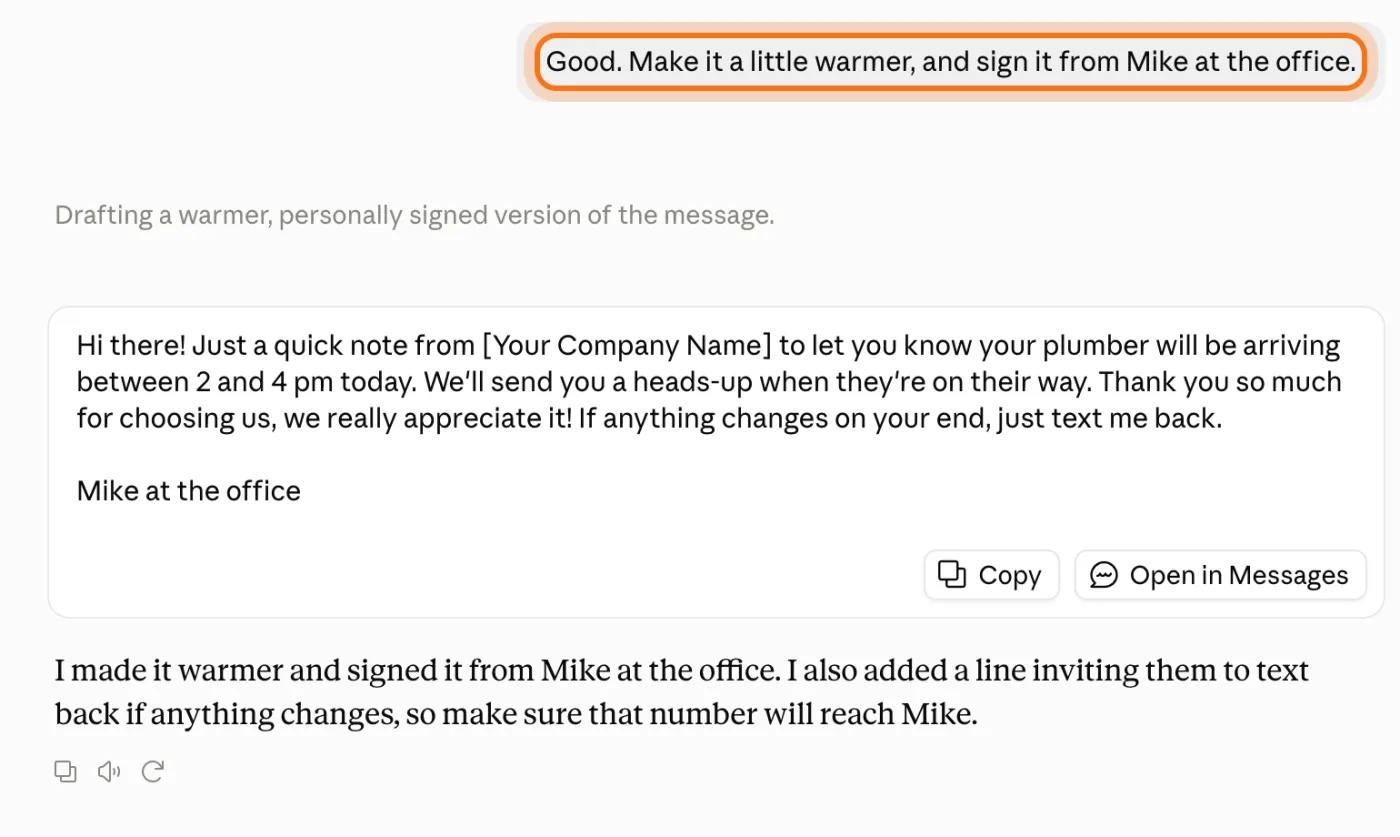
Responde con lo que quieres cambiar: "más cálido", "más corto", "fírmalo como Mike". Claude recuerda toda la conversación, así que nunca tienes que repetir los detalles.
Miembros
El resto de esta guía es para miembros
Crea una cuenta gratis y todas las salas de la Academia se abren por 30 días. Sin tarjeta de crédito.
En el resto de esta guía
7 tareas reales que Claude hace bien, con prompts para copiar
- Crea un documento para imprimir
- Crea una pequeña herramienta, como una calculadora de precios
- Haz preguntas sobre un documento largo
- Haz que tu texto sea más claro, con tu propia voz
- Piensa a fondo una decisión
- Pregunta sobre algo reciente
- Mantén juntos los archivos y las instrucciones de un proyecto
Botones y opciones de configuración que vale la pena conocer
- Incógnito, para chats que no quieres guardar
- El menú de modelos
- Habla en lugar de escribir
Cuando Claude se equivoca, y cómo solucionarlo
- Te dice que llegaste a tu límite de uso
- Un chat largo llega a un límite de extensión
- Se equivoca en un dato, y lo afirma con seguridad
- No quiere ayudarte con algo razonable
- La app de Windows no se instala
- La respuesta es genérica, o demasiado larga
- No tienes claro qué es seguro pegar
Qué sigue
Dos hábitos mejoran cualquier herramienta de IA: pedir con claridad y verificar lo importante. Estas guías profundizan en eso.