Qué es Claude Code, en un minuto
Claude Code es el asistente de IA de Anthropic para trabajar con archivos y código en tu propia computadora. Describes lo que quieres con palabras sencillas, y lee tus archivos, escribe o cambia código y ejecuta comandos, preguntándote antes de cambiar algo.
Anthropic dice que no necesitas saber programar para usarlo. Puede armar una página web sencilla a partir de una descripción, renombrar y ordenar los archivos de una carpeta o explicarte un proyecto que alguien te pasó.
Para usarlo, necesitas un plan pago de Claude (Pro, Max, Team o Enterprise) o una cuenta de Claude Console, que se paga según el uso. Las imágenes de esta guía son las páginas de instalación de la propia Anthropic, porque instalarlo es escribir una línea, no hacer clics en un sitio web.
Terminal, app de escritorio u otra opción
Claude Code está en varios lugares. La versión de terminal es la que instala esta guía, y hay puertas más fáciles si una terminal te parece demasiado.
Instala la versión de terminal cuando
- Quieres el Claude Code completo, trabajando en cualquier carpeta de tu computadora, con la instalación rápida de Anthropic.
- Te sientes bien copiando una línea en una ventana y presionando Enter. Eso es todo lo que pide la instalación.
- Piensas usarlo con un editor de código más adelante. El mismo Claude Code también viene como extensión para VS Code y JetBrains.
Considera otra opción cuando
La app de escritorio de Claude Code: Prefieres no usar una terminal. Anthropic dice que la app de escritorio para macOS y Windows te permite saltarte la terminal por completo.
Lee la guíaClaude Cowork: Tu trabajo son documentos y archivos, no código. Cowork, en la app de escritorio de Claude, trabaja con los archivos de una carpeta que le das.
Lee la guía
Instala Claude Code en una Mac, en cinco pasos
Estos son los pasos de la propia Anthropic, mostrados en su página de instalación para usuarios nuevos. Windows viene justo después, en su propio paso. Anthropic dice que Claude Code necesita macOS 13.0 o posterior.
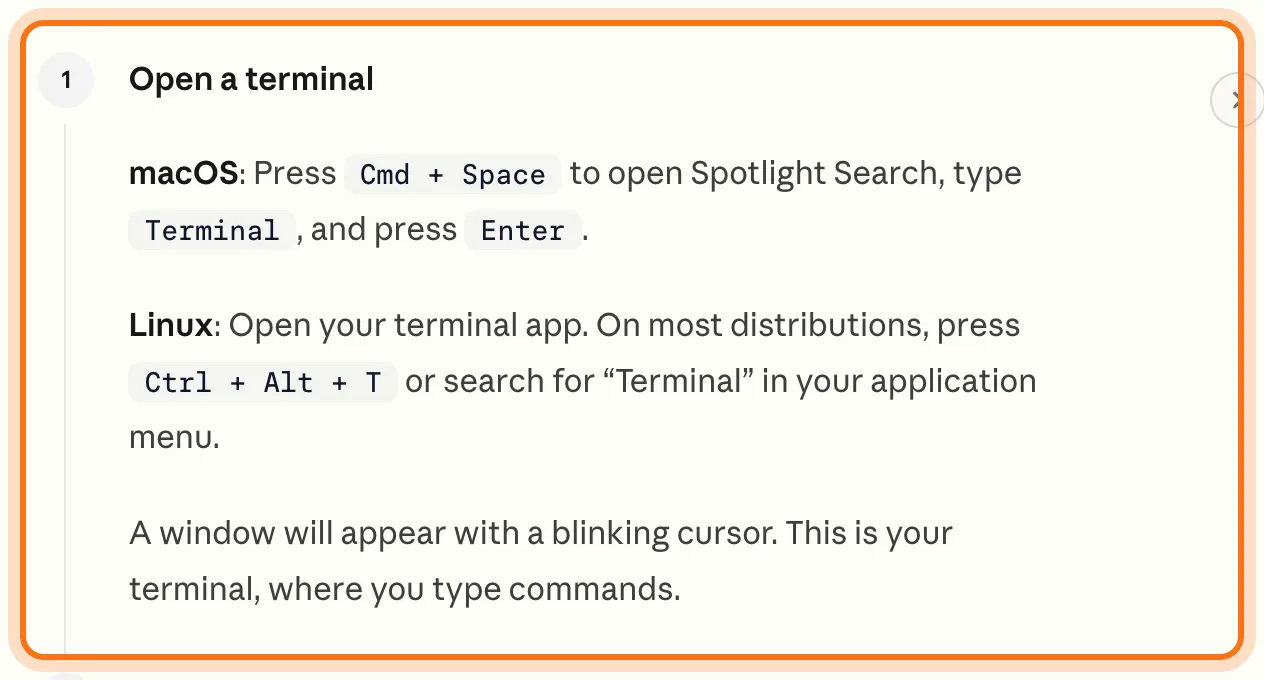
Paso 1: Abre la Terminal
Presiona Cmd + Espacio para abrir la búsqueda de Spotlight, escribe "Terminal" y presiona Enter. Se abre una ventana con un cursor que parpadea. Esa es la terminal, donde escribes comandos. No puedes hacer clic dentro: escribes y presionas Enter.
Paso 2: Pega la línea de instalación y presiona Enter
Copia la línea de instalación de Anthropic, pégala en la terminal con Cmd + V y presiona Enter. No muestra el progreso mientras descarga, así que deja la ventana abierta y espera. Cuando termine, verás "Claude Code successfully installed!" (Claude Code se instaló correctamente).
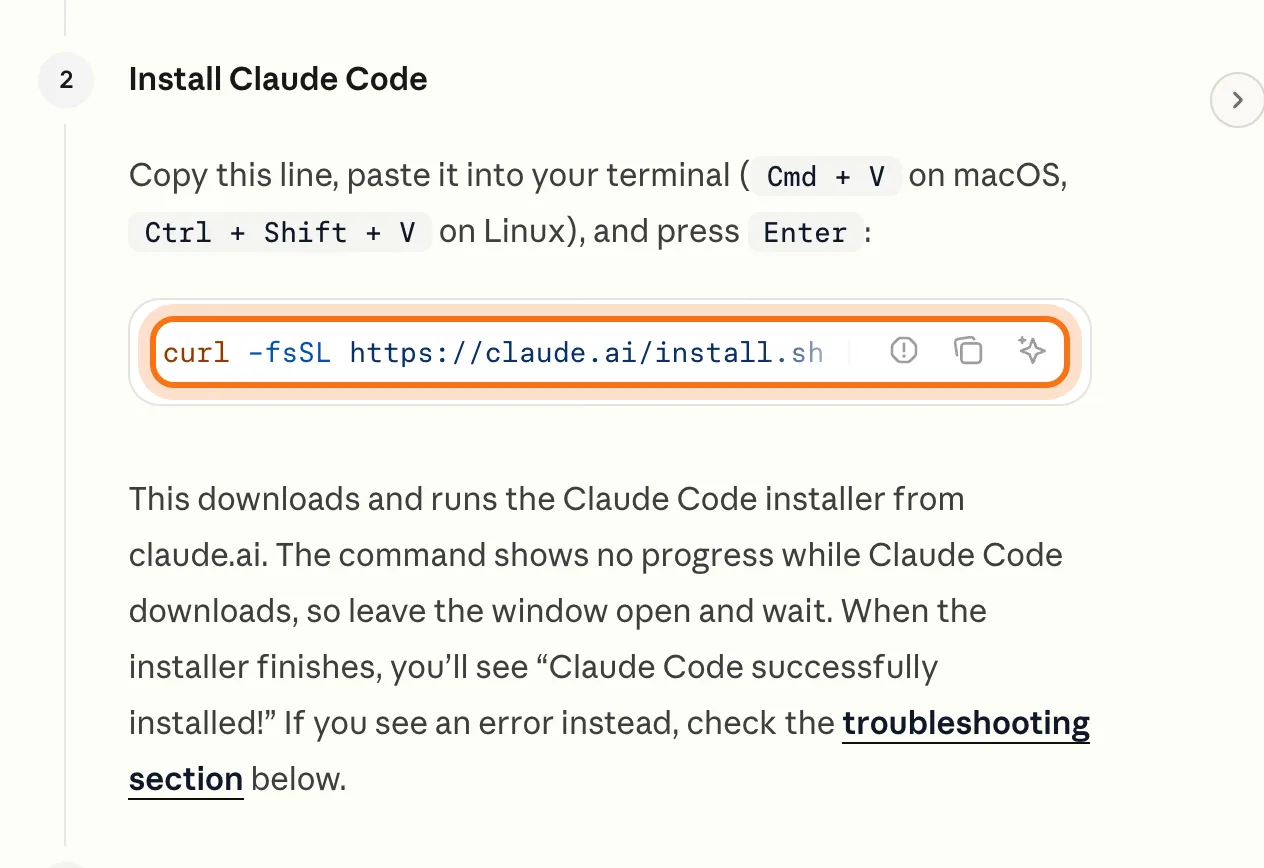
Copia la línea de esta guía o de la página de Anthropic, code.claude.com. Ejecuta comandos de instalación solo desde la fuente oficial.
Prueba este prompt
curl -fsSL https://claude.ai/install.sh | bashPaso 3: Revisa que haya funcionado
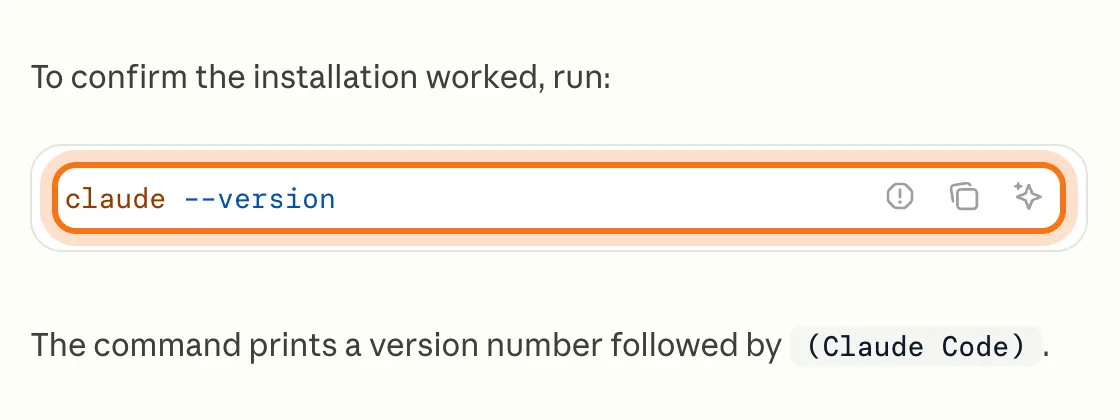
Abre una ventana nueva de terminal, escribe claude --version y presiona Enter. Una instalación que funciona muestra un número de versión seguido de "(Claude Code)". Si la terminal dice que no encuentra el comando, mira las soluciones al final de esta guía.
Prueba este prompt
claude --versionPaso 4: Abre Claude Code e inicia sesión
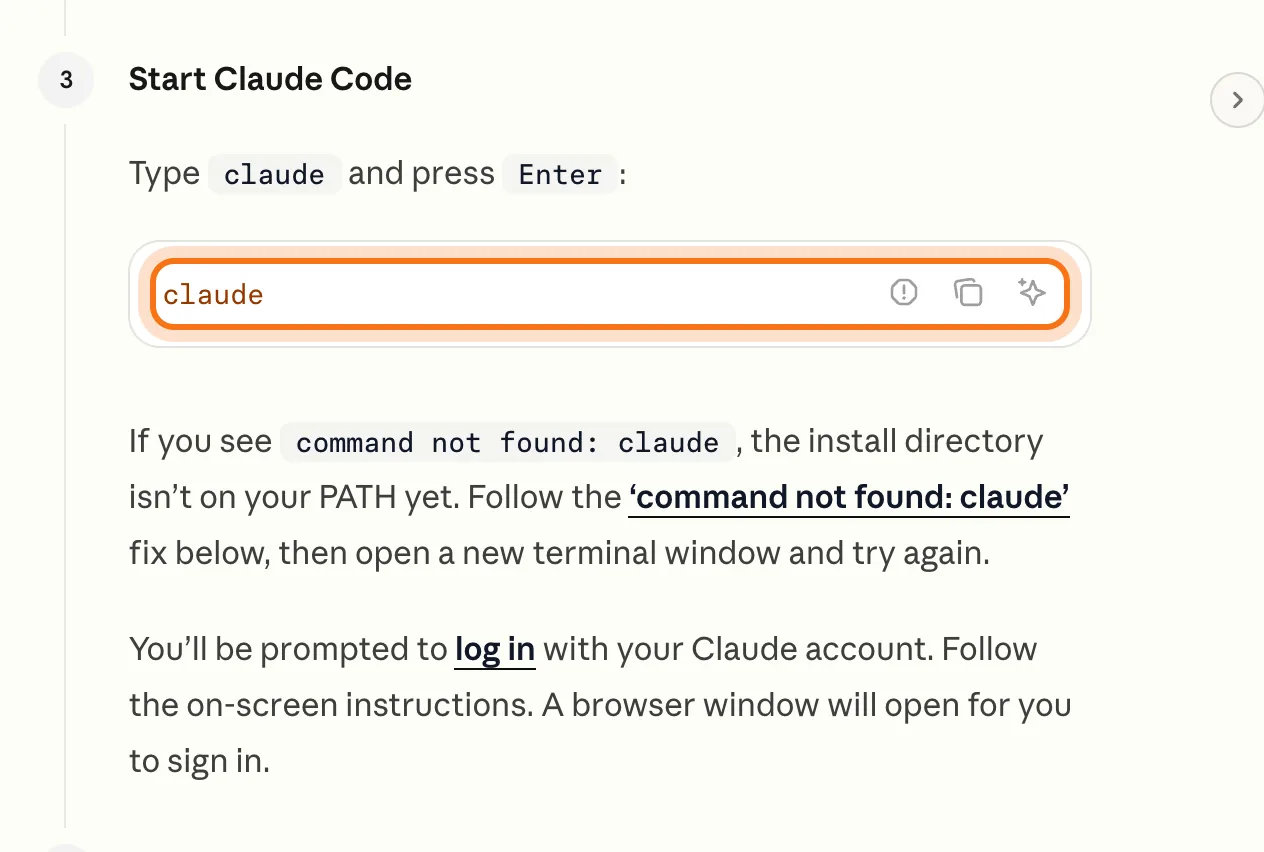
Escribe claude y presiona Enter. La primera vez, Claude Code te pide iniciar sesión: se abre una ventana del navegador, entras con tu cuenta de Claude y vuelves a la terminal. No tendrás que iniciar sesión otra vez en esta computadora.
Prueba este prompt
claudePaso 5: Haz tu primera pregunta
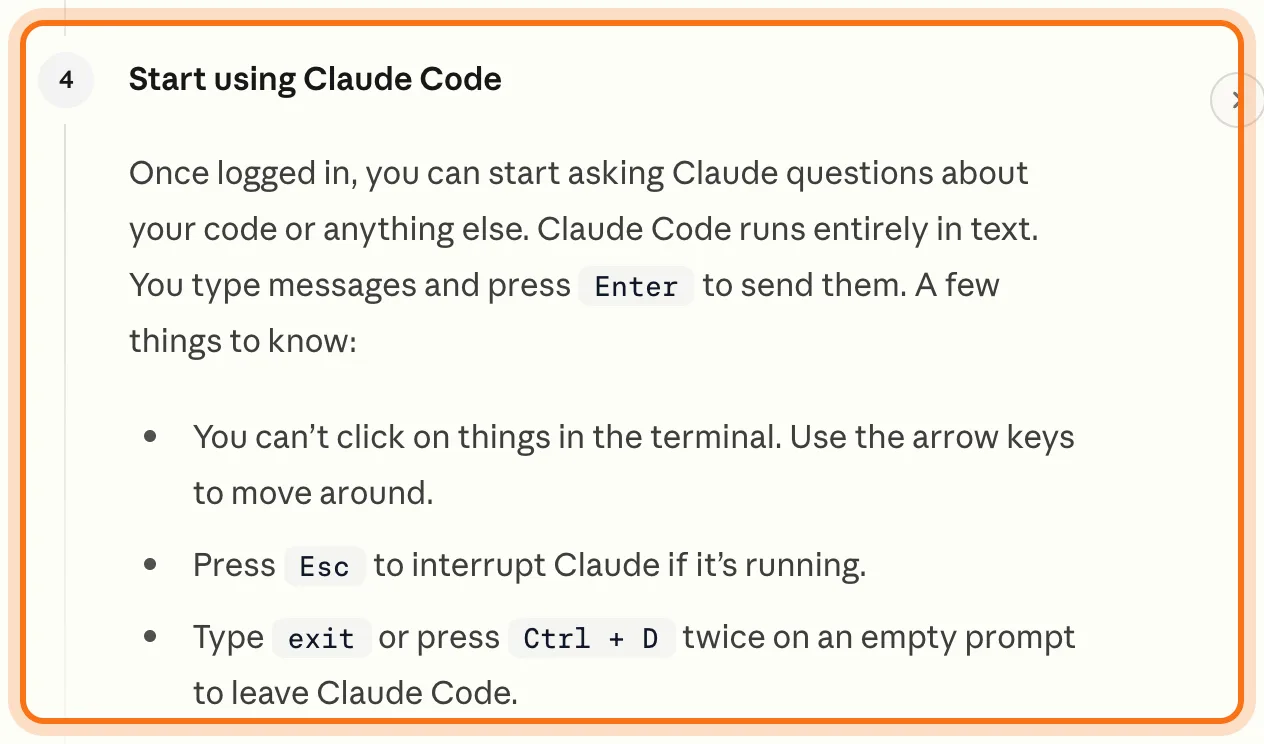
Escribe lo que quieres con palabras sencillas y presiona Enter. Presiona Esc para detener a Claude si está trabajando, escribe /help para ver los comandos y escribe exit (o presiona Ctrl + D dos veces) para salir. Si te pregunta antes de crear o cambiar un archivo, presiona Enter para decir que sí.
Prueba este prompt
Hazme una página web sencilla que diga hola mundo.
Miembros
El resto de esta guía es para miembros
Crea una cuenta gratis y todas las salas de la Academia se abren por 30 días. Sin tarjeta de crédito.
En el resto de esta guía
8 primeras cosas para probar, con prompts para copiar
- Arma un sitio web de una página para tu negocio
- Renombra una carpeta de archivos
- Entiende un proyecto que alguien te pasó
- Planea una herramienta pequeña antes de construirla
- Limpia un archivo de hoja de cálculo
- Resume una carpeta de documentos
- Arregla algo pequeño
- Pregúntale qué puede hacer
Windows, y otras formas de instalarlo
- En Windows: abre PowerShell y pega la línea de Windows
- Sáltate la terminal con la app de escritorio
- Homebrew o WinGet, si ya los usas
- Dentro de un editor de código
Cuando la instalación no funciona, y cómo arreglarlo
- "command not found: claude" después de instalar
- En Windows: "'claude' is not recognized" o "'irm' is not recognized"
- Ves código HTML o "syntax error near unexpected token"
- Un error "dyld" o "built for Mac OS X 13.0"
- No te deja usarlo después de iniciar sesión
- Parece congelado durante la instalación
- Claude está haciendo algo que no querías
- Quieres la versión más nueva
Por dónde seguir
¿Ya lo instalaste? Estas guías muestran qué hacer con él.