Qué es una Skill, en un minuto
Una Skill es un conjunto guardado de instrucciones, y a veces de archivos, que le enseña a Claude a hacer un tipo de tarea. Anthropic la describe como una carpeta con un archivo llamado SKILL.md que dice cuándo usarla y qué hacer.
Claude no lee todas las Skills todo el tiempo. Ve el nombre y la descripción de una línea de cada Skill, y cuando tu petición coincide con una, carga las instrucciones de esa Skill. Así, una Skill como "escribir nuestra actualización semanal para clientes" se activa cuando pides la actualización semanal, y no estorba el resto del tiempo.
Anthropic dice que las Skills son para sus planes pagos: Pro, Max, Team y Enterprise. En la cuenta gratis que usamos para las imágenes, el menú de Skills y las Skills propias de Anthropic se veían. Esta guía usa claude.ai en una computadora.
Cuándo una Skill es la herramienta correcta
Claude tiene varias formas de recordar cómo trabajas. La comparación de la propia Anthropic es la forma más sencilla de elegir.
Crea una Skill cuando
- Repites el mismo tipo de tarea con las mismas reglas: un informe semanal, un presupuesto con tu formato, una respuesta con la voz de tu marca.
- El conocimiento debe acompañarte a cualquier chat y cargarse solo cuando se necesita, no estar de fondo todo el tiempo.
- Quieres compartir una forma de trabajar. Anthropic dice que las Skills siguen un estándar abierto, así que una Skill que escribes para Claude también funciona en otras herramientas que lo adopten.
Usa otra cosa cuando
Projects (Proyectos): Es conocimiento de fondo que quieres en cada chat sobre un tema, como tu lista de precios o los archivos de un cliente. Anthropic dice que el conocimiento de un proyecto está "siempre cargado en los chats de ese proyecto".
Lee la guíaUn prompt guardado: Es algo de una sola vez, o todavía estás buscando la mejor forma de pedirlo. Un buen prompt en tus notas va primero, y después se puede convertir en una Skill.
Lee la guía
Tu primera Skill, en cinco pasos
Este es el ciclo completo en claude.ai: encuentra las Skills que tienes, mira una, úsala en un chat y crea la tuya.
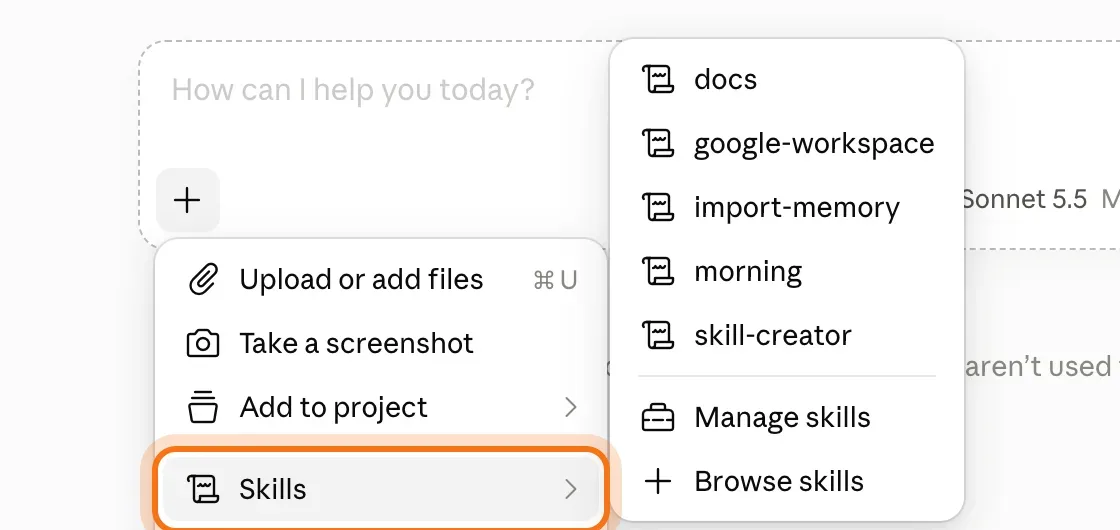
Paso 1: Mira tus Skills desde el menú +
En un chat nuevo, haz clic en + en el cuadro de mensaje y pasa el mouse sobre "Skills". La lista muestra las Skills que tienes y dos enlaces: "Manage skills" (Administrar Skills) y "Browse skills" (Explorar Skills). Las de la imagen, como "docs" y "skill-creator", son de Anthropic.
Paso 2: Abre Customize y luego Skills
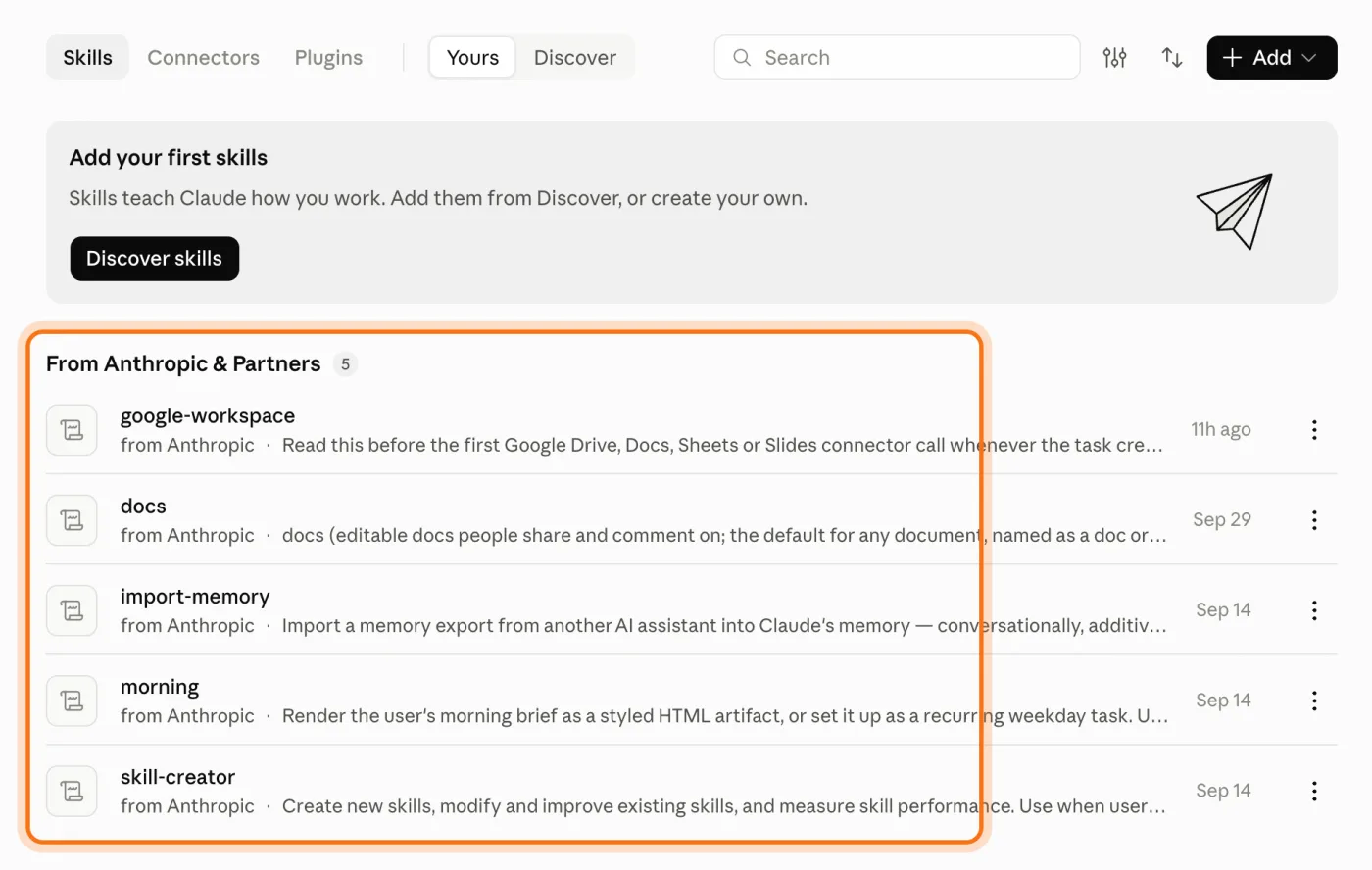
Haz clic en "Manage skills", o abre "Customize" (Personalizar) en la barra lateral y elige "Skills". La pestaña "Yours" (Tuyas) muestra lo que tienes, agrupado según de dónde vino, como "From Anthropic & Partners" (De Anthropic y socios). La pestaña "Discover" (Descubrir) muestra Skills que puedes agregar.
Paso 3: Lee una Skill antes de activarla
Abre una Skill para ver qué hace, y actívala con el interruptor arriba en su página. El consejo de Anthropic: las Skills que alguien comparte contigo o que subes tú no las revisa Anthropic, así que lee primero su SKILL.md y sus archivos. Las Skills también necesitan que "Code execution and file creation" (Ejecución de código y creación de archivos) esté activado, en la configuración, en "Capabilities" (Capacidades).
Paso 4: Úsala en un chat
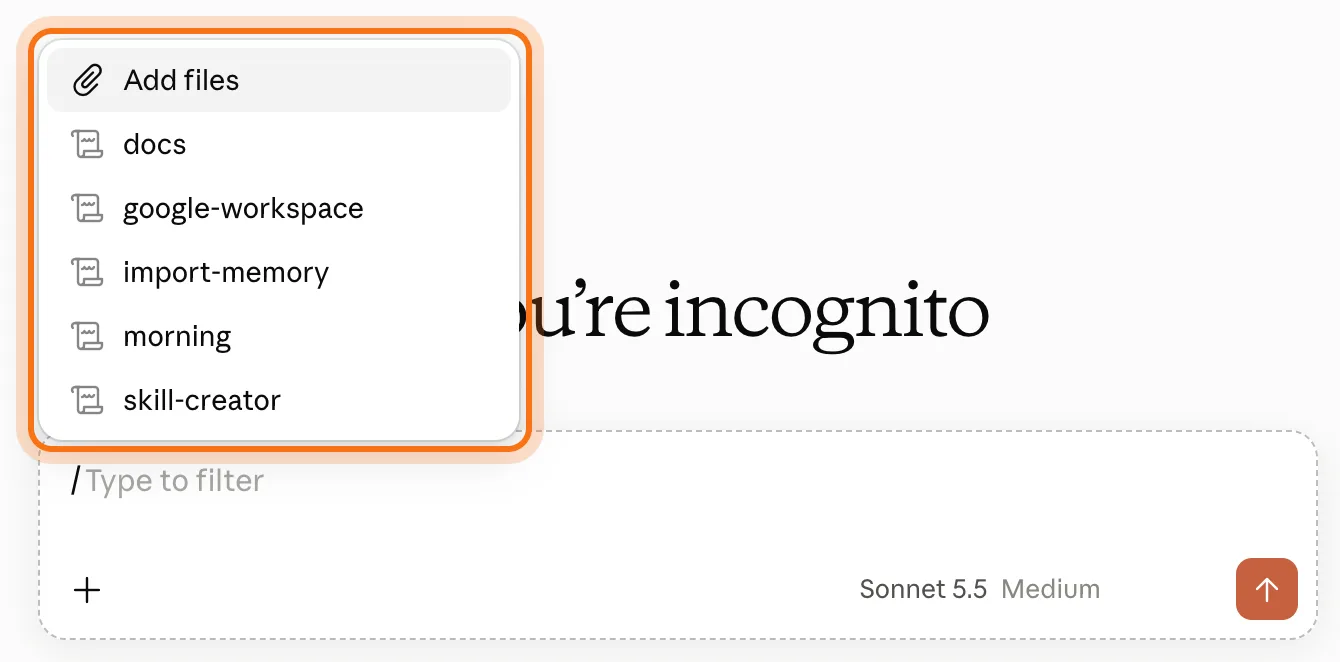
Solo describe la tarea, y Claude carga una Skill activada cuando tu petición coincide con su descripción. Para elegirla tú, escribe / en el cuadro de mensaje y elígela de la lista.
Paso 5: Crea la tuya con Claude
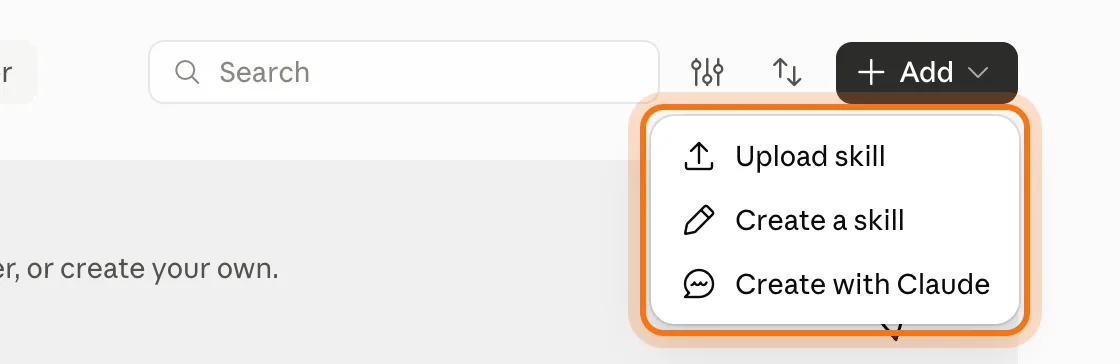
En la página de Skills, haz clic en "Add" (Agregar). "Create with Claude" (Crear con Claude) empieza un chat en el que Claude te pregunta cómo haces la tarea y escribe la Skill por ti. "Upload skill" (Subir Skill) agrega una que ya tienes, como archivo .zip con un SKILL.md adentro. Anthropic dice que las Skills personalizadas que subes son privadas de tu cuenta.
Prueba este prompt
Ayúdame a crear una Skill para [la tarea]. Pregúntame cómo la hago hoy, cómo se ve un buen resultado y qué hay que evitar, una pregunta a la vez. Luego escribe la Skill.
Miembros
El resto de esta guía es para miembros
Crea una cuenta gratis y todas las salas de la Academia se abren por 30 días. Sin tarjeta de crédito.
En el resto de esta guía
8 Skills que un pequeño negocio podría usar, con prompts para crearlas
- Escribe con la voz de tu marca
- Convierte notas de un trabajo en un presupuesto con tu formato
- Escribe la actualización semanal para tu equipo o tus clientes
- Responde mensajes de clientes con tus políticas
- Planea una semana de publicaciones en redes
- Convierte notas de reunión en decisiones y tareas
- Escribe descripciones de productos o del menú
- Envía recordatorios de pago amables
Cosas que vale la pena saber
- La descripción decide cuándo se usa una Skill
- Las Skills de Anthropic hacen documentos
- Skills, plugins y conectores
- Las mismas Skills funcionan en Claude Code
Cuando una Skill no funciona, y cómo arreglarlo
- Claude no usa tu Skill
- No puedes usar Skills
- Rechaza lo que subes
- La Skill funciona, pero el resultado no es el que querías
- Alguien te envió una Skill y no sabes si es segura
- La Skill usa precios o reglas viejos
- Dos Skills se pelean por la misma tarea
- No sabes qué poner en una Skill
Por dónde seguir
Una buena Skill empieza como un buen prompt. Estas guías van más allá.