Cómo funciona Claude Code, en un minuto
Claude Code trabaja dentro de una carpeta de tu computadora. Describes lo que quieres, y lee los archivos que necesita, hace cambios y ejecuta comandos, preguntándote antes de cualquier cosa riesgosa. Anthropic lo describe como un asistente que "explora, planifica e implementa" en vez de solo responder.
Eso lo hace distinto de un chat. Un chat te da texto para copiar. Claude Code hace el trabajo en tus archivos: arma la página, arregla el error, renombra la carpeta. Tú sigues decidiendo: apruebas, detienes o deshaces.
Primero necesitas tenerlo instalado (mira nuestra guía de instalación) y un plan pago de Claude o una cuenta de Console. Las imágenes de esta guía son páginas de la documentación de la propia Anthropic, porque Claude Code funciona como texto en una terminal.
Cuándo usar Claude Code, y cuándo basta con un chat
Los dos son Claude. La diferencia es si quieres una respuesta o el trabajo hecho en tus archivos.
Usa Claude Code cuando
- El resultado debe terminar como archivos en tu computadora: un sitio web, un script, una hoja de cálculo limpia, una carpeta renombrada.
- El trabajo tiene varios pasos en muchos archivos, y prefieres revisar en vez de copiar y pegar entre un chat y tu carpeta.
- Quieres que te expliquen un proyecto desde adentro. El inicio rápido de Anthropic empieza con "¿qué hace este proyecto?".
Usa otra cosa cuando
Claude en el navegador: Quieres textos, ideas o una explicación, no cambios en archivos. Un chat normal es más rápido para eso.
Lee la guíaClaude Cowork: Tu trabajo son documentos, no código, y prefieres hacer clics en vez de escribir en una terminal. Cowork trabaja con tus archivos desde la app de escritorio de Claude.
Lee la guía
Tu primera sesión, en cinco pasos
Este es el ciclo del inicio rápido de Anthropic, desde abrir una carpeta hasta un cambio que aprobaste. La primera vez, usa una carpeta hecha para practicar.
Paso 1: Abre Claude Code en tu carpeta
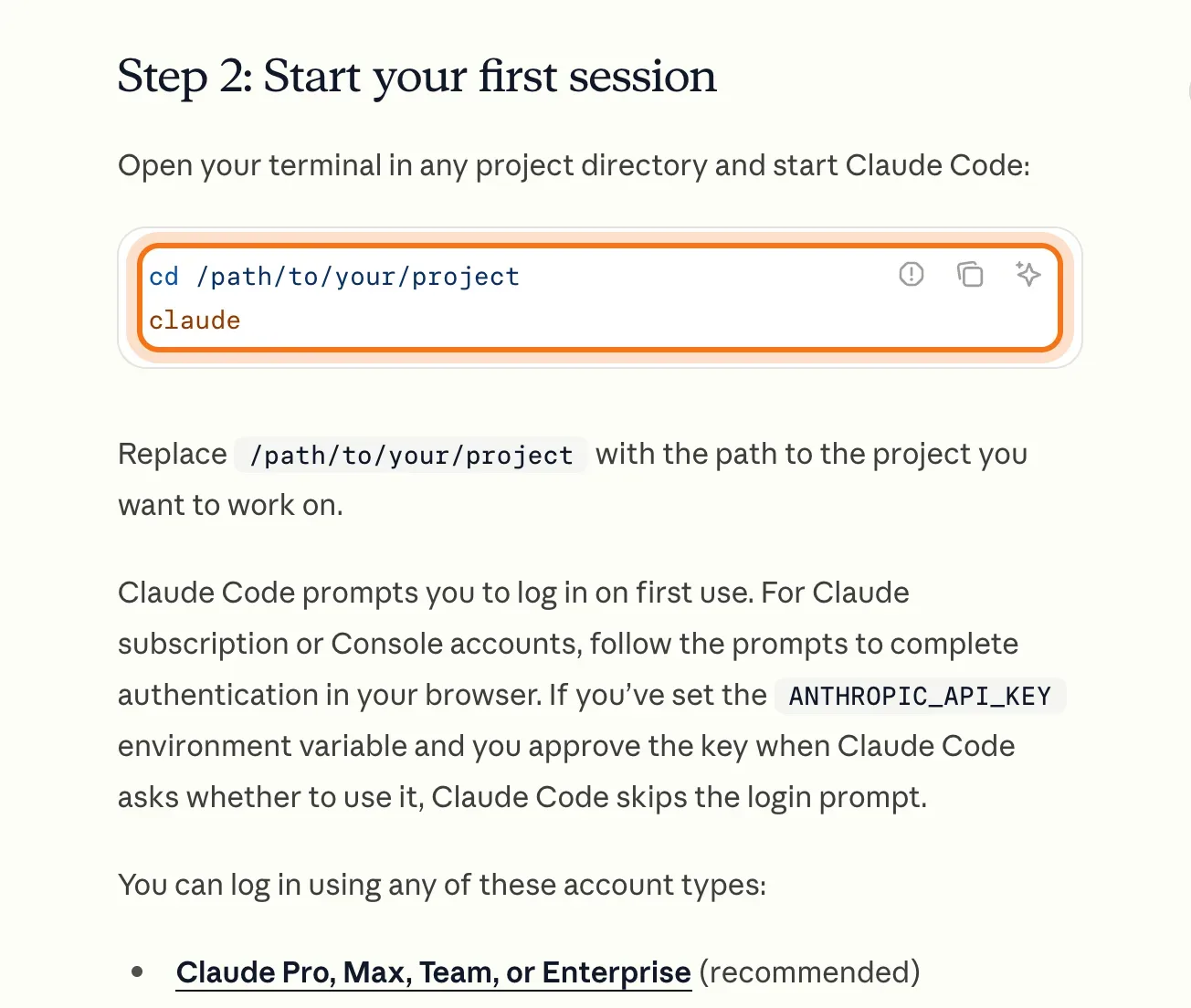
Abre la terminal, ve a la carpeta de tu proyecto con cd y escribe claude. Reemplaza la ruta con tu propia carpeta. La primera vez, te pide iniciar sesión desde tu navegador. Después, la pantalla muestra la versión, el modelo y la carpeta en la que estás.
Prueba este prompt
cd /path/to/your/project
claude
Paso 2: Pregunta primero por el proyecto
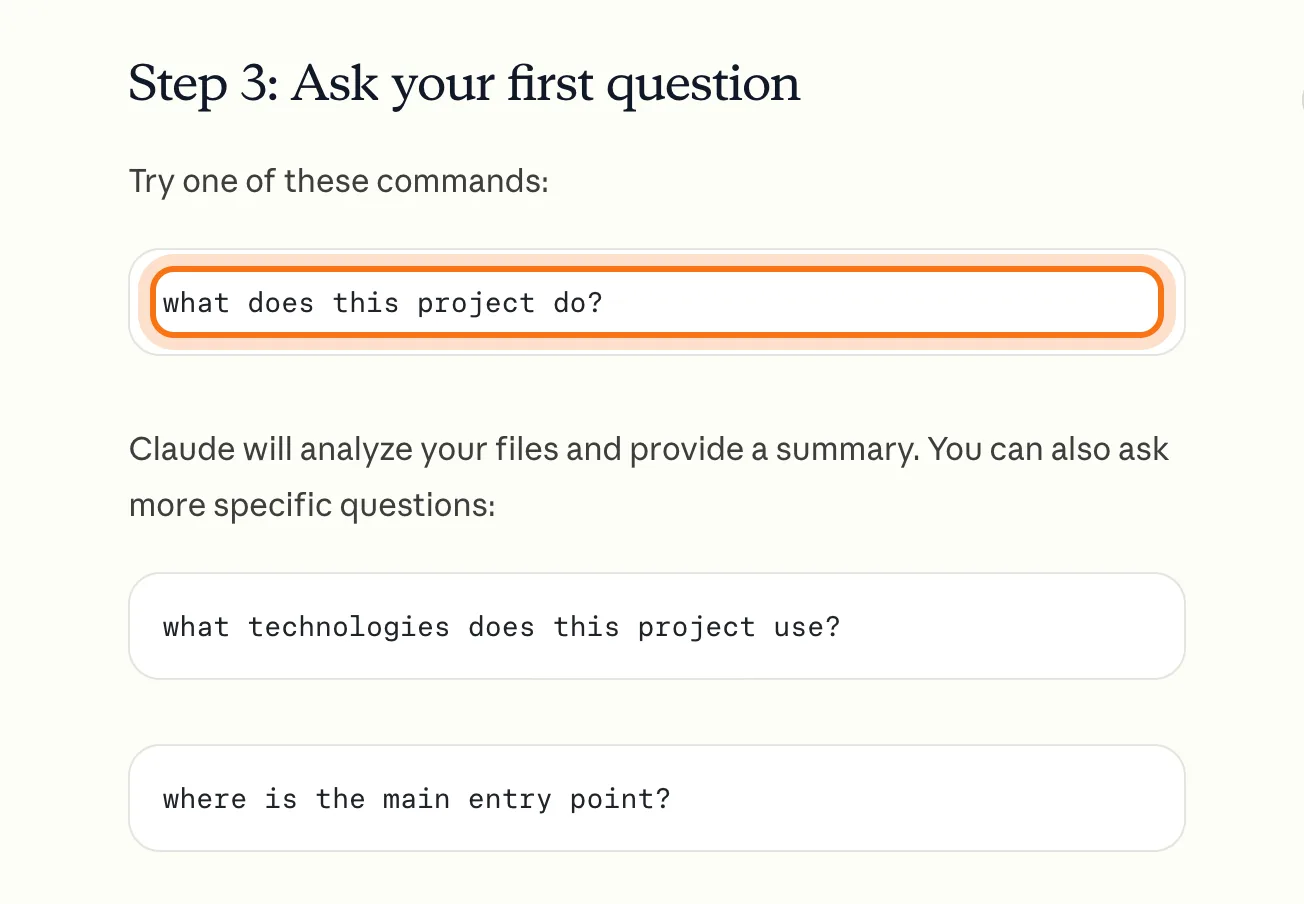
Antes de cambiar nada, pregunta qué hay. Claude lee los archivos que necesita y responde con palabras sencillas. Anthropic aclara que no tienes que agregar contexto a mano: lee los archivos del proyecto según los necesita.
Prueba este prompt
¿qué hace este proyecto?Paso 3: Pide un cambio pequeño y apruébalo
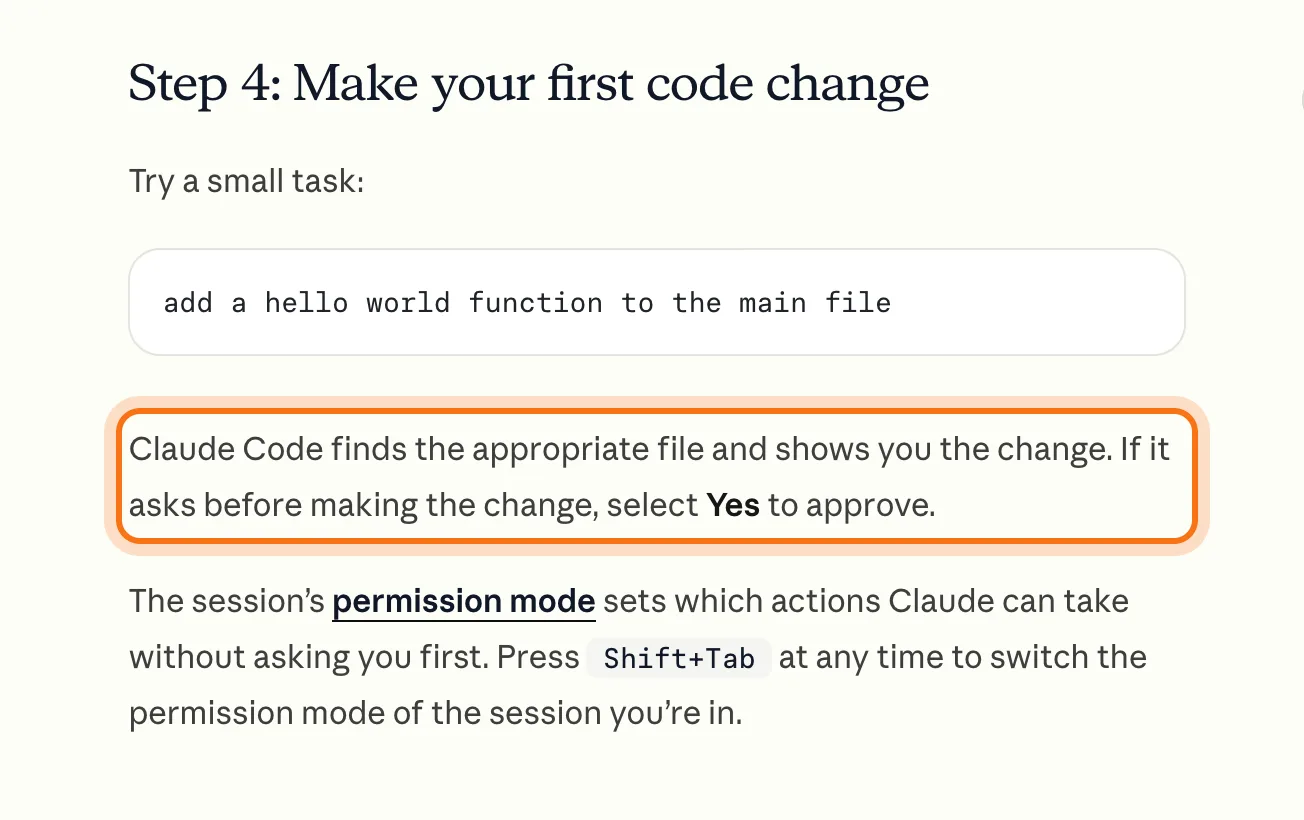
Describe una tarea pequeña. Claude encuentra el archivo correcto y te muestra el cambio. Si te pregunta antes de hacerlo, elige "Yes" (Sí) para aprobarlo, o di que no y dile qué quieres. Shift + Tab cambia el modo de permisos, que decide qué puede hacer sin preguntar.
Prueba este prompt
agrega una función hola mundo al archivo principalPaso 4: Para trabajos más grandes, planifica primero
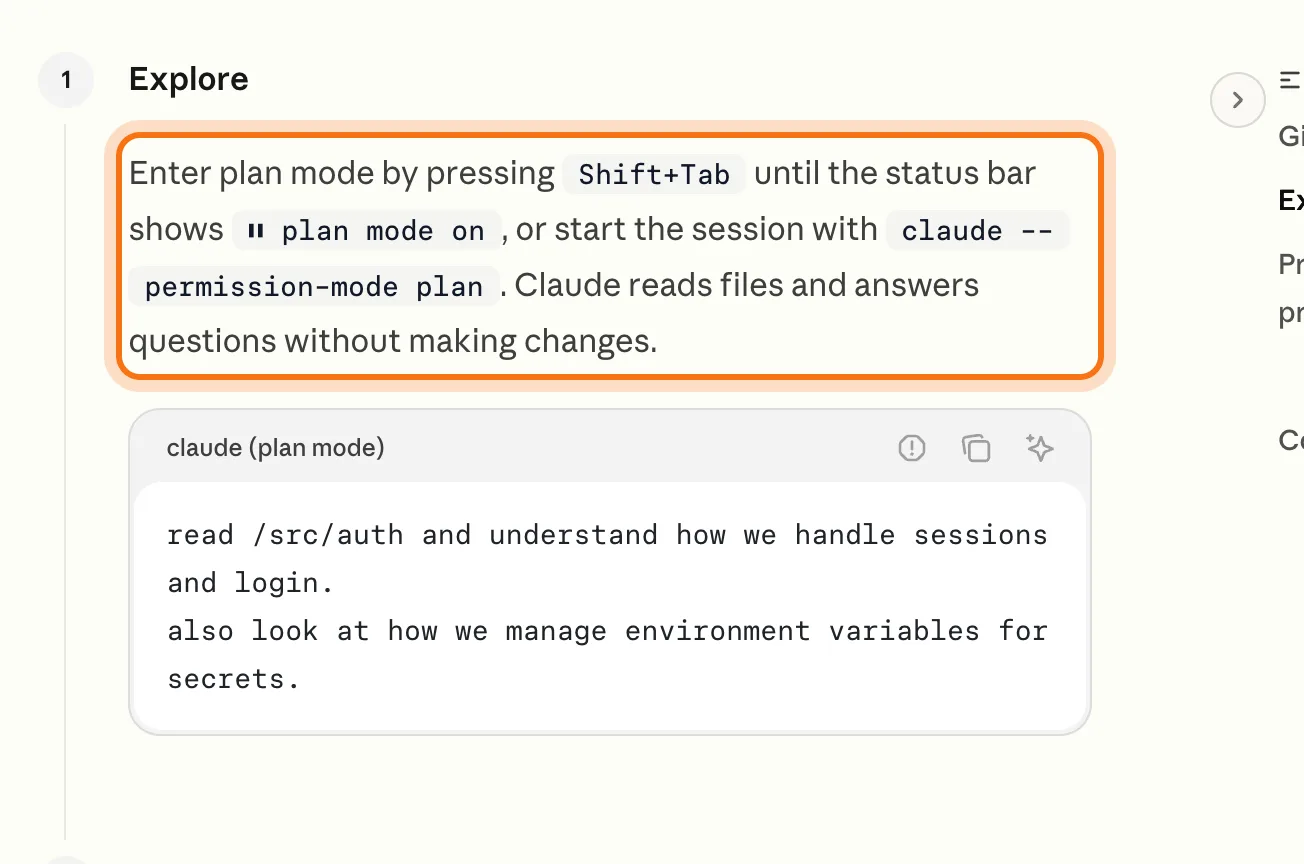
Anthropic recomienda explorar y planificar antes de programar. Presiona Shift + Tab hasta que la barra de estado muestre el modo de planificación. Así Claude lee archivos y responde preguntas sin cambiar nada. Pide un plan, léelo y apruébalo cuando se vea bien.
Prueba este prompt
Quiero [el cambio]. Lee los archivos que tienen que ver y luego dame un plan corto con palabras sencillas. No cambies nada todavía.Paso 5: Detén, deshaz o empieza de nuevo
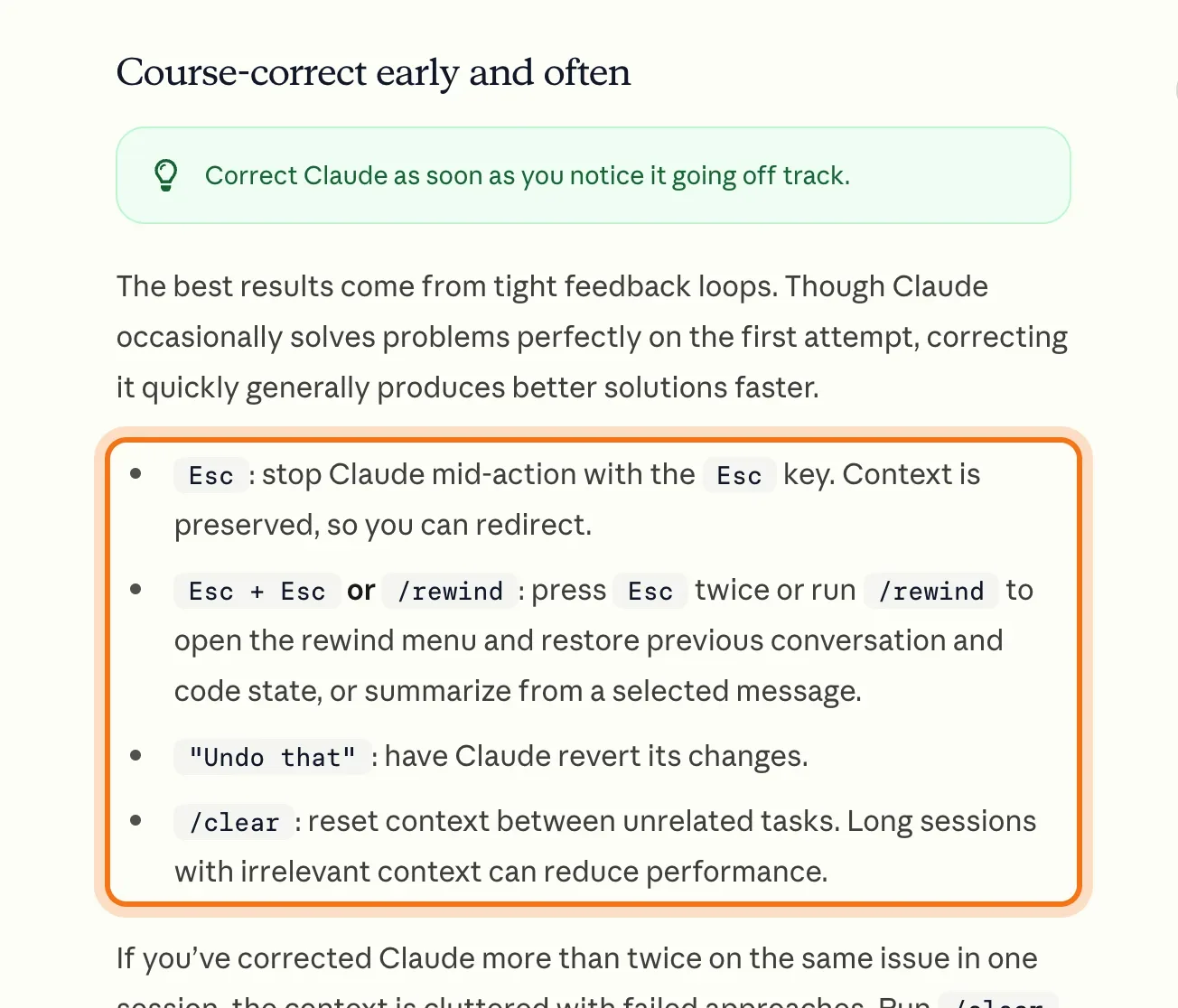
Siempre tienes el control. Esc detiene a Claude en plena acción, y puedes redirigirlo. Esc dos veces, o /rewind, te lleva a un punto anterior, incluido el código. "Deshaz eso" le pide revertir sus cambios. /clear empieza una conversación limpia para una tarea nueva.
Miembros
El resto de esta guía es para miembros
Crea una cuenta gratis y todas las salas de la Academia se abren por 30 días. Sin tarjeta de crédito.
En el resto de esta guía
8 tareas reales para Claude Code, con prompts para copiar
- Arma o actualiza un sitio web sencillo
- Entiende un proyecto que heredaste
- Arregla un error, con una comprobación
- Ordena una carpeta de archivos
- Convierte una hoja de cálculo en un informe
- Automatiza una tarea aburrida
- Deja que Claude te entreviste antes de algo más grande
- Guarda tu trabajo con Git
Hábitos y comandos que vale la pena conocer
- CLAUDE.md: reglas que Claude lee cada vez
- Sé concreto: nombra el archivo, el caso y la comprobación
- Tres comandos para recordar
- Mantén limpia la conversación
Cuando una sesión sale mal, y cómo arreglarla
- Se confunde después de una sesión larga
- Corriges el mismo error una y otra vez
- Dice que terminó, pero no funciona
- Resolvió un problema distinto del que querías
- Ignora una regla de tu CLAUDE.md
- Pide permiso todo el tiempo
- Quieres deshacer lo que hizo
- Dice que llegaste a tu límite de uso
Por dónde seguir
Estas guías cubren la instalación, las Skills y la opción sin terminal.