Para qué sirven los videos con IA, en un minuto
Las herramientas de video con IA hacen clips cortos, de unos segundos, a partir de una descripción o de una foto. Sirven para un fondo en movimiento, un adelanto de un producto, una toma de ambiente para una publicación o unos segundos para abrir un video más largo.
Como con las imágenes con IA, el resultado es una suposición de lo que describiste. Las manos, las caras, el texto y los movimientos rápidos suelen salir raros, así que mira cada clip hasta el final antes de usarlo.
Algunas herramientas necesitan un plan pago para hacer video. Para las imágenes de esta guía usamos "Imagine" de Grok en una cuenta gratis, en una computadora; hizo un clip de 6 segundos en menos de un minuto. La misma receta funciona en otras herramientas de video.
Qué herramienta usar para videos
En video es donde más cambian los planes gratis. Esto es lo que encontramos en cuentas gratis.
"Imagine" de Grok es un buen comienzo cuando
- Quieres probar el video con IA gratis: en nuestra cuenta gratis hizo un clip de 6 segundos con sonido.
- Necesitas un clip con una forma fija: vertical para Stories y Reels, horizontal para un sitio web o YouTube.
- Quieres empezar con una foto que ya tienes, como la de tu producto o tu local.
Mira otra herramienta cuando
Canva: Quieres juntar tus propios clips, texto y música en un video terminado, a partir de una plantilla.
Lee la guíaImágenes con IA: Te alcanza con una imagen fija. Las imágenes se hacen más rápido y es más fácil que salgan bien.
Lee la guía
Tu primer clip útil, en cinco pasos
Este es el recorrido completo en Grok, de un cuadro vacío a un archivo que puedes publicar. El ejemplo: unos segundos de arte latte para las redes sociales de una cafetería.
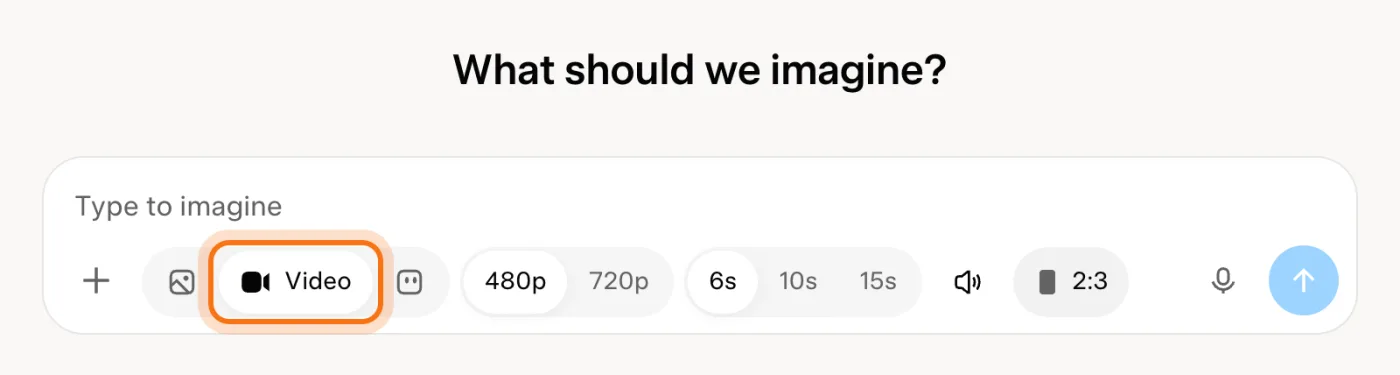
Paso 1: Abre "Imagine" de Grok y elige "Video"
Entra a grok.com, inicia sesión y haz clic en "Imagine" en la barra lateral. Debajo de "What should we imagine?" (¿Qué imaginamos?), cambia el cuadro de "Image" (Imagen) a "Video". Las opciones de al lado cambian a opciones de video.
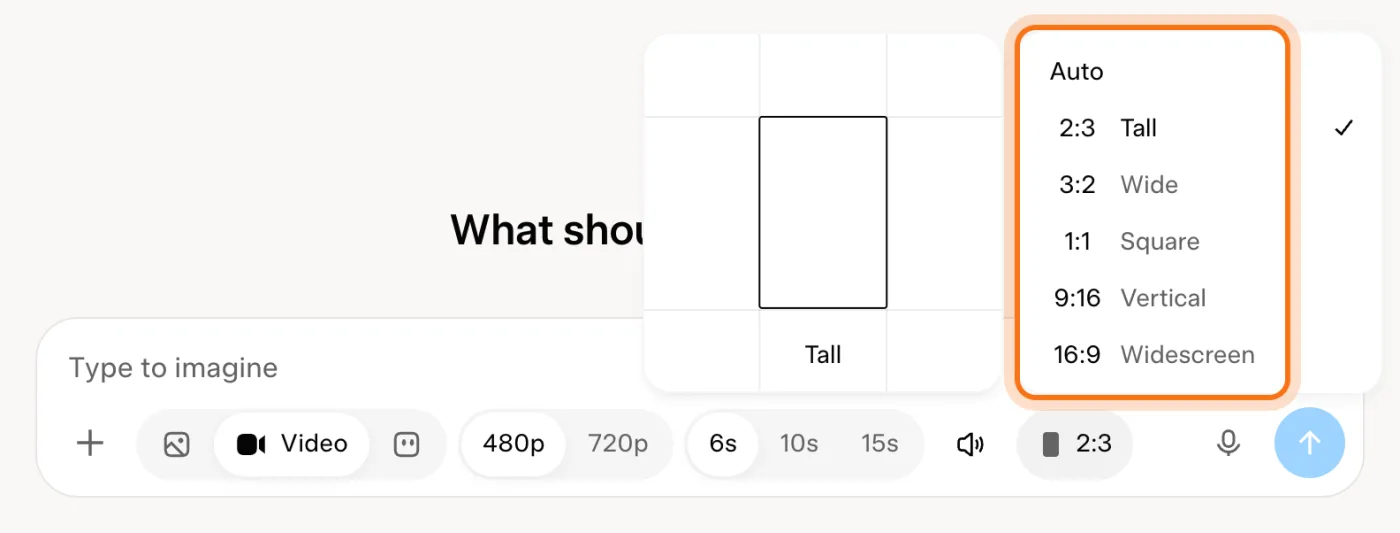
Paso 2: Elige la forma antes de enviar
Haz clic en el botón de la forma (al principio muestra "2:3"). Elige 9:16 Vertical para Stories, Reels y TikTok, 16:9 Widescreen (pantalla ancha) para un sitio web o YouTube, o 1:1 Square (cuadrado) para una publicación del feed. Cambiarla después significa hacer el clip otra vez.
Paso 3: Descríbelo en cuatro partes
Di qué hay en la toma, qué se mueve, dónde está y cómo se mueve la cámara. Quédate con una sola acción simple: unos segundos no alcanzan para una historia.
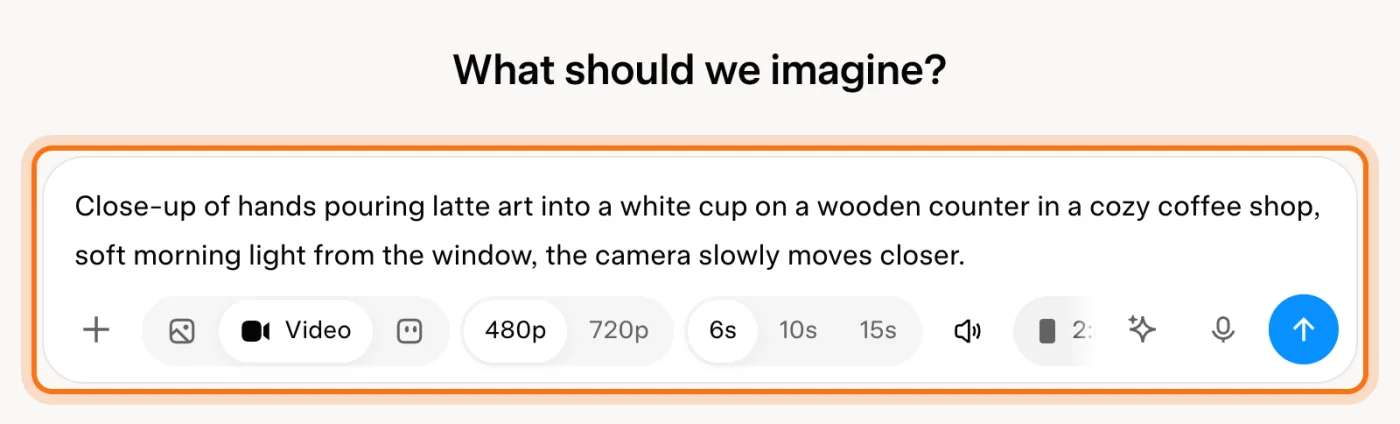
El ejemplo de la imagen: unas manos sirviendo arte latte en una taza blanca en una cafetería acogedora, luz de la mañana, la cámara acercándose despacio.
Prueba este prompt
[Qué hay en la toma] [haciendo qué], en [dónde], [la luz o el ambiente], la cámara [se acerca despacio / se queda quieta / pasa de largo].Paso 4: Míralo hasta el final, como un primer borrador
Envíalo, y el clip aparece en menos de un minuto. El nuestro duró 6 segundos, con sonido ("Unmute", activar sonido, lo enciende). Mira el clip completo: fíjate en las manos, las caras y cualquier texto, y en todo lo que se doble o se derrita.
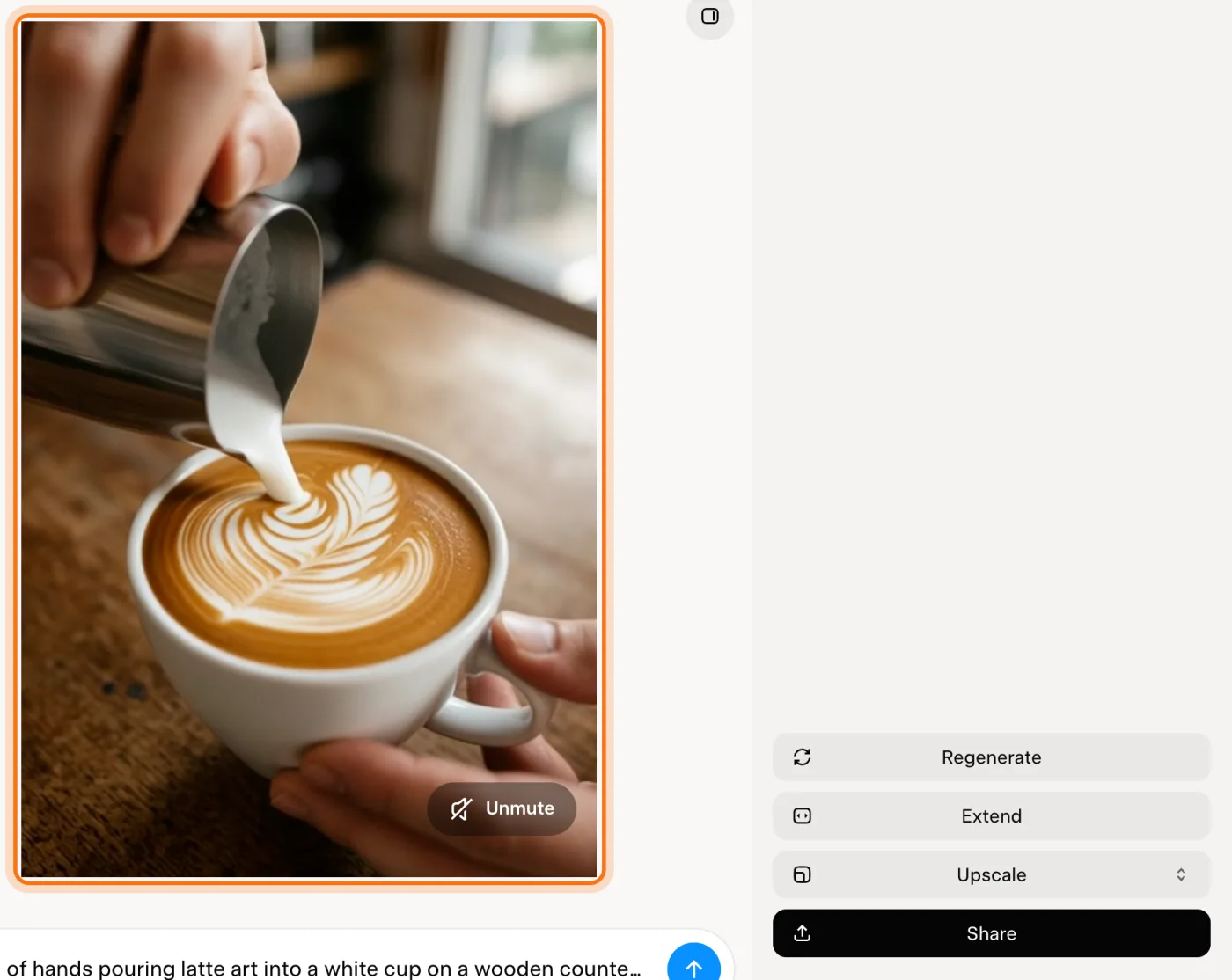
Paso 5: Descárgalo
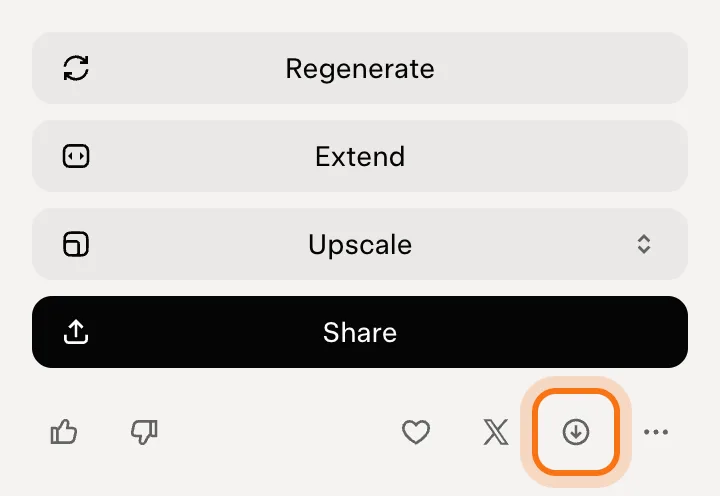
Cuando esté bien, haz clic en la flecha de descarga debajo de los botones de la derecha. ¿No quedó del todo bien? "Regenerate" (Regenerar) hace una versión nueva del mismo pedido.
Miembros
El resto de esta guía es para miembros
Crea una cuenta gratis y todas las salas de la Academia se abren por 30 días. Sin tarjeta de crédito.
En el resto de esta guía
8 clips reales que un pequeño negocio puede usar, con prompts para copiar
- Un adelanto de un producto
- Un fondo tranquilo para tu sitio web
- Un plato del menú que se vea bien
- Una toma de ambiente de temporada
- Dale vida a tu propia foto
- Una toma de apertura para un video más largo
- Un loop corto para una pantalla en tu local
- Un adelanto de un evento
Botones y hábitos que vale la pena conocer
- Calidad, duración y sonido
- Regenerate, Extend, Upscale
- Empieza con una foto, o elige el último cuadro
- Cambia una cosa a la vez
- Di que es IA cuando importa
Cuando el video sale mal, y cómo arreglarlo
- Las manos, las caras o los cuerpos se ven raros
- Las palabras del video salen mal escritas
- Pasan demasiadas cosas, o nada tiene sentido
- El clip tiene la forma equivocada para la publicación
- La cámara se mueve demasiado rápido
- Dice que llegaste a un límite, o te pide que mejores tu plan
- Se ve falso al lado de tus fotos reales
- Quieres que aparezca una persona real o una marca famosa
Adónde ir después
Una descripción clara da mejores imágenes y videos, en cualquier herramienta.