Para qué sirven las imágenes con IA, en un minuto
Describes una imagen con palabras sencillas, y la IA la dibuja en unos segundos: una imagen para una publicación en redes, un fondo para un volante, una ilustración para una presentación, una primera idea para mostrarle a un diseñador.
No busca una imagen que ya existe. Crea una nueva a partir de tu descripción, así que la descripción lo es todo. Una petición vaga da una imagen genérica. Una clara, con el tema, el estilo, los detalles y la forma, da algo que puedes usar.
Las versiones gratis de Gemini y de ChatGPT crean imágenes, con un límite diario. Las capturas de esta guía usan Gemini en gemini.google.com, con una de ChatGPT.
Qué herramienta usar para imágenes
Gemini, ChatGPT y Canva pueden crear una imagen a partir de una descripción. La diferencia está en lo que quieres hacer con ella después.
Elige Gemini cuando
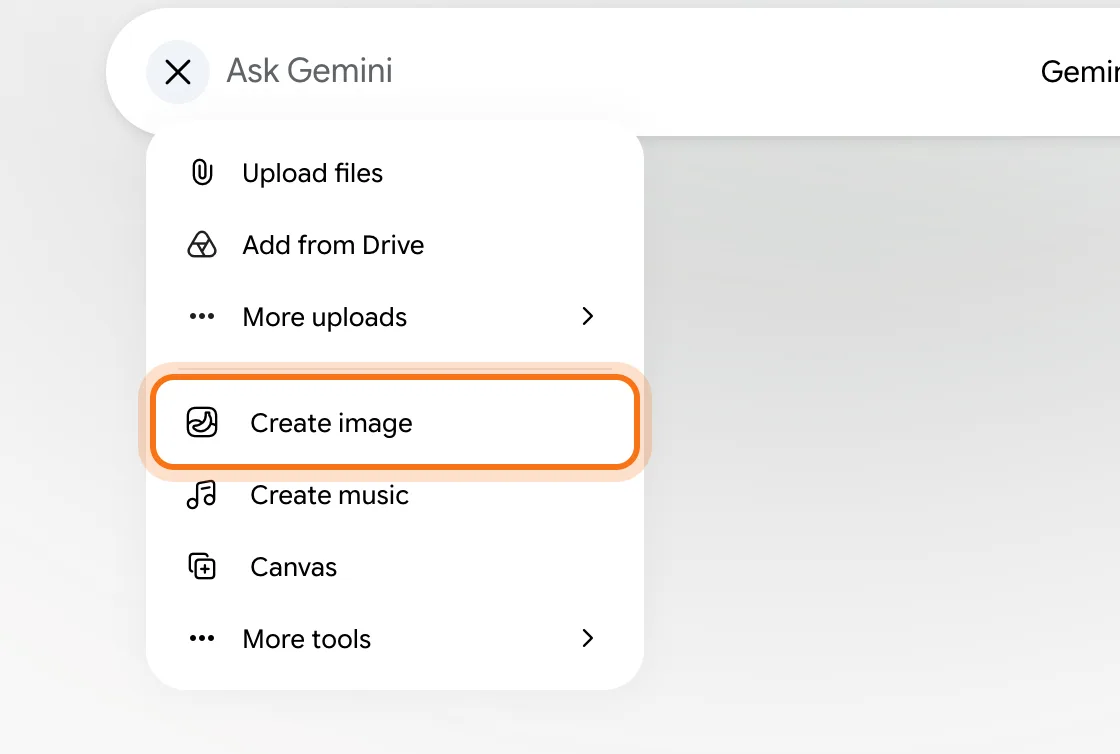
- Quieres empezar gratis con la cuenta de Google que ya tienes. Haz clic en + y elige "Create image" (Crear imagen).
- Necesitas una forma en particular, como alta para una historia del celular o ancha para un sitio web. El botón "Aspect ratio" (Relación de aspecto) de Gemini está justo debajo del cuadro.
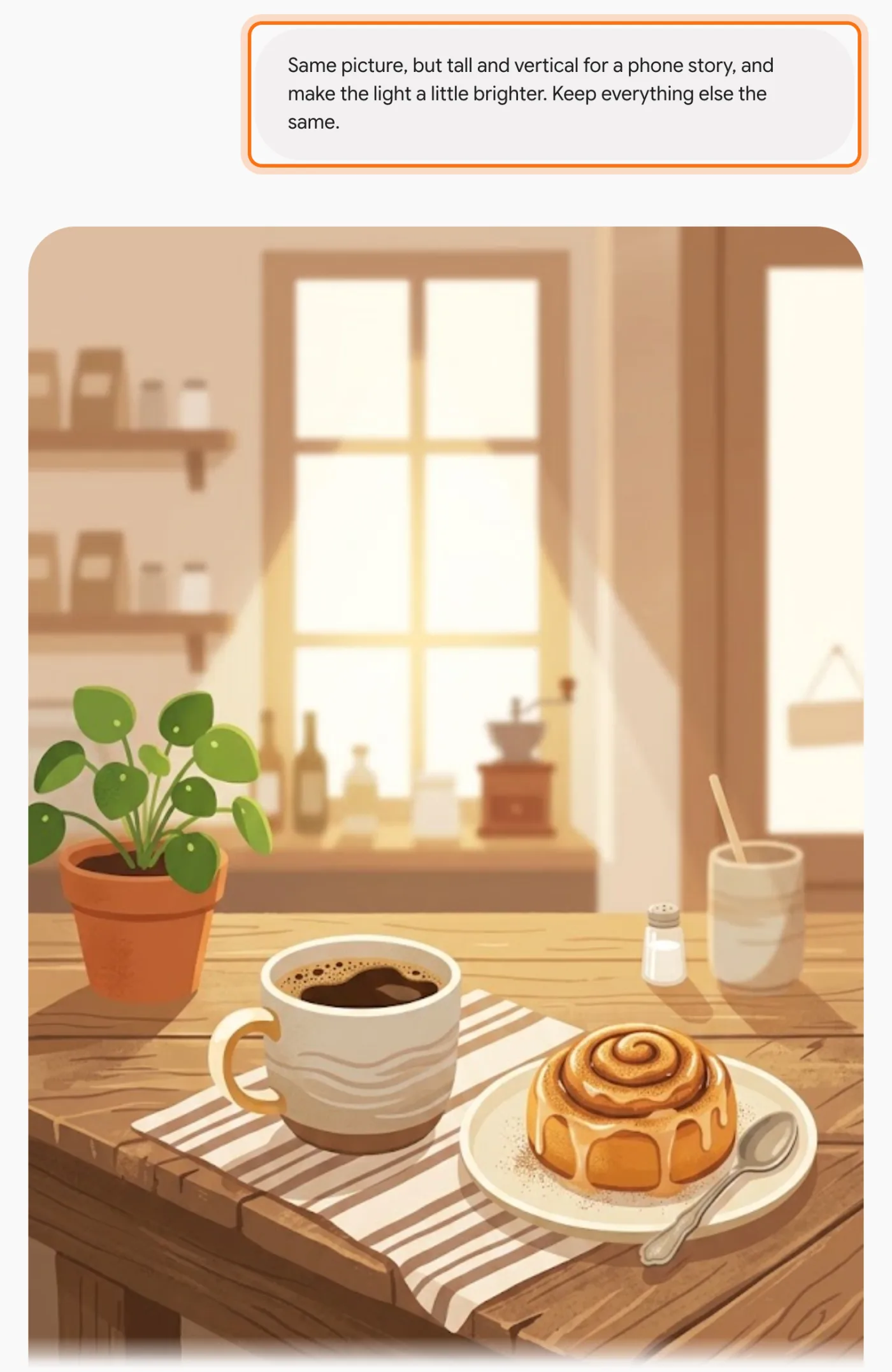
- Quieres cambiar la imagen pidiéndolo. Responde en el mismo chat, "la misma imagen, pero más luminosa", y Gemini crea una versión nueva.
Considera otra herramienta cuando
ChatGPT: Ya usas ChatGPT. Pide una imagen en cualquier chat, o abre "Images" (Imágenes) en la barra lateral para empezar desde estilos listos. OpenAI dice que también puedes seleccionar una zona de la imagen y describir el cambio solo para esa parte.
Lee la guíaCanva: La imagen es parte de un diseño, como un volante o una publicación con tu texto y tu logo. Canva tiene sus propias herramientas de imágenes con IA, que según Canva tienen un uso limitado en las cuentas gratis.
Lee la guía
Tu primera imagen útil, en cinco pasos
Este es el ciclo completo en Gemini, desde un cuadro vacío hasta una imagen guardada en tu computadora. El ejemplo: una cafetería que quiere una imagen cálida para sus redes sociales.
Paso 1: Abre Gemini y elige "Create image"
Ve a gemini.google.com e inicia sesión con tu cuenta de Google. Haz clic en + junto al cuadro que dice "Ask Gemini" (Pregúntale a Gemini) y elige "Create image" (Crear imagen). También puedes empezar tu mensaje con "Crea una imagen".
Paso 2: Descríbela en cuatro partes
Escribe lo que le dirías a un ilustrador: el tema (qué hay en la imagen), el estilo (una foto, una ilustración plana, una acuarela), los detalles (la luz, los colores, el lugar) y la forma (cuadrada, alta, ancha). Agrega "sin palabras en la imagen" a menos que necesites texto.
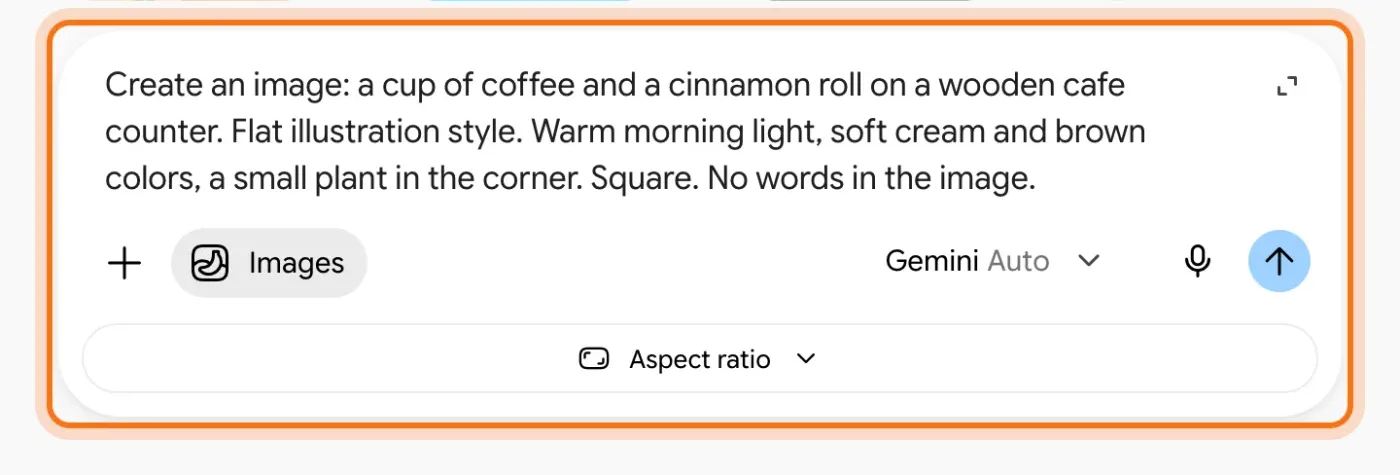
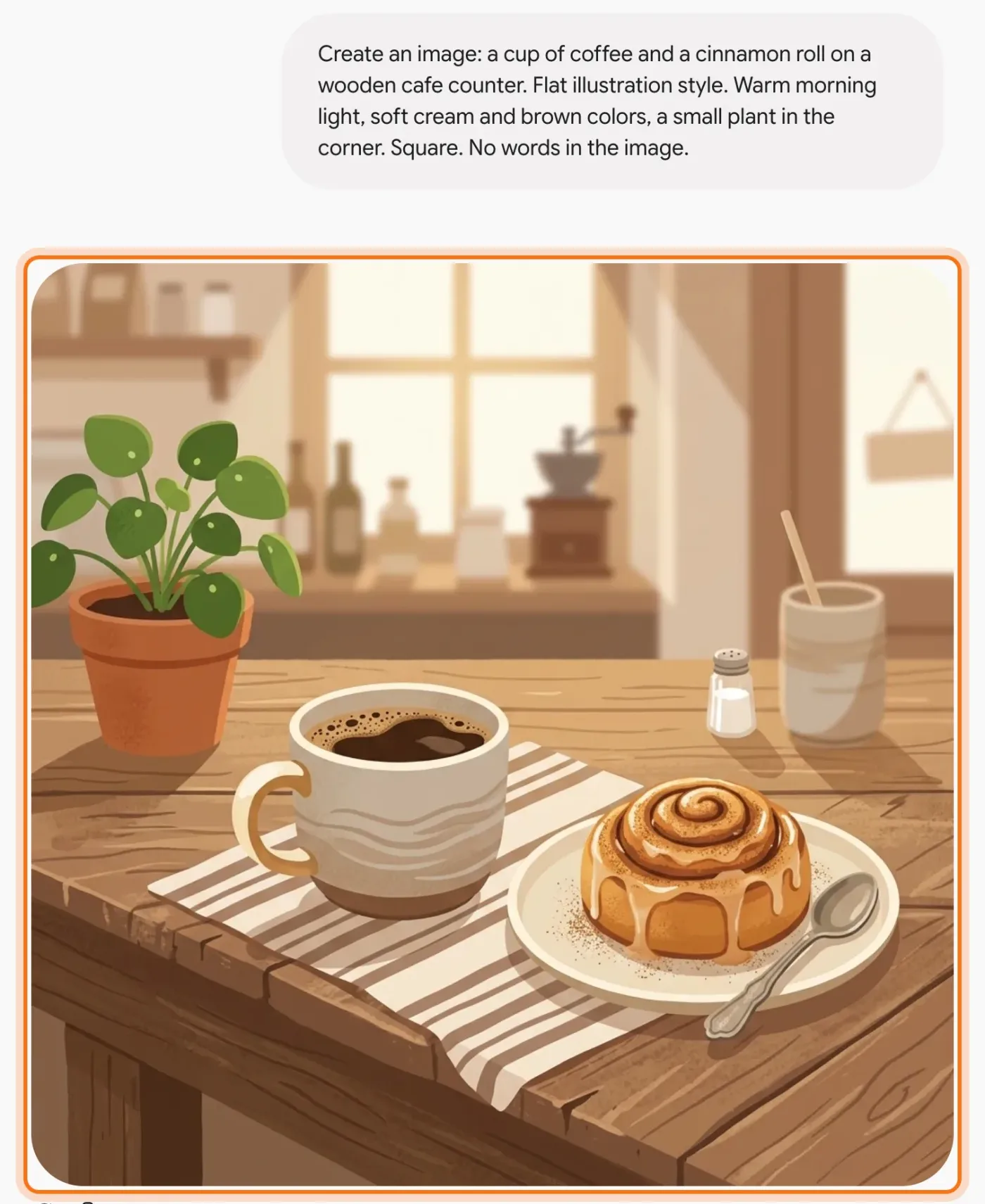
El ejemplo de la imagen: una taza de café y un rol de canela sobre el mostrador de madera de una cafetería, como ilustración plana con luz cálida de la mañana.
Prueba este prompt
Crea una imagen: [el tema]. [El estilo]. [Los detalles: luz, colores, lugar]. [La forma: cuadrada, alta o ancha]. Sin palabras en la imagen.Paso 3: Envíala y mírala como un primer borrador
Presiona Enter. La imagen aparece debajo de tu mensaje en unos segundos. Mira todo el conjunto y luego los detalles: la forma de los objetos, las manos o las caras, y cualquier cosa que se vea un poco rara. Es un primer borrador, y el siguiente paso arregla casi todo lo que no te guste.
Paso 4: Cambia una cosa a la vez, en el mismo chat
No empieces de nuevo. Responde con lo que hay que cambiar y lo que hay que mantener: "la misma imagen, pero alta para una historia del celular, y un poco más luminosa". Gemini crea una versión nueva a partir de la que tienes. Cambia una o dos cosas por mensaje, para que sepas qué hizo cada petición.
Paso 5: Descárgala
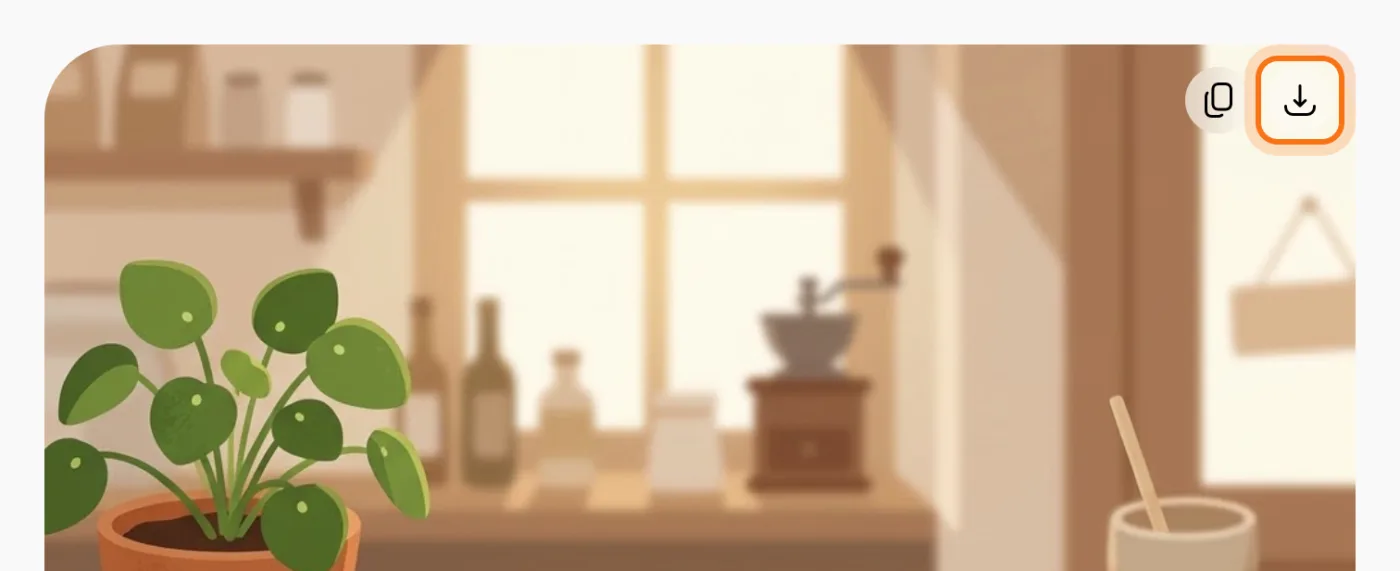
Pasa el mouse sobre la imagen y haz clic en el ícono de descarga en su esquina superior derecha ("Download full size image", Descargar la imagen en tamaño completo). Google dice que las cuentas gratis descargan en resolución 1K y los planes de Google AI en 2K. Es suficiente para redes sociales y diapositivas. Mírala una vez más, en tamaño completo, antes de publicarla.
Miembros
El resto de esta guía es para miembros
Crea una cuenta gratis y todas las salas de la Academia se abren por 30 días. Sin tarjeta de crédito.
En el resto de esta guía
8 imágenes reales que necesita un pequeño negocio, con prompts para copiar
- Una imagen para una publicación en redes sociales
- Un fondo para un volante, con espacio para tu texto
- Una imagen alta para una historia del celular
- Un banner ancho para tu sitio web o tu correo
- Ilustraciones para una presentación
- Una imagen de temporada para un menú o un letrero
- Una primera idea para mostrarle a un diseñador
- Una página para colorear para un evento infantil
Botones y hábitos que vale la pena conocer
- Elige la forma antes de enviar
- En ChatGPT: "Images" en la barra lateral
- Ten una lista corta de palabras de estilo
- Debes saber que la imagen está marcada como hecha con IA
Cuando la imagen sale mal, y cómo arreglarla
- Las palabras de la imagen salen mal escritas o ilegibles
- Se ve genérica, como una foto de archivo de nada en particular
- Las manos, las caras o los objetos pequeños se ven raros
- Pediste un cambio y volvió a dibujar todo
- Tiene la forma equivocada para donde la vas a publicar
- Se niega a crear la imagen
- Dice que llegaste a tu límite de hoy
- Tus imágenes no se ven como un conjunto
Por dónde seguir
Una descripción clara es un buen prompt con otra forma. Estas guías van más allá.