Qué es Canva, en un minuto
Canva es una herramienta de diseño que funciona en el navegador. Empiezas con una plantilla lista, como una publicación para redes sociales, un volante o una presentación, y cambias el texto, las fotos y los colores para hacerla tuya.
También tiene herramientas de IA. Canva AI puede escribir y diseñar a partir de un pedido, y en una cuenta gratis la ayuda de Canva dice que las herramientas de IA comparten hasta 20 usos al mes. Las plantillas y tus propios cambios no necesitan IA.
Puedes empezar gratis en canva.com. Para las imágenes de esta guía creamos una cuenta gratis con "Continue with Google" (Continuar con Google), en una computadora. Todo lo que tiene una pequeña corona es de los planes pagos.
Cuándo elegir Canva, y cuándo te conviene otra herramienta
Canva, Gamma y las herramientas de imágenes con IA pueden ayudarte a hacer algo que se vea bien. La diferencia es cuánto quieres decidir tú.
Elige Canva cuando
- Quieres controlar el aspecto: las fotos, los colores, las fuentes y dónde va cada cosa.
- Necesitas un formato común, rápido: una publicación, un volante, un menú, una tarjeta de presentación o una presentación.
- Prefieres empezar con un diseño que ya se ve bien y cambiar solo los detalles.
Mira otra herramienta cuando
Gamma: Quieres que te escriban y diseñen una presentación completa a partir de una descripción corta.
Lee la guíaImágenes con IA: Necesitas una imagen nueva hecha a partir de una descripción, no un diseño con tu texto.
Lee la guía
Tu primer diseño, en cinco pasos
Este es el recorrido completo, de una búsqueda a un archivo que puedes publicar. El ejemplo: una publicación de Instagram para la tarjeta de cliente frecuente de una cafetería.
Paso 1: Abre canva.com y regístrate
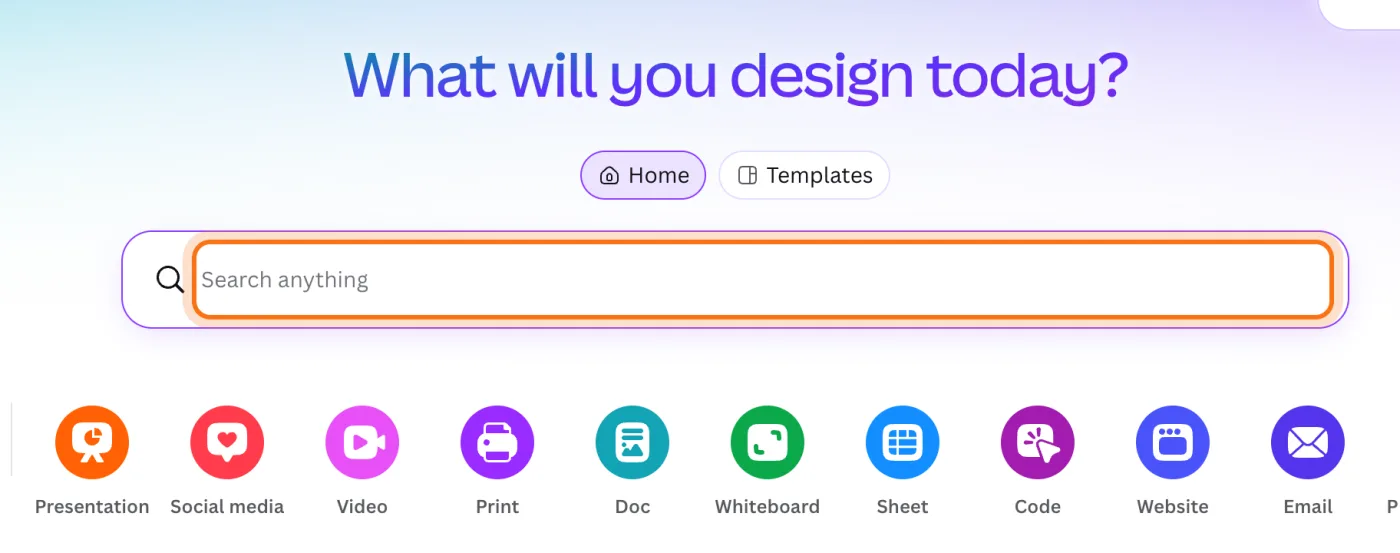
Entra a canva.com y haz clic en "Sign up" (Registrarse). Elige "Continue with Google" (Continuar con Google), Facebook o un correo. Canva pregunta para qué lo vas a usar y luego muestra "What will you design today?" (¿Qué vas a diseñar hoy?), con un cuadro de búsqueda y una fila de tipos de diseño debajo.
Paso 2: Busca lo que vas a hacer
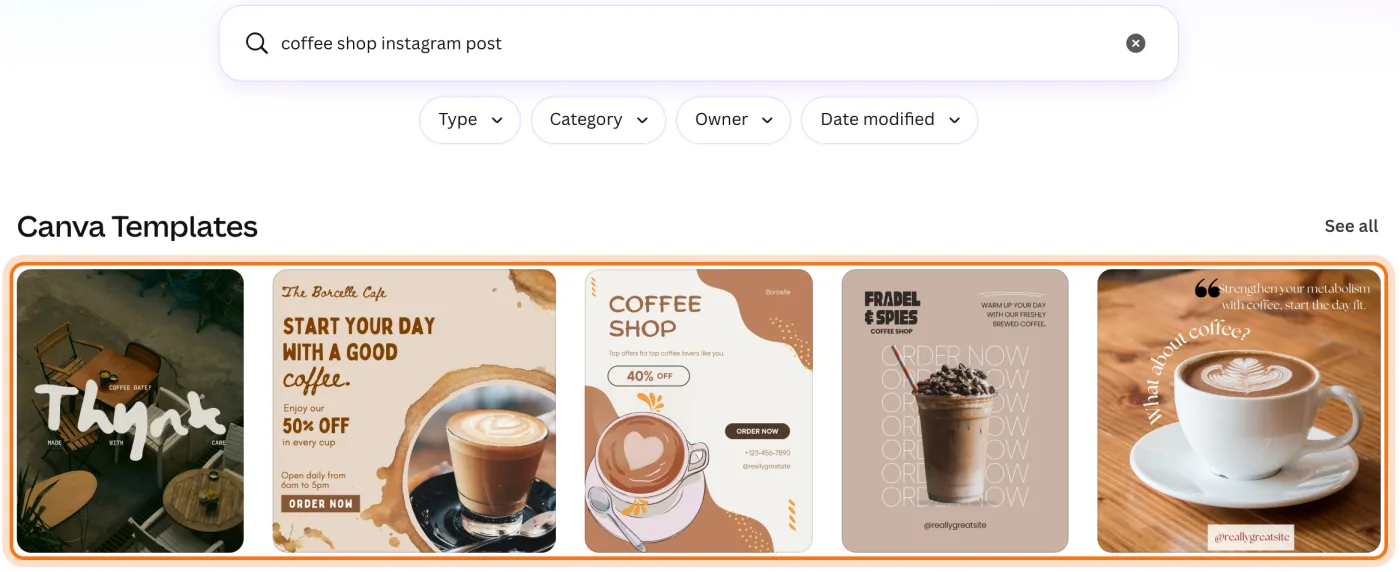
Escribe el tipo de diseño y tu tipo de negocio, como "coffee shop instagram post" (publicación de Instagram para cafetería), y presiona Enter. Canva muestra plantillas que coinciden. Busca una con una distribución que te guste; el texto y las fotos se cambian fácil.
Paso 3: Elige una plantilla y haz clic en "Customize this template" (Personalizar esta plantilla)
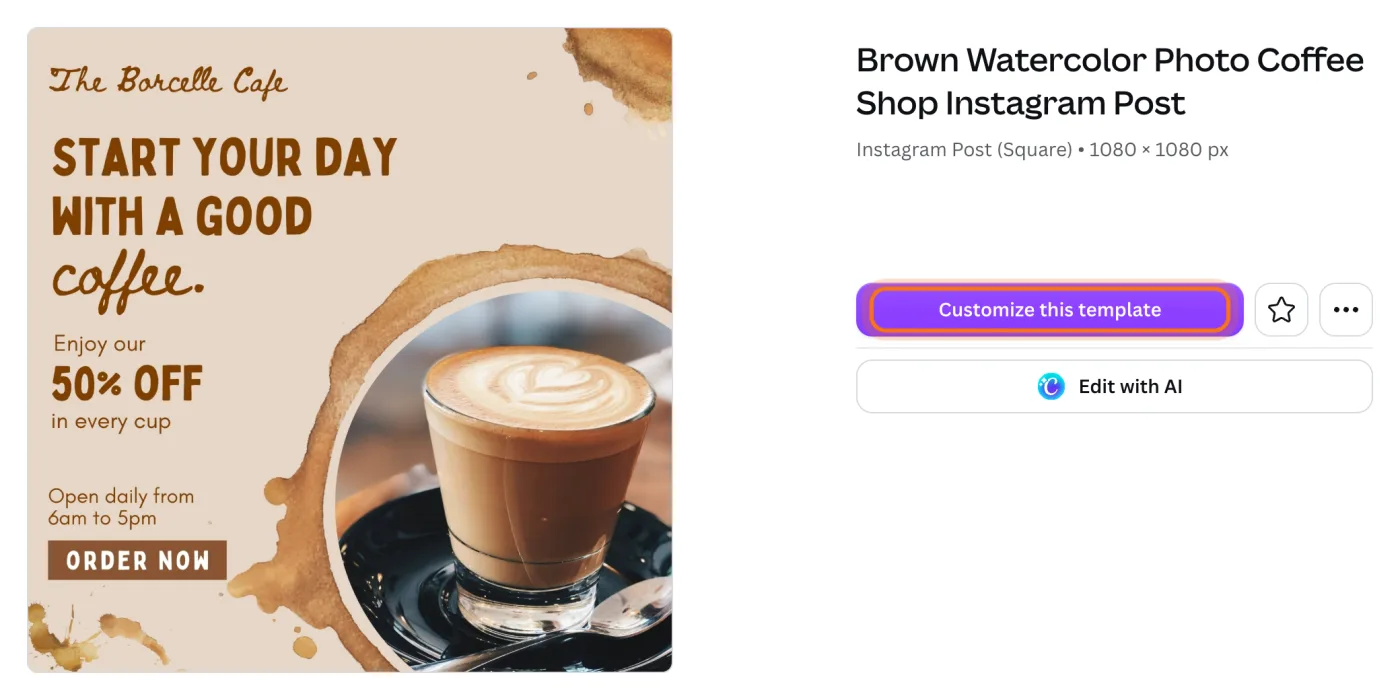
Haz clic en una plantilla para verla más grande, con su tamaño (aquí "Instagram Post (Square)", publicación cuadrada, 1080 x 1080 px). "Customize this template" (Personalizar esta plantilla) abre tu propia copia en el editor, en una pestaña nueva. La original queda como estaba.
Paso 4: Cambia el texto
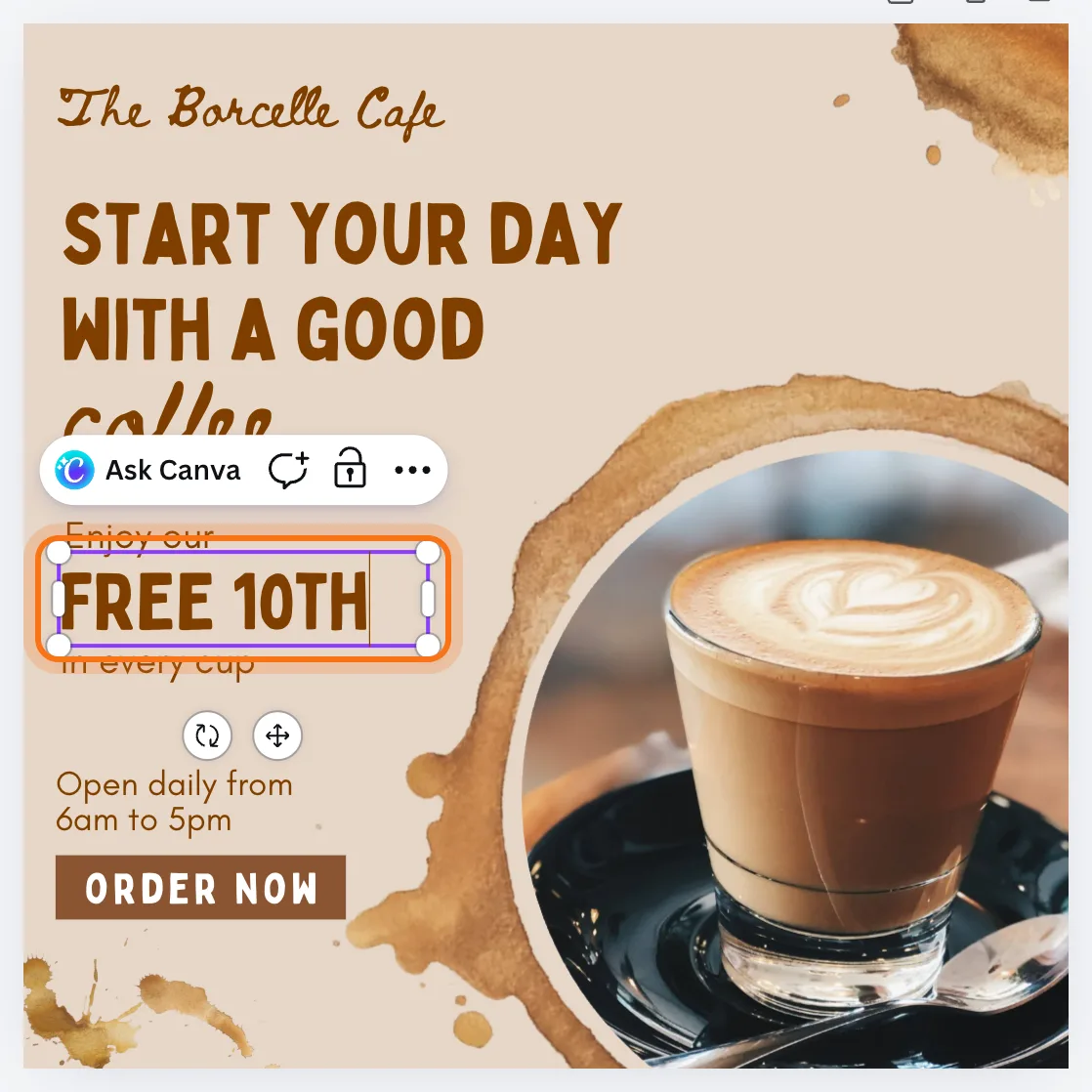
Haz doble clic en cualquier texto del diseño y escribe el tuyo. Cambiamos "50% off" por "FREE 10th" (el décimo gratis) para una tarjeta de cliente frecuente. Haz lo mismo con cada línea y luego cambia fotos y colores si quieres. Canva guarda tus cambios mientras trabajas.
Paso 5: Descárgalo
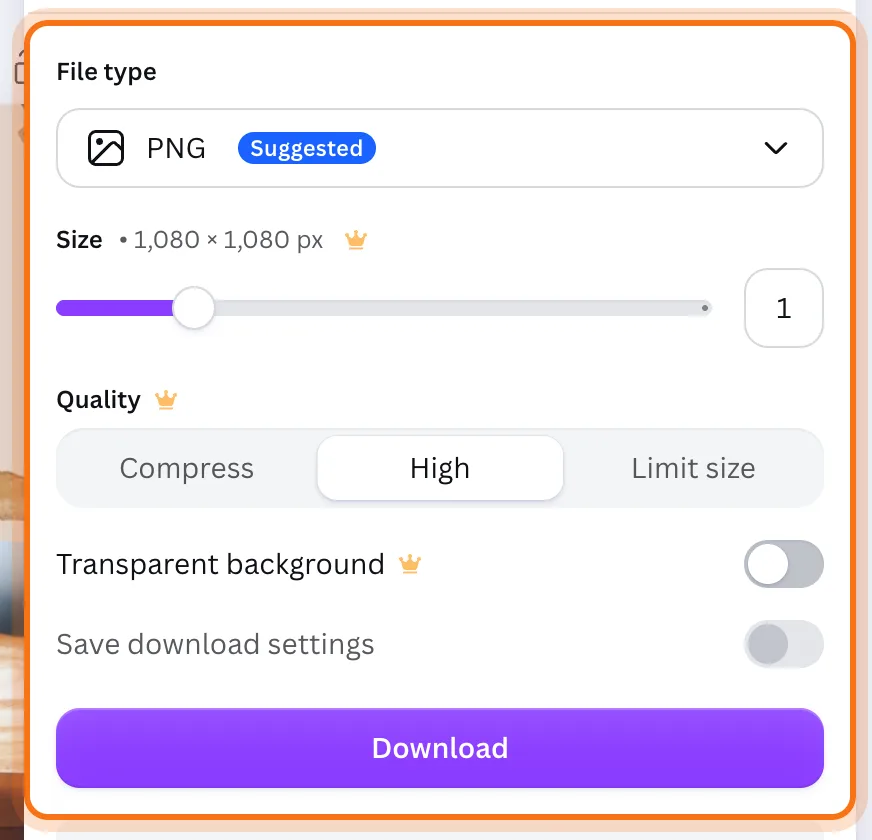
Haz clic en "Share" (Compartir), arriba a la derecha, y luego en "Download" (Descargar). Para una publicación como esta, Canva sugiere PNG. Haz clic en "Download" para guardar el archivo en tu computadora, listo para publicar.
Miembros
El resto de esta guía es para miembros
Crea una cuenta gratis y todas las salas de la Academia se abren por 30 días. Sin tarjeta de crédito.
En el resto de esta guía
8 trabajos reales que Canva hace bien, con prompts para copiar
- Anuncia una novedad en redes sociales
- Haz un volante para un evento
- Haz un menú o una lista de precios
- Haz una tarjeta de presentación
- Haz una presentación corta
- Haz un video corto para redes sociales
- Haz un letrero para tu vitrina o tu mostrador
- Haz una serie de publicaciones para la semana
Botones y opciones que vale la pena conocer
- Elements: formas, fotos y más
- Agrega tu propio logo y tus fotos
- Elige el tipo de archivo correcto
- Comparte un enlace en lugar de un archivo
- Canva AI
- Projects: donde están tus diseños
Cuando Canva te complica, y cómo arreglarlo
- Algo tiene una corona, o Canva te ofrece una prueba gratis
- La plantilla todavía muestra datos de ejemplo
- Tu texto no cabe
- El archivo se ve mal donde lo usas
- Se te acaban los usos de IA
- La gente no puede abrir tu enlace
- No encuentras un diseño
- No tienes claro qué es seguro subir
Adónde ir después
Un buen texto mejora cualquier diseño, y la IA puede ayudarte con él.