Lo que tu cámara puede hacer con IA, en un minuto
La cámara de tu celular ya puede responder preguntas. Toma una foto de una planta, una etiqueta, un letrero en otro idioma o una luz en el tablero de tu auto, y la IA te dice qué es y qué hacer.
Hay tres formas fáciles de hacerlo. Google Lens, en la app de Google, Chrome o Safari, busca con una foto en lugar de palabras. ChatGPT y Gemini te dejan enviar una foto en un chat y preguntar sobre ella, como le preguntarías a alguien de confianza. Y Gemini Live te deja apuntar la cámara y hablar mientras mira, gratis en Android y en iPhone.
No necesitas nada nuevo: las apps que ya tienes lo hacen. Las imágenes de esta guía muestran estas herramientas en el navegador de un celular, que se ve como sus apps, y los botones tienen los mismos nombres.
Cuál usar para qué
Las tres entienden bien las fotos. La diferencia está en lo que quieres de vuelta: un resultado de búsqueda, una conversación o ayuda mientras miras.
Usa Google Lens cuando
- Quieres saber qué es algo: una planta, un pájaro, un edificio, un producto en un estante.
- Quieres encontrar dónde comprarlo, o cosas que se parecen.
- Necesitas traducir las palabras de un letrero o un menú, o ayuda con un problema de tarea de matemáticas o ciencias. Lens tiene botones para las dos cosas.
Usa un chat cuando quieras una explicación o los siguientes pasos
ChatGPT: Quieres hablarlo: por qué una hoja se pone amarilla, qué revisar primero, qué hacer después. Toca "+" y elige "Camera" (Cámara) o "Photos" (Fotos), y haz tu pregunta.
Lee la guíaGemini: La misma idea, con "+" y "Camera" (Cámara). Y cuando tienes las manos ocupadas, Gemini Live te deja mostrarle cosas con la cámara y solo hablar.
Lee la guía
Tu primera búsqueda con una foto, en cinco pasos
Un ejemplo real: una planta de interior de la que no sabes el nombre, y cada cuánto regarla. Las imágenes usan Google Lens en un celular.
Paso 1: Abre Google y toca el ícono de Lens
En un iPhone, abre la app de Google, Chrome o Safari. En Android, abre la app de Google o Chrome. En la barra de búsqueda, toca el ícono de Lens, la pequeña cámara a la derecha. La ayuda de Google lo llama "Google Lens".
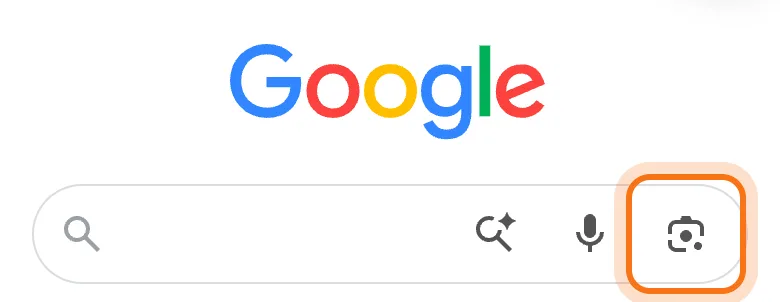
Paso 2: Apunta la cámara y toca "Search" (Buscar)
Apunta la cámara a la cosa y toca el botón redondo "Search" (Buscar). Sostén el celular firme, con buena luz y lo bastante cerca para que la cosa llene casi toda la pantalla. ¿Ya tomaste la foto? Toca el ícono de fotos junto al botón y elígela de tus fotos.
Paso 3: Lee lo que encontró Lens
Tu foto queda arriba, y la respuesta empieza debajo de "AI Overview" (Resumen de IA): qué es, unas líneas sobre eso y enlaces a las páginas de donde salió. Desliza hacia abajo para ver fotos parecidas y tiendas que lo venden.
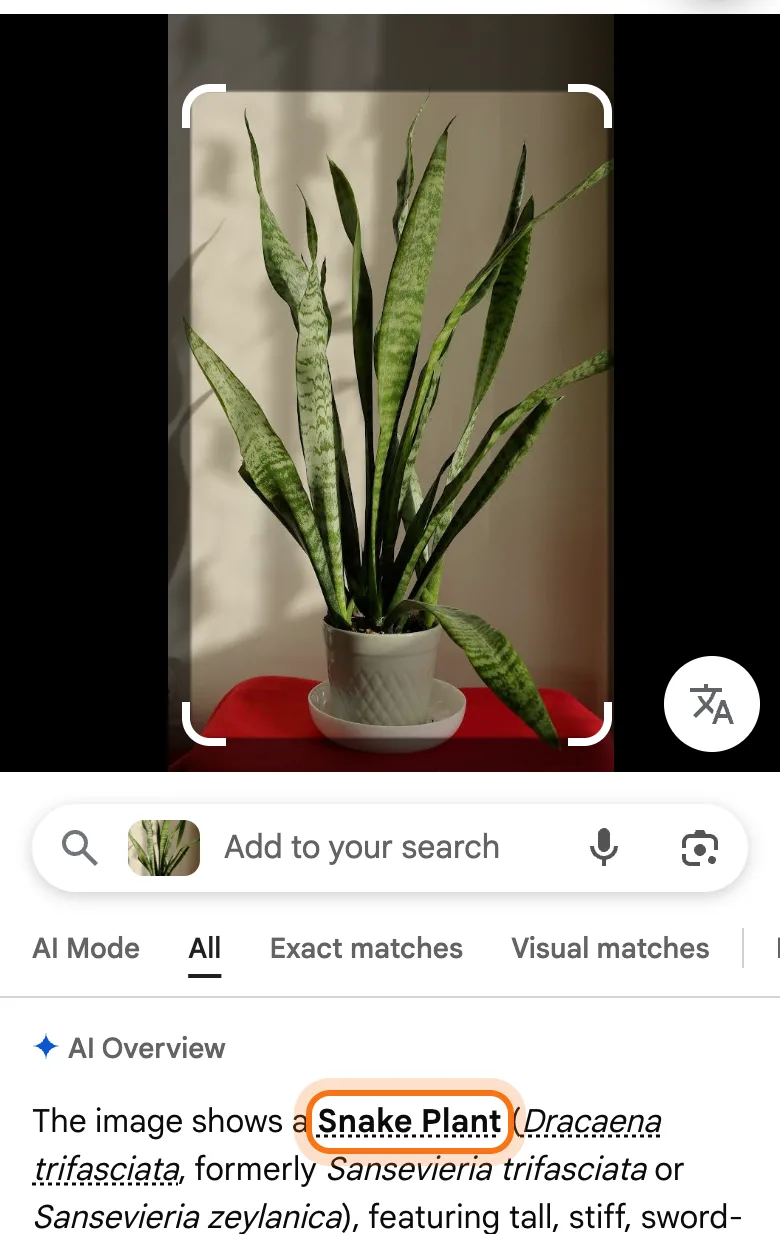
Paso 4: Agrega tu pregunta
Toca el cuadro que dice "Add to your search" (Agregar a tu búsqueda). Tu foto ya está ahí. Escribe tu pregunta con palabras sencillas, como "cada cuánto la riego", y toca Buscar en tu teclado.
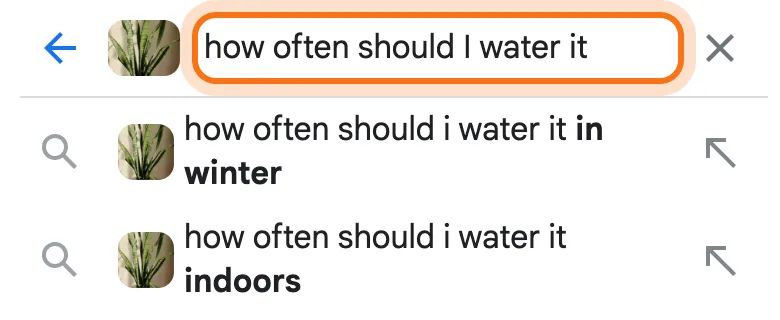
Paso 5: Recibe una respuesta sobre tu foto
Lens responde tu pregunta sobre esa cosa exacta, con enlaces a sus fuentes. Si algo importa, como si una planta es segura para tu perro, abre uno de los enlaces y compruébalo antes de actuar.
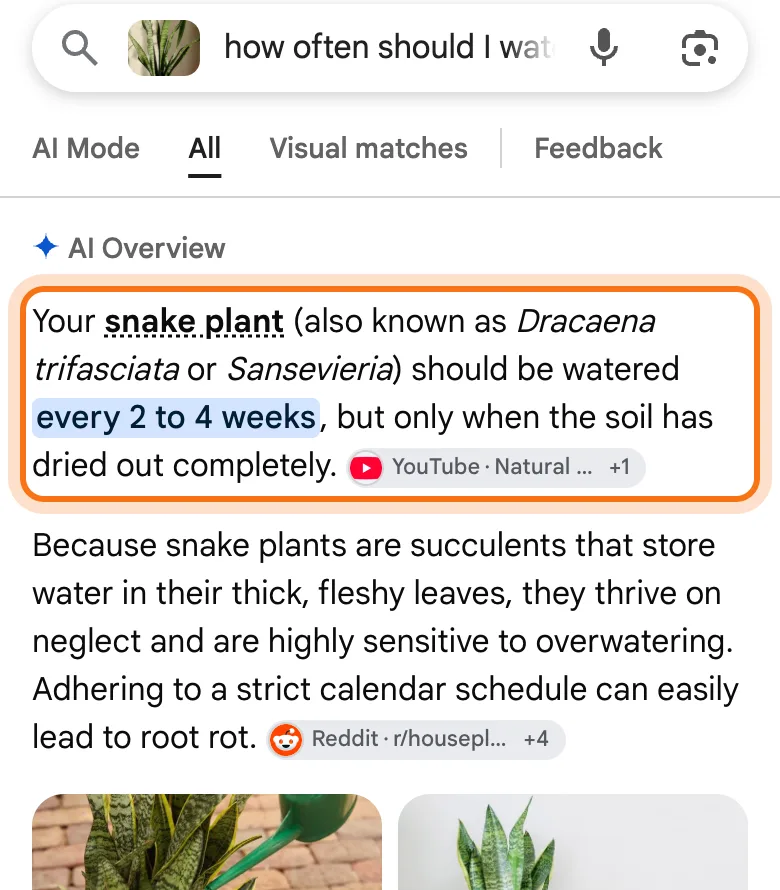
Miembros
El resto de esta guía es para miembros
Crea una cuenta gratis y todas las salas de la Academia se abren por 30 días. Sin tarjeta de crédito.
En el resto de esta guía
8 trabajos reales para tu cámara, con prompts para copiar
- Mantén viva una planta
- Entiende una luz de advertencia de tu auto
- Traduce un menú o un letrero
- Lee una etiqueta de cuidado o unas instrucciones
- Encuentra el nombre de una pieza rota
- Ayuda con la tarea a un niño, sin solo darle la respuesta
- Convierte un pizarrón o notas a mano en una lista limpia
- Compara dos productos en la tienda
Botones y modos que conviene conocer
- ChatGPT: "+" y luego "Camera" (Cámara)
- ChatGPT: pregunta sobre la foto
- Gemini: "+" y luego "Camera" (Cámara)
- Gemini: pregunta sobre la foto
- Traduce con Lens
- Gemini Live: muéstrale y habla
Cuando algo sale mal, y cómo arreglarlo
- Lens buscó otra cosa de tu foto
- La respuesta es vaga, o dice que no puede leer el texto
- La IA sonó segura, y se equivocó
- El botón de la cámara no abre la cámara
- ChatGPT o Gemini no aceptan otra foto hoy
- Gemini Live dejó de ver por tu cámara
- No encuentras el botón de video en ChatGPT
- Hay algo privado en la foto
Por dónde seguir
Tu cámara es una forma más de preguntar. Estas guías te ayudan con lo demás.