Qué hacen las herramientas de automatización, en un minuto
Zapier y Make conectan las apps que ya usas, para que una tarea que se repite se haga sola: cuando pasa algo en una app, hacen algo en otra. Por ejemplo, cuando llega a Gmail un correo con un archivo adjunto, guardan el adjunto en Google Drive.
Las dos tienen ahora un asistente de IA que arma la automatización a partir de una oración: Copilot en Zapier y Maia en Make. Elige las apps y los pasos; tú los revisas, conectas tus cuentas, pruebas y decides cuándo se ejecuta.
Las dos empiezan gratis: la ayuda de Zapier dice que su plan gratis da 100 tareas al mes para automatizaciones con un disparador y una acción, y la página de precios de Make dice que su plan gratis da 1,000 créditos al mes. Para las imágenes de esta guía creamos cuentas gratis con "Sign up with Google" (Registrarse con Google), en una computadora, y no conectamos ninguna app.
Cuándo conviene una herramienta de automatización, y cuándo otra cosa
Una automatización es una regla que se ejecuta cada vez, sin ti. Si la tarea pasa una sola vez, en general alcanza con un chat de IA.
Elige Zapier o Make cuando
- La misma tarea pequeña se repite una y otra vez: copiar, guardar, avisar, agregar una fila.
- La tarea mueve información entre dos apps que ya usas, como Gmail, Google Drive, Sheets o un formulario.
- Quieres que la IA arme el borrador de los pasos, y los vas a revisar antes de que se ejecute nada.
Mira otra herramienta cuando
Un chat de IA: Necesitas escribir, ordenar o resumir algo una vez, no cada vez que pasa.
Lee la guíaClaude Cowork: Quieres que una IA haga una tarea más larga con archivos en tu computadora, mientras tú miras.
Lee la guía
Tu primera automatización en Zapier, en cinco pasos
Este es el recorrido completo, de una oración a una automatización lista para probar. El ejemplo: guardar cada archivo adjunto de Gmail en una carpeta de Google Drive.
Paso 1: Abre zapier.com y regístrate
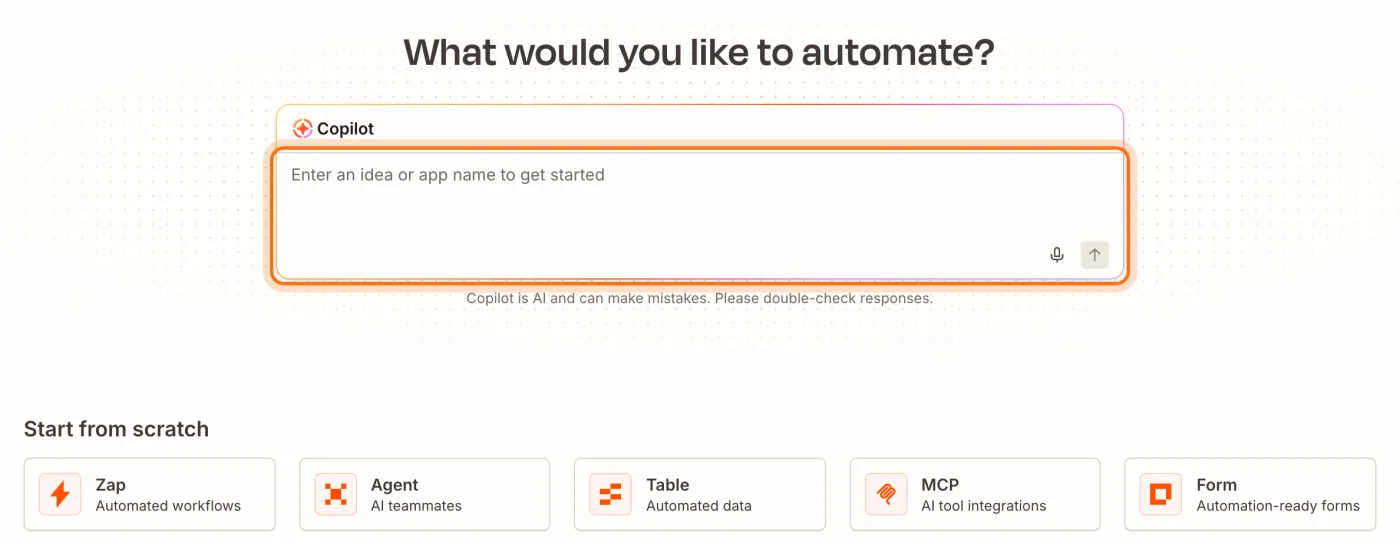
Entra a zapier.com y haz clic en "Sign up" (Registrarse). Elige "Sign up with Google" (Registrarse con Google) o un correo. Después de unas preguntas sobre tu rol y tu empresa, llegas a "What would you like to automate?" (¿Qué te gustaría automatizar?), con el cuadro de Copilot. Una cuenta nueva también recibe una prueba de 14 días de las funciones pagas; termina sola.
Paso 2: Describe la tarea en una oración
Di cuándo debe pasar y qué debe pasar entonces, y nombra las dos apps. Presiona Enter o haz clic en la flecha.
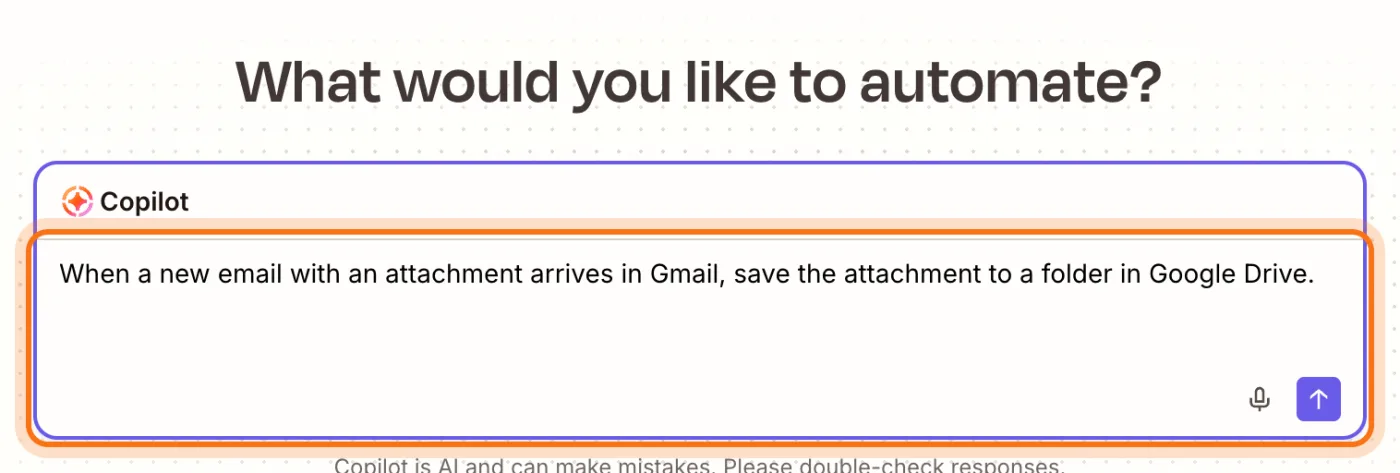
El ejemplo de la imagen: cuando llegue a Gmail un correo nuevo con un archivo adjunto, guardar el adjunto en una carpeta de Google Drive.
Prueba este prompt
Cuando [pase algo] en [app], [haz algo] en [otra app].Paso 3: Revisa los pasos que arma Copilot
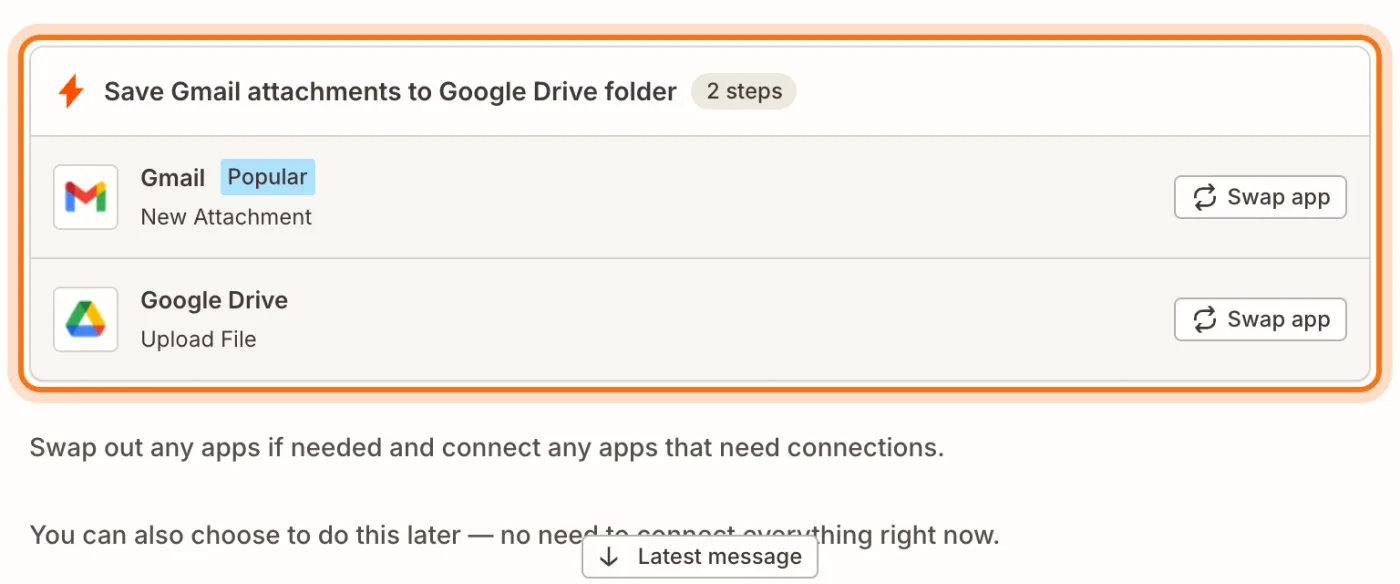
En unos segundos Copilot muestra la automatización, llamada Zap: un disparador (aquí Gmail, "New Attachment", nuevo adjunto) y una acción (Google Drive, "Upload File", subir archivo). Léelos: ¿es la app correcta y el evento correcto? "Swap app" (Cambiar app) cambia uno. Luego haz clic en "Continue with Zap Editor" (Seguir en el editor de Zaps).
Paso 4: Mira el Zap en el editor
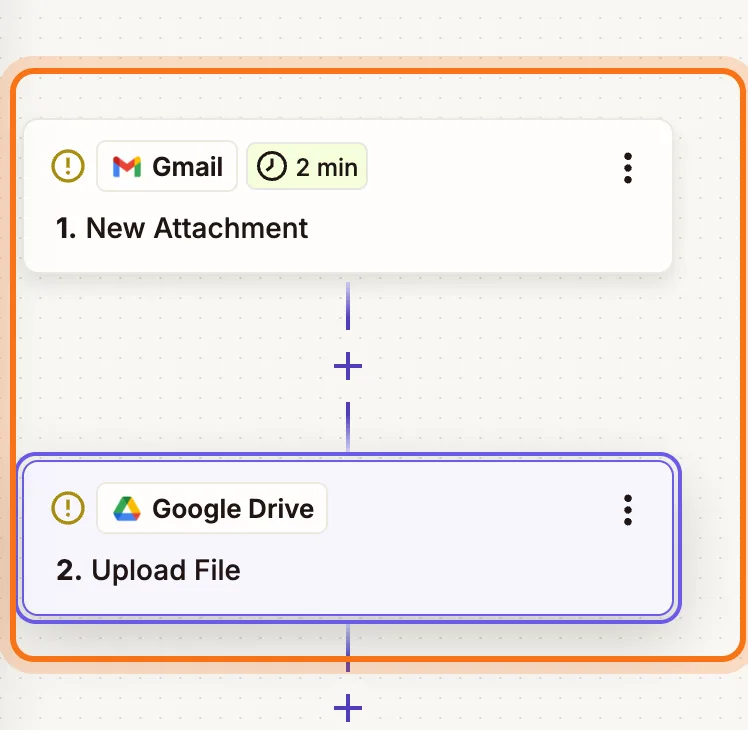
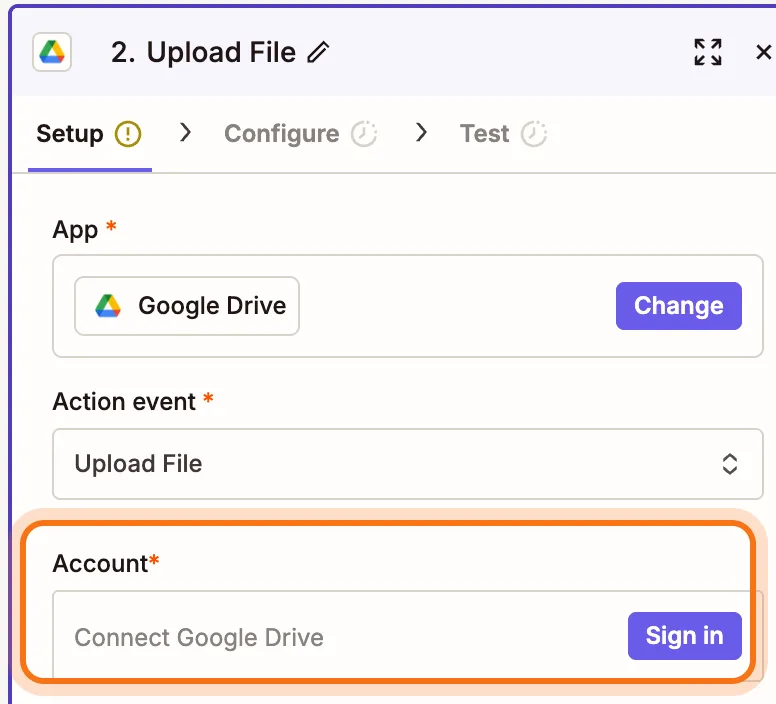
El editor muestra el Zap como borrador, una tarjeta por paso: "1. New Attachment" y "2. Upload File". Una marca amarilla en un paso significa que todavía necesita algo de ti, en general una cuenta. Nada se ejecuta mientras es un borrador.
Paso 5: Conecta tus cuentas y luego prueba
Haz clic en un paso. En "Account" (Cuenta), "Sign in" (Iniciar sesión) conecta esa app con Zapier; tú eliges qué puede hacer. Luego completa los detalles, como la carpeta, y usa "Test" (Probar) para probar el paso con un ejemplo real antes de publicar.
Miembros
El resto de esta guía es para miembros
Crea una cuenta gratis y todas las salas de la Academia se abren por 30 días. Sin tarjeta de crédito.
En el resto de esta guía
8 tareas reales para automatizar, con oraciones para copiar
- Guarda los adjuntos de los correos en una carpeta
- Pon cada respuesta de un formulario en una hoja de cálculo
- Entérate enseguida de un cliente potencial nuevo
- Envía un agradecimiento después de una compra
- Resume correos largos con IA
- Agrega las reservas a tu calendario
- Convierte los correos destacados en tareas
- Un recordatorio semanal con una lista
Botones y opciones que vale la pena conocer
- Test run y luego Publish
- La misma tarea en Make: Maia escribe un plan
- Make muestra el escenario como un dibujo
- Make pide cada conexión
- Qué incluyen los planes gratis
Cuando una automatización sale mal, y cómo arreglarlo
- La IA eligió la app o el evento equivocado
- No pasa nada
- Se ejecuta con más cosas de las que querías
- Te da miedo que envíe algo equivocado
- Se te acaban las tareas o los créditos
- Un Zap dejó de funcionar después de dos semanas
- Un paso dice que no se puede conectar
- No tienes claro qué es seguro conectar
Adónde ir después
Los pedidos claros y la revisión cuidadosa importan todavía más cuando una tarea se hace sola.