Lo que la IA hace por tu correo, en un minuto
La IA es buena en la parte del correo que más tiempo lleva: encontrar las palabras. Le das unos pocos datos, a quién va, qué pasó y qué quieres, y escribe un borrador. Tú lo lees, lo corriges y lo envías.
Ayuda sobre todo con los correos que vas posponiendo: una respuesta a un cliente molesto, un recordatorio de una factura sin pagar, un no amable. Se mantiene tranquila y educada, incluso en un día en que tú no lo estás.
Solo sabe lo que le dices. Cuando falta un dato, puede llenar el hueco con uno que suena probable, como una fecha o un descuento. Así que le das los datos reales y lees cada borrador antes de que salga. Las imágenes de esta guía usan ChatGPT en chatgpt.com, más un atajo de Gemini para Gmail. La misma receta funciona en Claude.
Qué herramienta de IA usar para el correo
Gemini, ChatGPT y Claude escriben buenos correos. La diferencia real está en lo que pasa después de escribir el borrador, y en cuál encaja con tu forma de trabajar.
Elige Gemini cuando
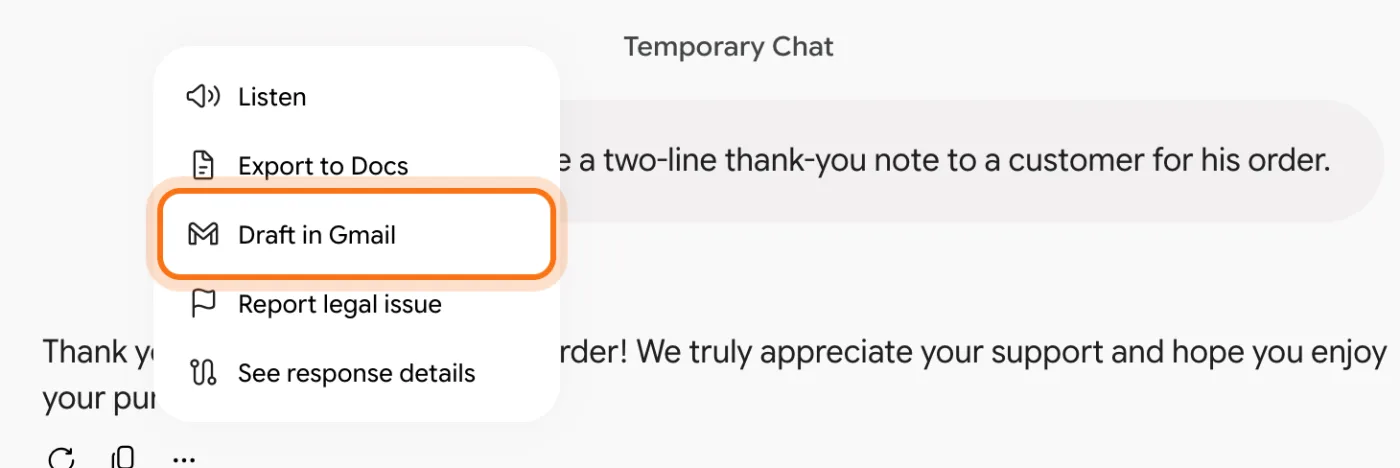
- Usas Gmail. Debajo de la respuesta de Gemini, los tres puntos ofrecen "Draft in Gmail" (Borrador en Gmail), que pone el correo en un borrador nuevo de Gmail para que lo revises y lo envíes.
- Prefieres escribir dentro de Gmail. "Help me write" (Ayúdame a escribir), la función propia de Gmail hecha con Gemini, escribe un borrador en la ventana de redacción. Google la ofrece gratis en cuentas personales en Estados Unidos, en los idiomas compatibles.
- El correo es largo, como una carta o un boletín, y quieres trabajarlo primero como documento. "Export to Docs" (Exportar a Docs) guarda la respuesta como un documento nuevo de Google.
Considera otra herramienta cuando
ChatGPT: Ya usas ChatGPT, o envías correos desde Outlook u otra app. Escríbelo ahí, cópialo y pégalo en tu correo. Debajo de algunas respuestas, ChatGPT sugiere un cambio en el que puedes hacer clic.
Lee la guíaClaude: Quieres una carta larga o delicada como un documento que puedas abrir y editar al lado del chat. Claude los hace en su plan gratis.
Lee la guía
La receta de un minuto, en cinco pasos
Este es el ciclo completo, mostrado en ChatGPT, desde un cuadro vacío hasta un correo listo para enviar. Funciona igual en Gemini y en Claude, y el último paso muestra el atajo de Gemini a Gmail.
Paso 1: Dale los cuatro datos
Abre tu herramienta de IA, aquí chatgpt.com, y haz clic en el cuadro que dice "Ask ChatGPT" (Pregúntale a ChatGPT). Escribe cuatro cosas: a quién va el correo, qué pasó, qué quieres que pase y el tono y el largo. Datos reales adentro, un correo real afuera.
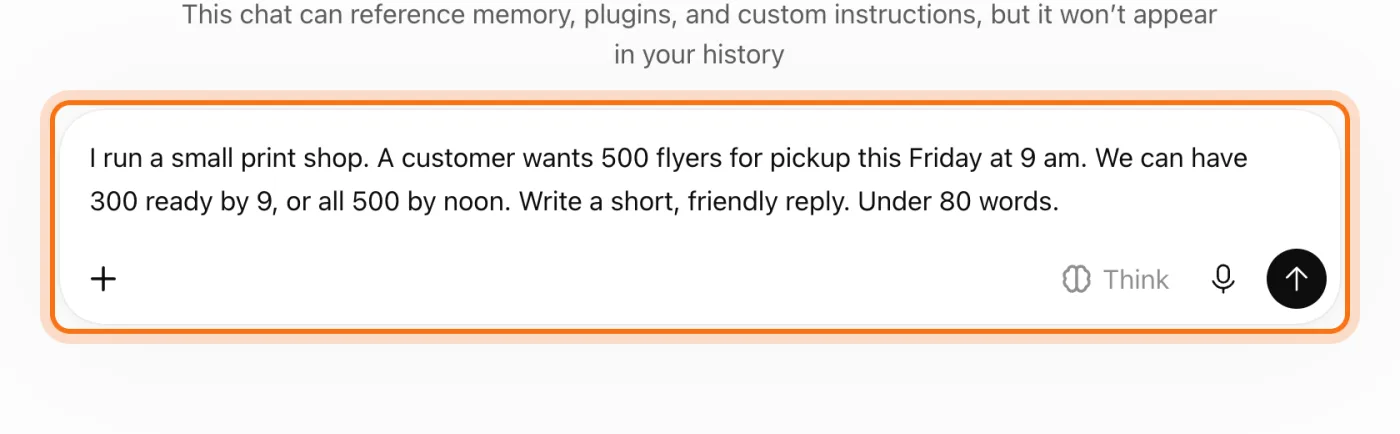
El ejemplo de la imagen: una imprenta que le responde a un cliente que quiere 500 volantes para las 9 del viernes, cuando solo puede tener listos 300 a esa hora.
Prueba este prompt
Escribe un correo para [quién]. Qué pasó: [los hechos]. Qué quiero: [lo que debería pasar después]. Tono: [amable / firme pero educado]. Menos de [número] palabras.Paso 2: ¿Vas a responder? Pega su correo debajo de los datos
Copia el correo que vas a responder y pégalo al final, después de una línea como "Su correo:". Así ChatGPT responde a lo que él preguntó de verdad, con sus propias palabras, no con tu resumen.
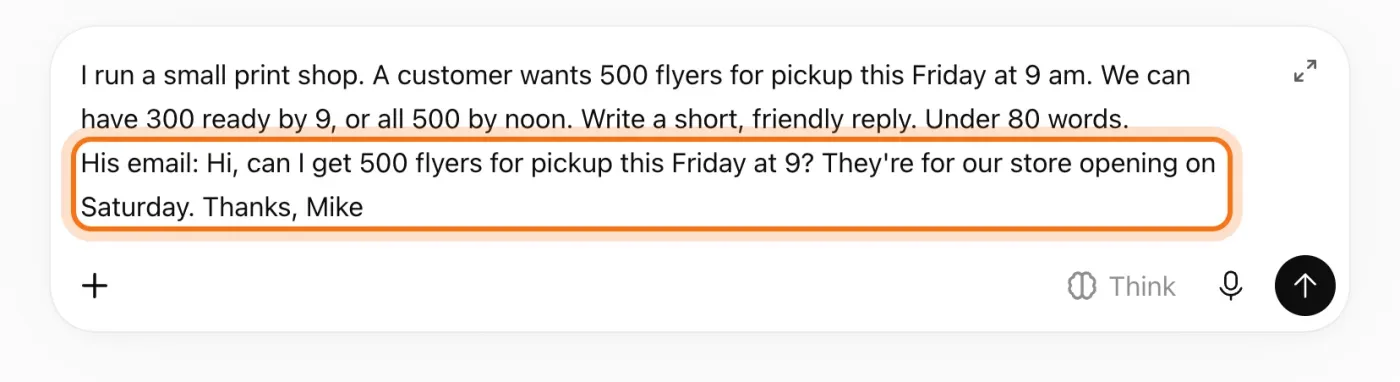
Paso 3: Envíalo y luego ajústalo en el mismo chat
Presiona Enter o haz clic en la flecha y lee el borrador. ¿No quedó del todo bien? No empieces de nuevo. Responde con lo que hay que cambiar: "más corto", "más cálido", "fírmalo como Sam". ChatGPT recuerda todo el chat, así que nunca repites los detalles.
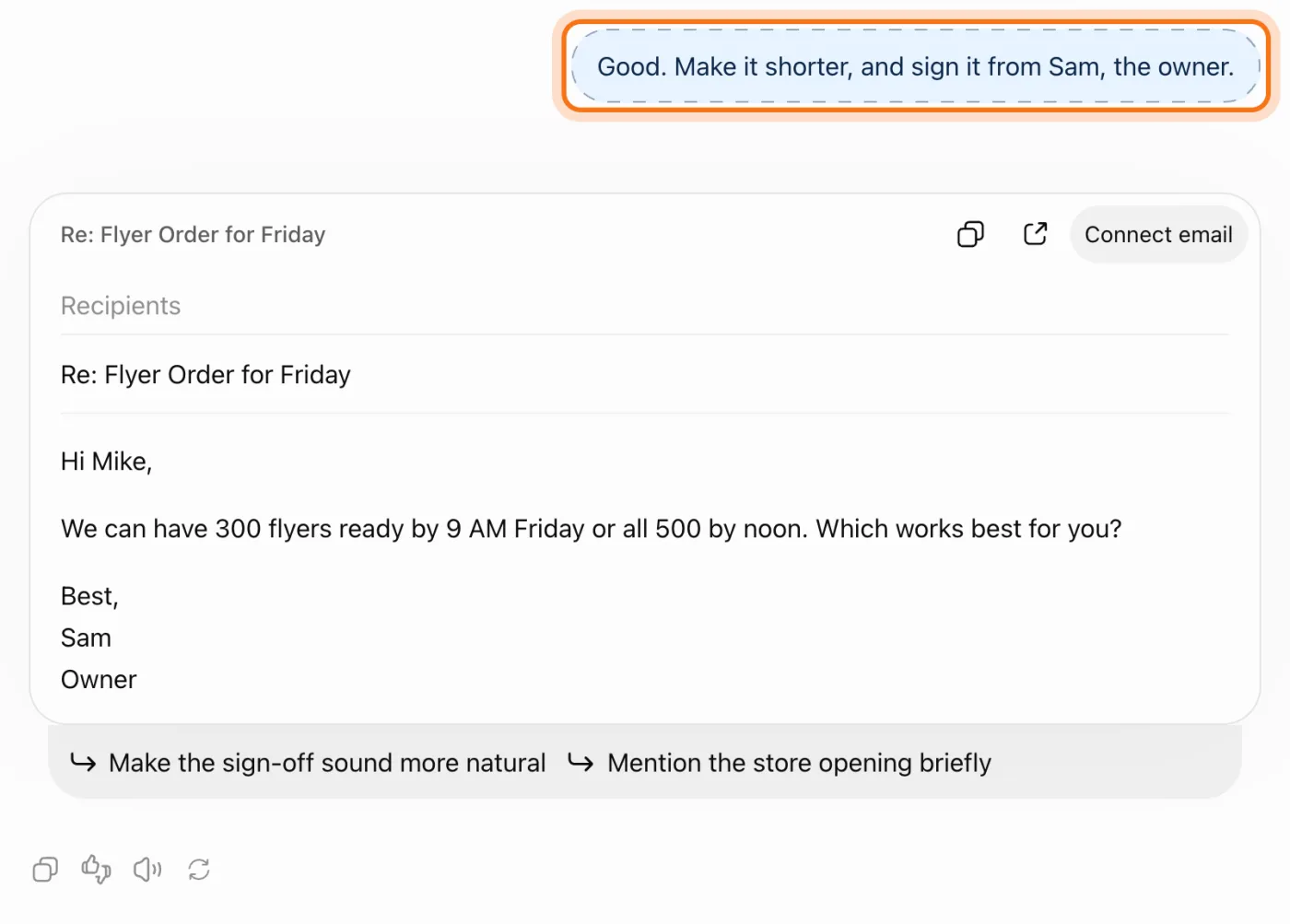
Paso 4: Léelo antes de enviarlo
Lee el borrador una vez, con calma. Revisa cada nombre, día, hora, monto y promesa contra lo que de verdad dijiste. La IA a veces agrega un detalle que nunca le diste, como un descuento o una fecha límite, y lo dice con la misma seguridad que el resto. Cuando esté bien, haz clic en el ícono de copiar del borrador y pégalo en tu correo.
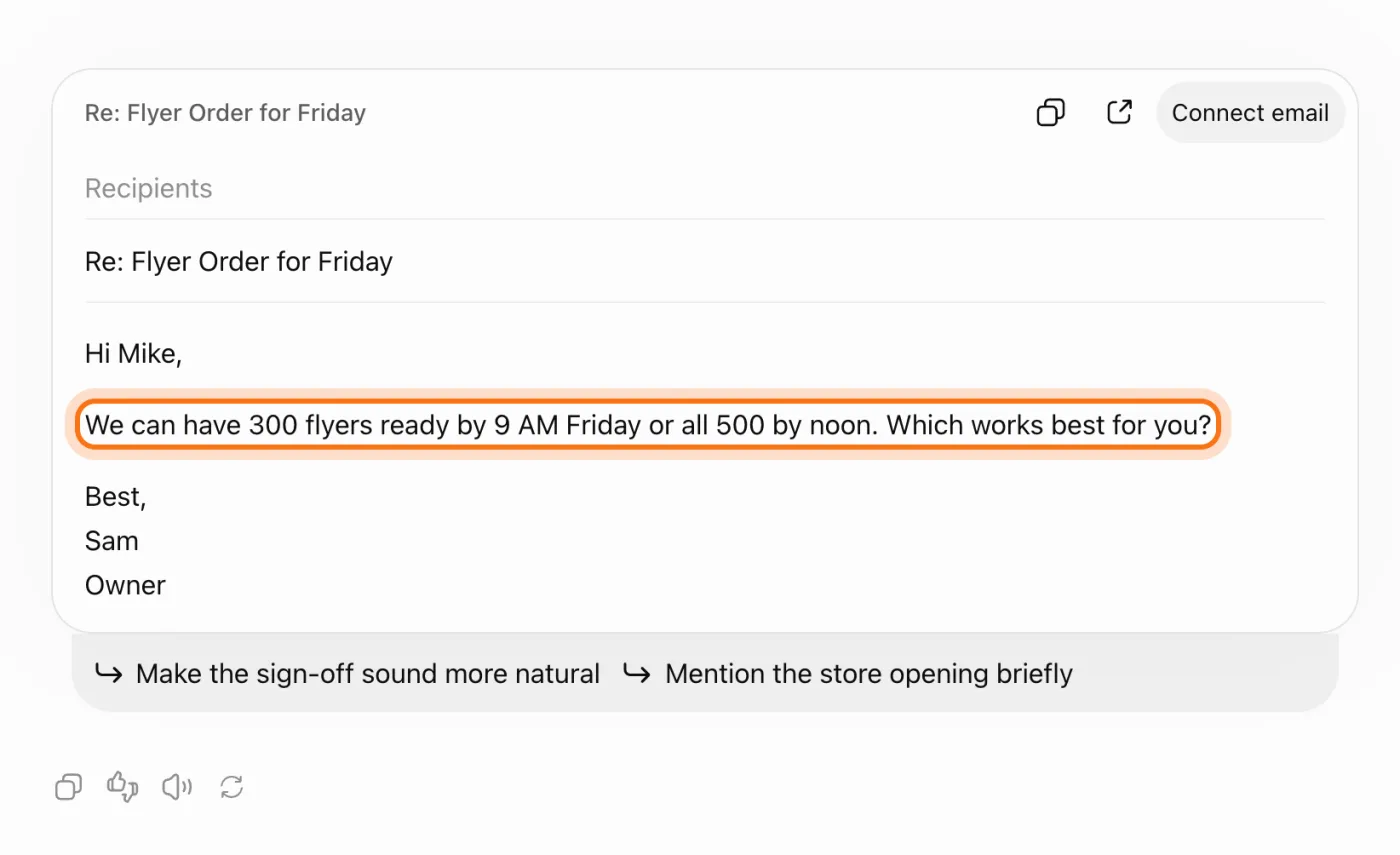
Paso 5: ¿Usas Gmail? Deja que Gemini haga el borrador
Gemini tiene un atajo para Gmail. Escribe el correo ahí de la misma forma, luego haz clic en los tres puntos debajo de la respuesta y elige "Draft in Gmail" (Borrador en Gmail). Google dice que esto crea un borrador de correo nuevo en tu Gmail. Necesitas una cuenta de Gmail y haber iniciado sesión en Gemini. Abre el borrador, revisa a quién va y envíalo tú.
Miembros
El resto de esta guía es para miembros
Crea una cuenta gratis y todas las salas de la Academia se abren por 30 días. Sin tarjeta de crédito.
En el resto de esta guía
8 correos que un pequeño negocio escribe cada semana, con prompts para copiar
- Responde a un cliente molesto
- Cobra una factura pendiente, con amabilidad
- Di que no sin perder al cliente
- Haz seguimiento después de un presupuesto
- Dale la bienvenida a un cliente nuevo
- Cambia una cita
- Da las gracias después de un trabajo
- Envía a tu equipo una actualización clara
Cuatro hábitos que mejoran cualquier correo
- Pide varios asuntos y elige uno
- En ChatGPT, haz clic en un cambio sugerido
- Usa un chat temporal para los correos de clientes
- Di los datos en voz alta
Cuando el correo sale mal, y cómo arreglarlo
- Suena robótico, no como tú
- Es demasiado largo
- Agregó un detalle que nunca le diste
- El tono no es el correcto: demasiado rígido, demasiado dulce, demasiados signos de exclamación
- No respondió lo que de verdad preguntaron
- No sabes qué es seguro pegar
- Mezcla detalles de tus otros chats
- Gmail no muestra "Help me write"
Por dónde seguir
Los buenos correos salen de dos hábitos: peticiones claras y una lectura atenta antes de enviar. Estas guías profundizan más.