Qué significa "tu propio asistente de IA", en un minuto
Algunos trabajos vuelven cada semana: una cotización, una respuesta a un cliente, una publicación, las notas de una reunión. Cada vez explicas las mismas reglas otra vez. Tu propio asistente son esas reglas, guardadas una vez, para que solo pegues los datos nuevos.
En Gemini esto se llama skill. Le das un nombre, una descripción corta de cuándo usarla e instrucciones, y luego la llamas en cualquier chat con @. Google dice que las skills son gratis para cuentas personales. Además, están reemplazando a los Gems: Google dice que los Gems pasan a ser skills a partir de noviembre de 2026.
ChatGPT y Claude tienen su propia versión: un proyecto con sus propias instrucciones. OpenAI dice que las cuentas personales de ChatGPT ya no pueden crear GPTs nuevos, así que ahí el camino son los proyectos.
Cuál crear
Los tres guardan tus instrucciones. La diferencia está en cómo los llamas y qué más guardan.
Crea una skill de Gemini cuando
- El trabajo es una tarea pequeña que se repite: escribir una cotización, responder una reseña, resumir notas.
- Quieres usarla en medio de cualquier chat, escribiendo @ y su nombre.
- Quieres combinarla con otras skills en el mismo pedido. Google dice que puedes usar varias a la vez.
Usa un proyecto cuando
Proyecto de ChatGPT: Trabajas en ChatGPT y el trabajo tiene archivos e historial: un cliente, un trabajo grande. Un proyecto guarda juntos sus propios chats, archivos e instrucciones.
Lee la guíaClaude: Trabajas en Claude. Un proyecto de Claude puede tener sus propias instrucciones, y Claude también tiene sus propias skills.
Lee la guía
Tu primer asistente, en seis pasos
Un ejemplo real: Dan tiene un pequeño negocio de pintura y escribe el mismo tipo de cotización cada semana. Las imágenes usan Gemini con una cuenta gratis.
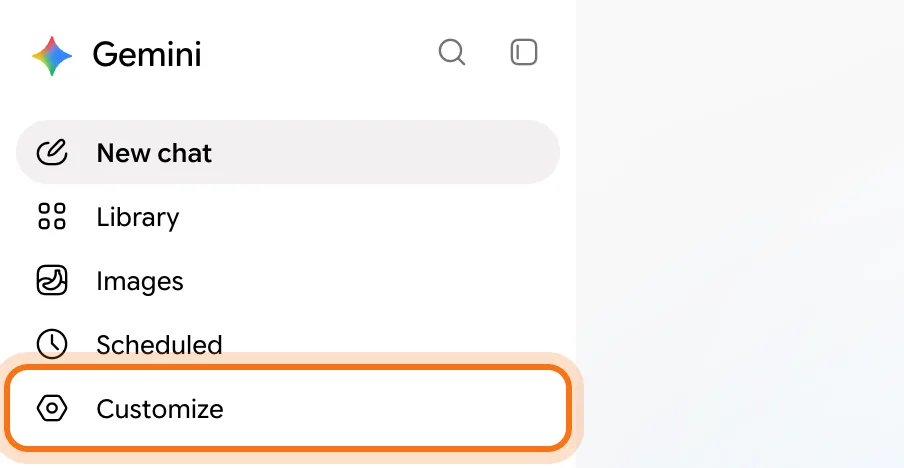
Paso 1: Abre "Customize" (Personalizar)
Ve a gemini.google.com e inicia sesión con una cuenta personal de Google. En el menú de la izquierda, haz clic en "Customize" (Personalizar). Google dice que la busques en "More" (Más) si no la ves.
Paso 2: Ve a "Skills" y haz clic en "Create" (Crear)
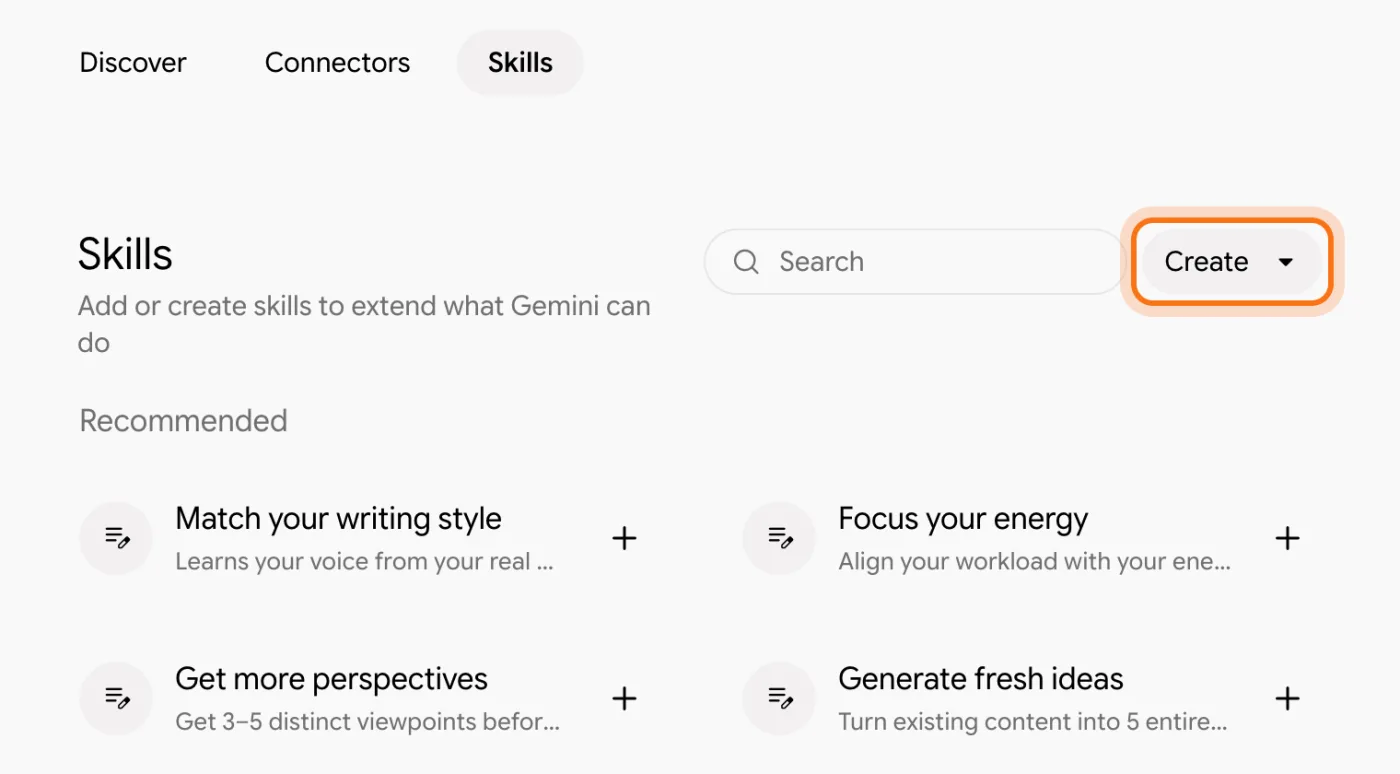
Arriba, haz clic en "Skills". Verás algunas listas en "Recommended" (Recomendadas), como "Prep for meetings" (Prepárate para reuniones). Para crear la tuya, haz clic en "Create" (Crear).
Paso 3: Elige "Create manually" (Crear manualmente)
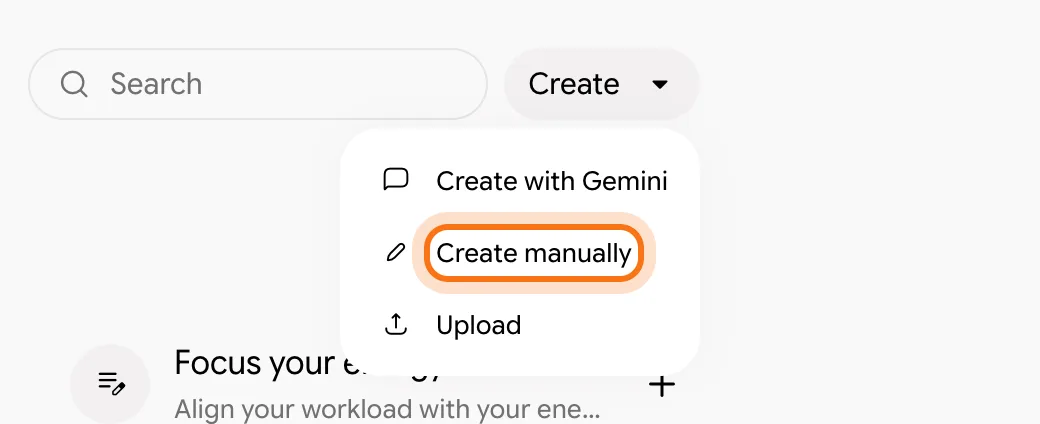
El menú ofrece tres formas: "Create with Gemini" (Crear con Gemini, la describes y Gemini la redacta), "Create manually" (Crear manualmente) y "Upload" (Subir). Escribirla tú es la forma más clara de empezar, así que elige "Create manually".
Paso 4: Ponle nombre, di cuándo usarla y escribe las instrucciones
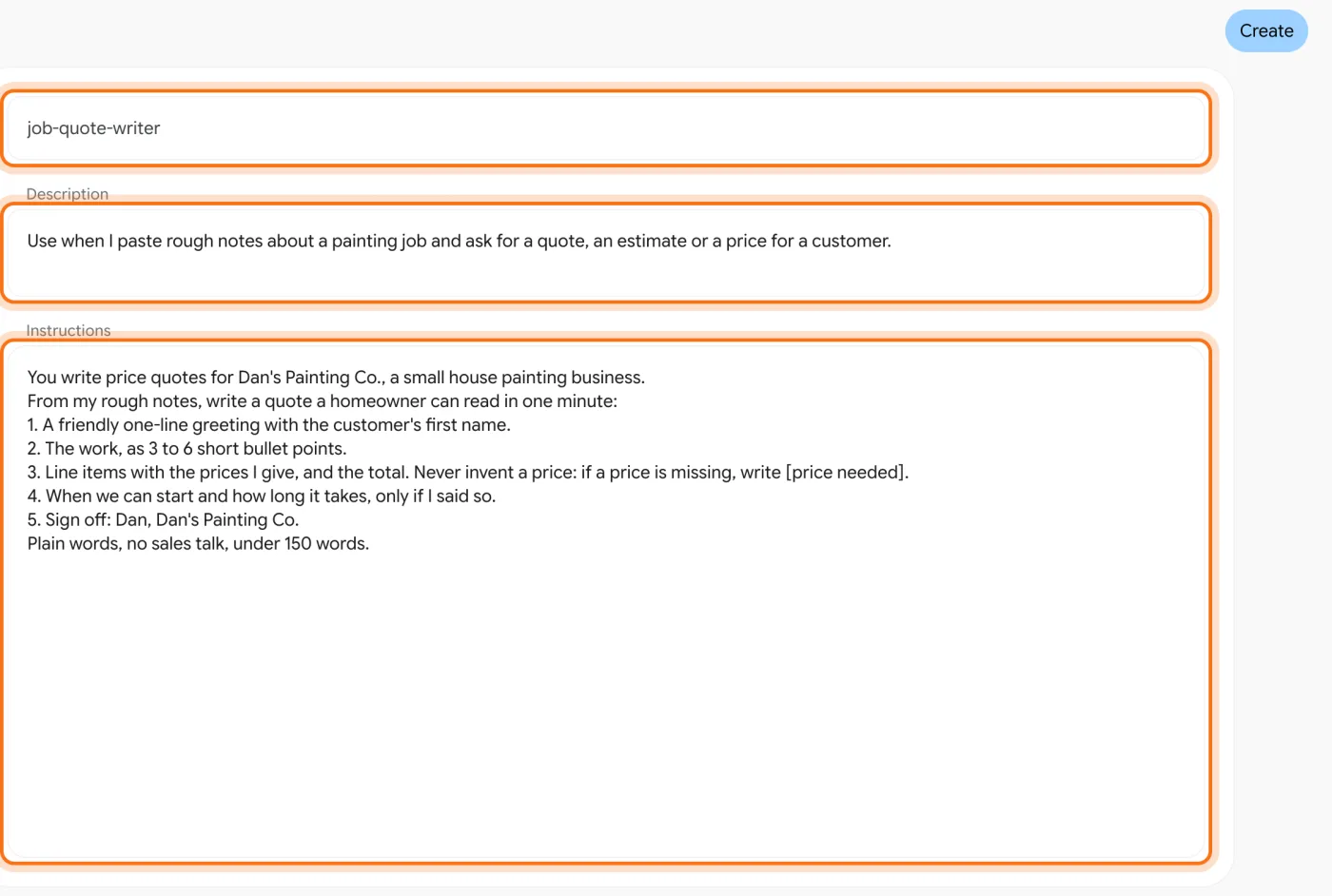
Tres cuadros. El nombre tiene que ser en minúsculas, con las palabras unidas por guiones, como job-quote-writer. La descripción dice cuándo debe usarla Gemini. Las instrucciones son las reglas, paso a paso. Luego haz clic en "Create" (Crear), arriba a la derecha.
Prueba este prompt
Escribes [qué] para [nombre del negocio], un pequeño [tipo de negocio].
Con mis notas rápidas, escribe [el resultado] que [el lector] pueda leer en un minuto:
1. [primera parte]
2. [segunda parte]
3. [los números o datos que te doy; nunca los inventes: escribe [falta] en su lugar]
Firma: [tu nombre], [nombre del negocio].
Palabras sencillas, sin tono de venta, menos de [150] palabras.
Paso 5: Llámala en un chat con @
Abre un chat nuevo (cuando lo probamos, las skills no aparecían en un chat temporal). Escribe @ y el principio del nombre, y elige tu skill en la lista "Skills". El mismo cuadro de mensaje dice "Type @ for connectors, skills and more" (Escribe @ para conectores, skills y más).
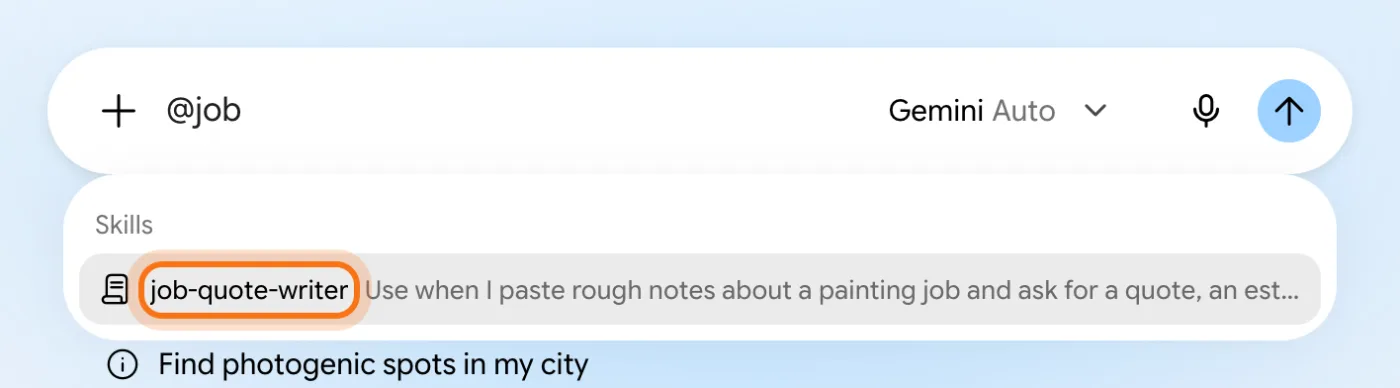
Paso 6: Pega los datos nuevos y listo
Después de la skill, pega solo lo nuevo: el cliente, el trabajo, los precios. Aquí Gemini escribió toda la cotización con el formato de Dan, usó solo los precios que él dio, agregó el total y firmó a su manera.
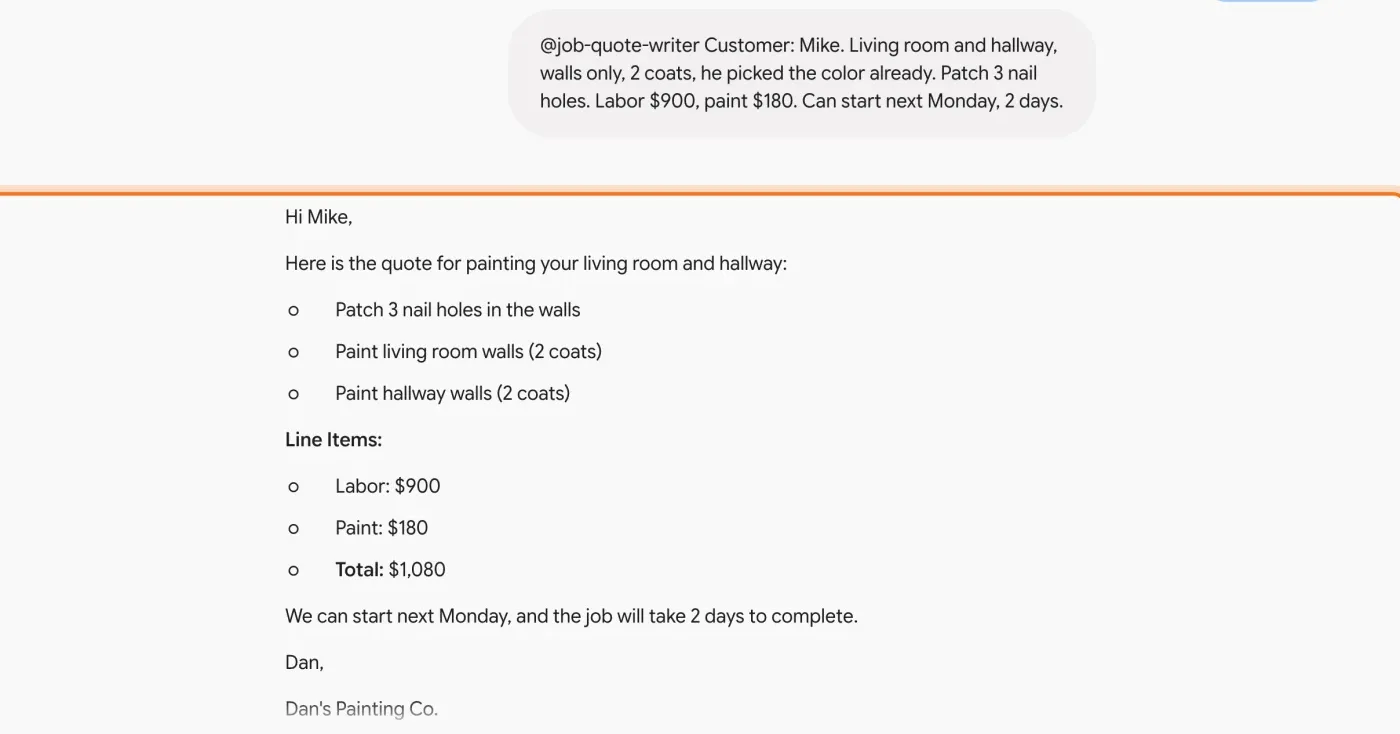
Prueba este prompt
@[tu-skill] Cliente: [nombre]. [El trabajo, en pocas palabras]. [Precios]. [Fecha de inicio y cuánto tarda, si lo sabes].
Miembros
El resto de esta guía es para miembros
Crea una cuenta gratis y todas las salas de la Academia se abren por 30 días. Sin tarjeta de crédito.
En el resto de esta guía
8 asistentes que vale la pena crear, con instrucciones para copiar
- Un escritor de cotizaciones
- Un asistente para responder reseñas
- Un escritor de publicaciones con tu voz
- Un asistente para resumir reuniones
- Un asistente para preguntas de clientes
- Un escritor de anuncios de empleo
- Un asistente que explica con palabras sencillas
- Un planificador semanal
Opciones que conviene conocer
- Tus skills, en "Active" (Activas)
- Editar, pausar o borrar una skill
- Empieza con una skill lista
- ¿Ya tienes Gems?
- En ChatGPT: un proyecto con instrucciones
- En Claude: un proyecto o una skill de Claude
Cuando algo sale mal, y cómo arreglarlo
- No encuentras "Customize" (Personalizar) ni "Skills"
- No acepta el nombre
- Con @ no aparece tu skill
- Gemini usa tu skill cuando no querías
- La respuesta no sigue tus instrucciones
- Agrega datos que no diste
- No puedes agregar tu archivo de Word o Excel a una skill
- ChatGPT no te deja crear un GPT
Por dónde seguir
Un asistente es tan bueno como sus instrucciones. Estas guías te ayudan a escribirlas y a usarlas.