Qué significa "configurar ChatGPT", en un minuto
La mayoría empieza cada chat explicando lo mismo otra vez: qué hace su negocio, quiénes son sus clientes, cómo quieren sonar. ChatGPT puede guardarlo por ti, para que cada respuesta empiece desde tu negocio y no desde cero.
Hay tres lugares donde ponerlo. Las instrucciones personalizadas son unas líneas que ChatGPT lee antes de cada chat: quién eres y cómo quieres las respuestas. La memoria es lo que ChatGPT aprende de tus chats con el tiempo. Los proyectos son carpetas con sus propias instrucciones y archivos, para un cliente o un tipo de trabajo.
Las instrucciones personalizadas están en todos los planes, incluido el gratis, y toman diez minutos. Escríbelas una vez, revísalas cada pocos meses y deja fuera todo lo que no querrías en cada chat.
Cuál usar para qué
Empieza con las instrucciones personalizadas. Agrega un proyecto cuando un cliente o un trabajo necesite su propio contexto. Deja que la memoria complete el resto.
Usa las instrucciones personalizadas cuando
- El mismo contexto sirve para casi todos los chats: tu negocio, tus clientes, tu temporada fuerte.
- Quieres el mismo estilo en todas partes: respuestas más cortas, palabras sencillas, tu nombre al final de los mensajes a clientes.
- Hay reglas que nunca quieres que se rompan, como "nunca prometas un precio que yo no di".
¿Usas Gemini o Claude? Tienen la misma idea
Gemini: Se llama "Instructions for Gemini" (Instrucciones para Gemini). Google dice que abras "Settings" (Configuración), luego "Personal Intelligence" (Inteligencia personal), luego "Instructions for Gemini" y hagas clic en "Add" (Agregar).
Lee la guíaClaude: Se llaman preferencias del perfil: un cuadro en la configuración que pregunta qué preferencias personales debe tener en cuenta Claude. Los proyectos de Claude también pueden tener sus propias instrucciones.
Lee la guía
Configúralo una vez, en seis pasos
Un ejemplo real: Mike tiene una empresa de cuidado de jardines y quiere que cada respuesta suene como su negocio. Las imágenes usan ChatGPT con una cuenta gratis.
Paso 1: Abre "Settings" (Configuración) y luego "Personalization" (Personalización)
Ve a chatgpt.com e inicia sesión. Haz clic en tu nombre, abajo a la izquierda, luego en "Settings" (Configuración) y después en "Personalization" (Personalización), en la lista de la izquierda. La memoria y las instrucciones personalizadas están en esta página.
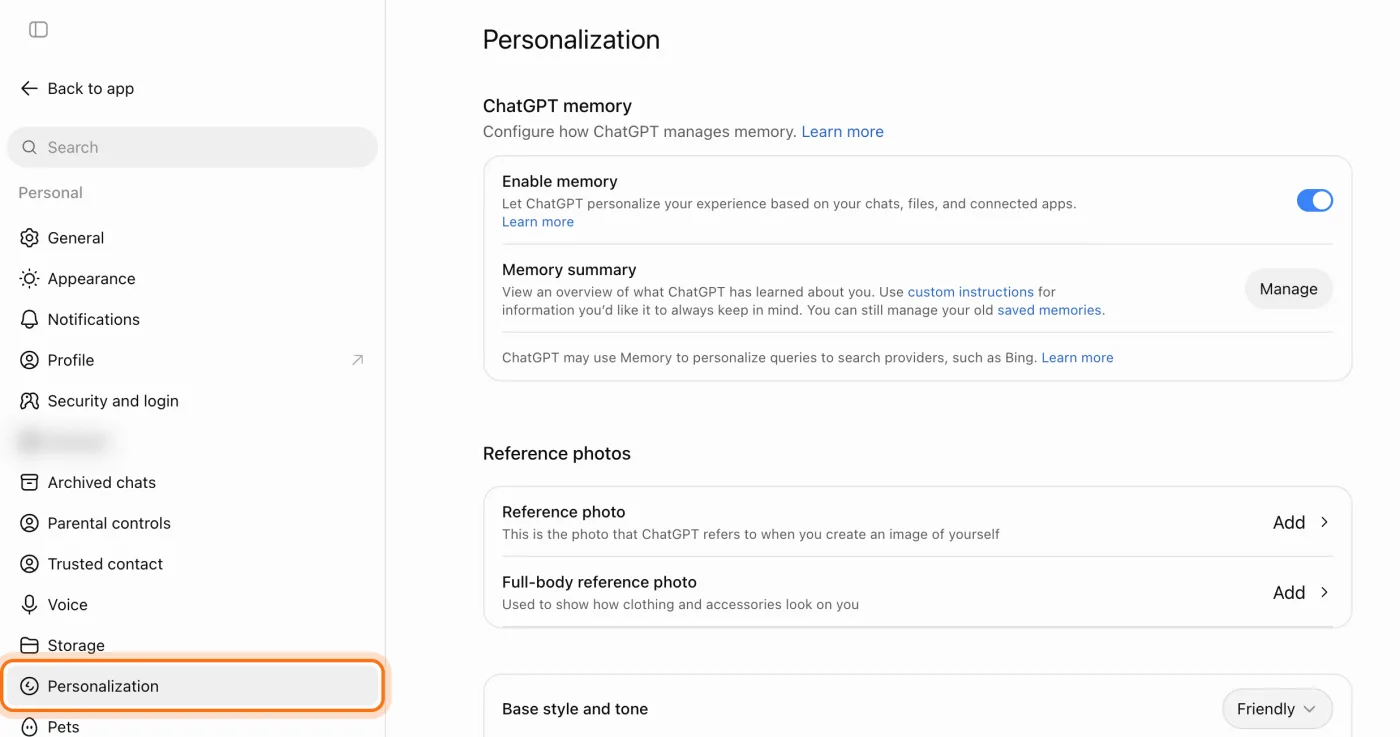
Paso 2: En "Custom instructions" (Instrucciones personalizadas), haz clic en ChatGPT
Baja hasta "Custom instructions" (Instrucciones personalizadas) y haz clic en la fila que dice "ChatGPT": "Give ChatGPT extra instructions and context for all chats" (Dale a ChatGPT instrucciones y contexto extra para todos los chats). Se abre el editor.

Paso 3: En el cuadro grande, di cómo quieres las respuestas
Este cuadro es para cómo debe responder ChatGPT: el tono, el largo, tu firma y las reglas que debe cumplir. Funcionan mejor las oraciones cortas y claras, una regla en cada una.
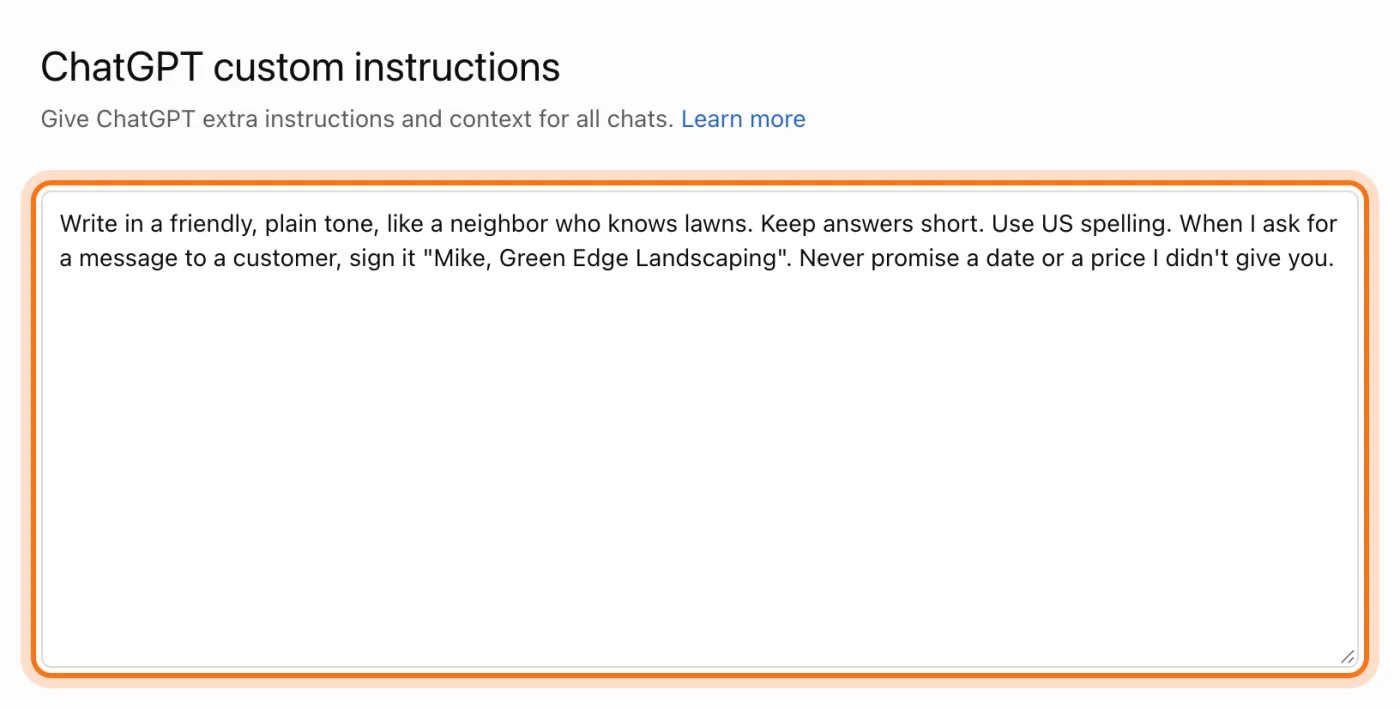
Prueba este prompt
Escribe en un tono [amable y sencillo]. Da respuestas [cortas]. Cuando te pida un mensaje para un cliente, fírmalo "[Tu nombre], [Nombre del negocio]". Nunca prometas una fecha o un precio que yo no te haya dado.Paso 4: Llena tu nombre, a qué te dedicas y más sobre ti
Debajo del cuadro grande: "Nickname" (Apodo) es cómo te llama ChatGPT, "Occupation" (Ocupación) es a qué te dedicas y "More about you" (Más sobre ti) es el contexto que ayuda a cada respuesta: tus clientes, lo que vendes, tu temporada fuerte.
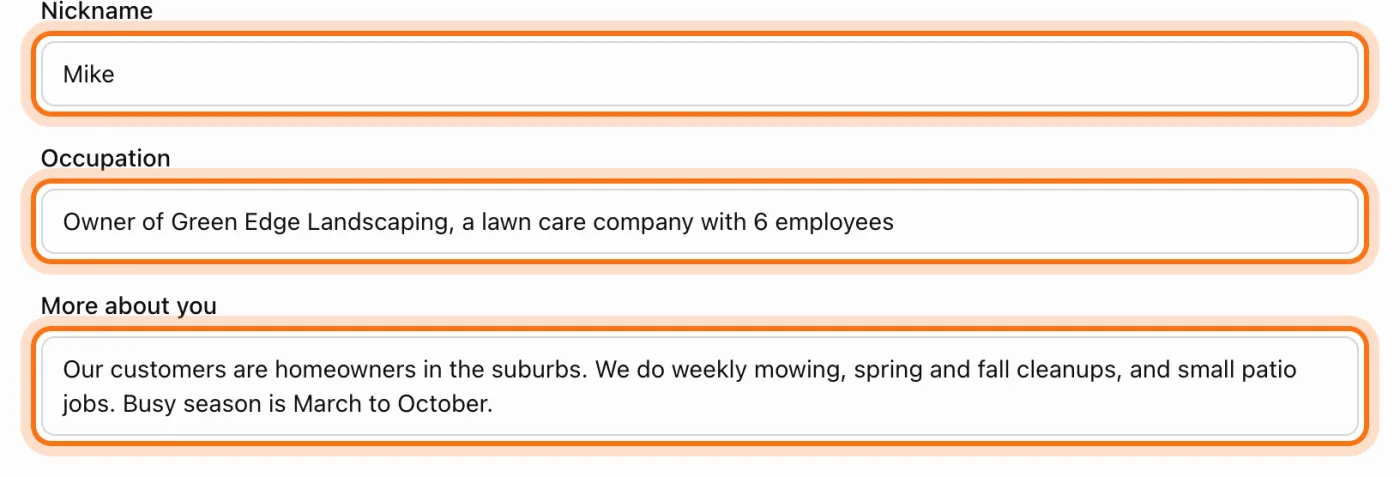
Prueba este prompt
Nuestros clientes son [quiénes]. Nosotros [lo que vendes o haces]. Nuestra temporada fuerte es [cuándo]. Estamos en [zona] y [algo que nos hace diferentes].Paso 5: Haz clic en "Save" (Guardar)
Haz clic en "Save" (Guardar), arriba a la derecha. OpenAI dice que el cambio se aplica de inmediato a todos tus chats, incluso a los que ya tienes. Para deshacerlo después, vuelve, borra los cuadros y guarda otra vez.

Paso 6: Pruébalo con un trabajo real
Pide algo que normalmente harías a mano, como una respuesta a un cliente. La respuesta debería sonar como tú y seguir tus reglas. Aquí las mismas instrucciones se pegaron al inicio de un chat temporal para probarlas antes de guardar: la respuesta mantuvo el tono, no prometió nada y firmó "Mike, Green Edge Landscaping".
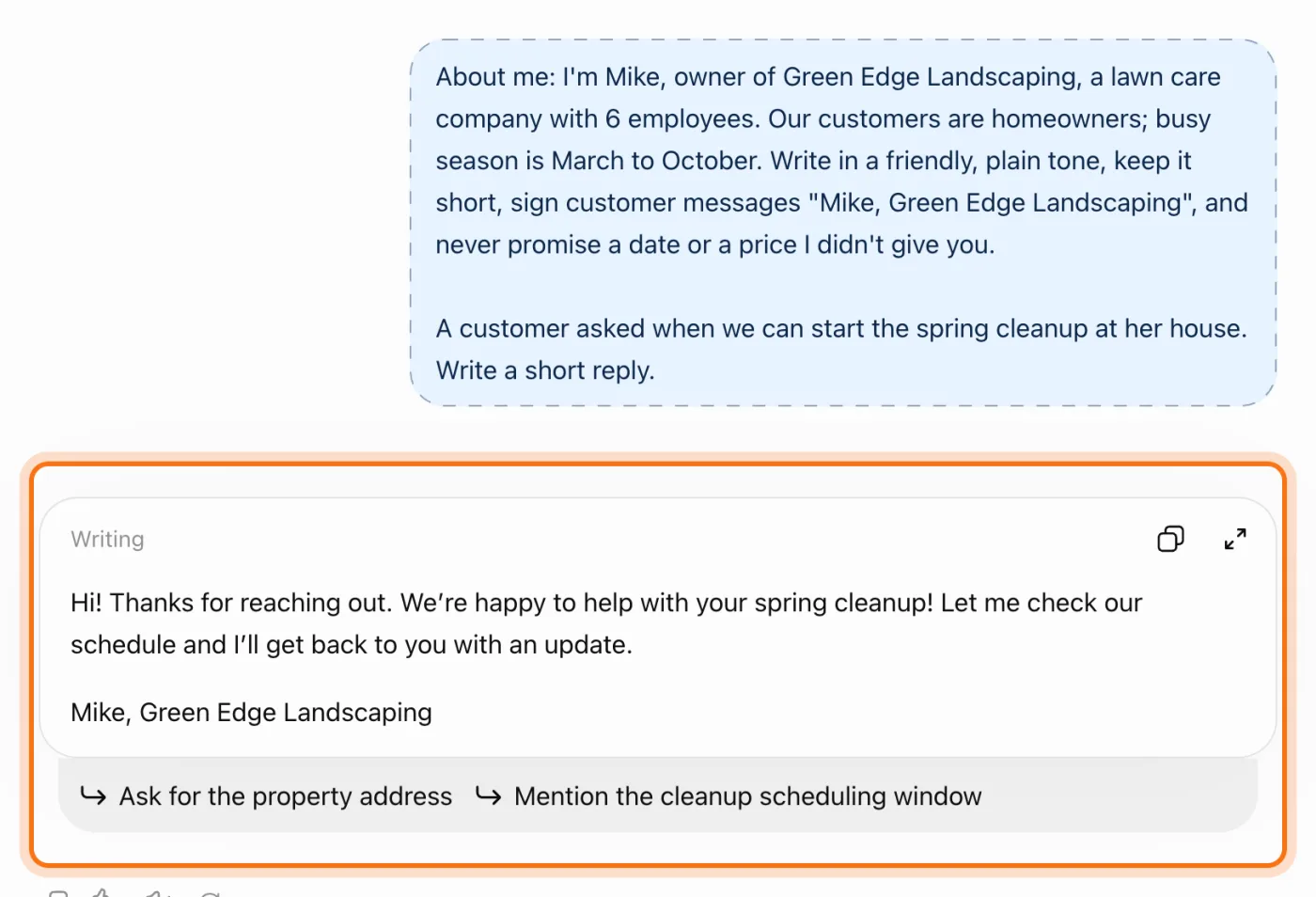
Prueba este prompt
Una clienta preguntó cuándo podemos empezar la limpieza de primavera en su casa. Escribe una respuesta corta.
Miembros
El resto de esta guía es para miembros
Crea una cuenta gratis y todas las salas de la Academia se abren por 30 días. Sin tarjeta de crédito.
En el resto de esta guía
8 formas de que ChatGPT trabaje como si te conociera, con prompts para copiar
- Deja que ChatGPT escriba tus instrucciones personalizadas
- Define un estilo de la casa para los mensajes a clientes
- Haz un proyecto para cada cliente grande
- Ten a mano tu lista de precios o tu menú
- Respuestas más cortas en todas partes
- Enséñale un dato, en un chat normal
- Revisa qué sabe ChatGPT de tu negocio
- Convierte tu configuración en una guía rápida para tu equipo
Opciones de configuración que conviene conocer
- Memoria: activada, desactivada y lo que aprendió
- Estilo: tono, calidez, entusiasmo
- Proyectos: "+" junto a "Projects" (Proyectos)
- Gemini: "Instructions for Gemini" (Instrucciones para Gemini)
- Claude: preferencias del perfil y proyectos
Cuando algo sale mal, y cómo arreglarlo
- ChatGPT ignora una de tus instrucciones
- Cada respuesta habla de tu negocio, aunque no quieras
- Usa información desactualizada
- Un chat temporal igual conoce tu negocio
- Detalles de un cliente aparecen en el trabajo de otro
- Otra persona usa la misma cuenta de ChatGPT
- Lo configuraste en la computadora y la app del celular no parece saberlo
- No sabes qué es seguro poner
Por dónde seguir
Con ChatGPT configurado, estas guías te ayudan a sacar más de cada chat.