Qué es editar fotos con IA, en un minuto
Subes una foto y dices qué quieres cambiar, con palabras sencillas: "ponlo sobre un fondo blanco", "quita la taza de la izquierda", "que parezca luz de la mañana". La IA te da una versión nueva. Sin capas, sin pinceles, sin saber editar.
Gemini lo hace gratis si tienes 18 años o más. ChatGPT también puede editar fotos, con límites en el plan gratis. Es ideal para fotos de productos, publicaciones en redes y arreglar una foto que casi está bien.
Una cosa importante: la IA crea una imagen nueva, no toca tu original. En el camino pueden cambiar detalles pequeños, así que revisa bien el resultado antes de usarlo, sobre todo si es un producto que vendes.
Cuándo la edición con IA es la herramienta correcta
Editar con IA es rápido y no pide habilidades. Un editor de fotos normal sigue siendo mejor cuando cada detalle tiene que quedar exactamente igual.
Usa la edición con IA cuando
- Necesitas un fondo limpio para una foto de producto o una foto de perfil.
- Algo pequeño estorba: una taza, un cable, un letrero, un posavasos.
- Quieres el mismo producto en otro lugar para una publicación o un anuncio, sin hacer otra sesión de fotos.
Elige otra cosa cuando
Crear una imagen nueva: No tienes una foto para empezar y quieres que la IA haga toda la imagen.
Lee la guíaCanva: Quieres agregar texto, un logo o un diseño encima de la foto, para un volante o una publicación.
Lee la guía
Tu primera edición de foto con IA, en cinco pasos
Un ejemplo real: una vela sobre una mesa de madera que necesita un fondo blanco limpio para una tienda en línea. Las imágenes usan Gemini con una cuenta gratis.
Paso 1: Agrega tu foto y luego elige "Create image" (Crear imagen)
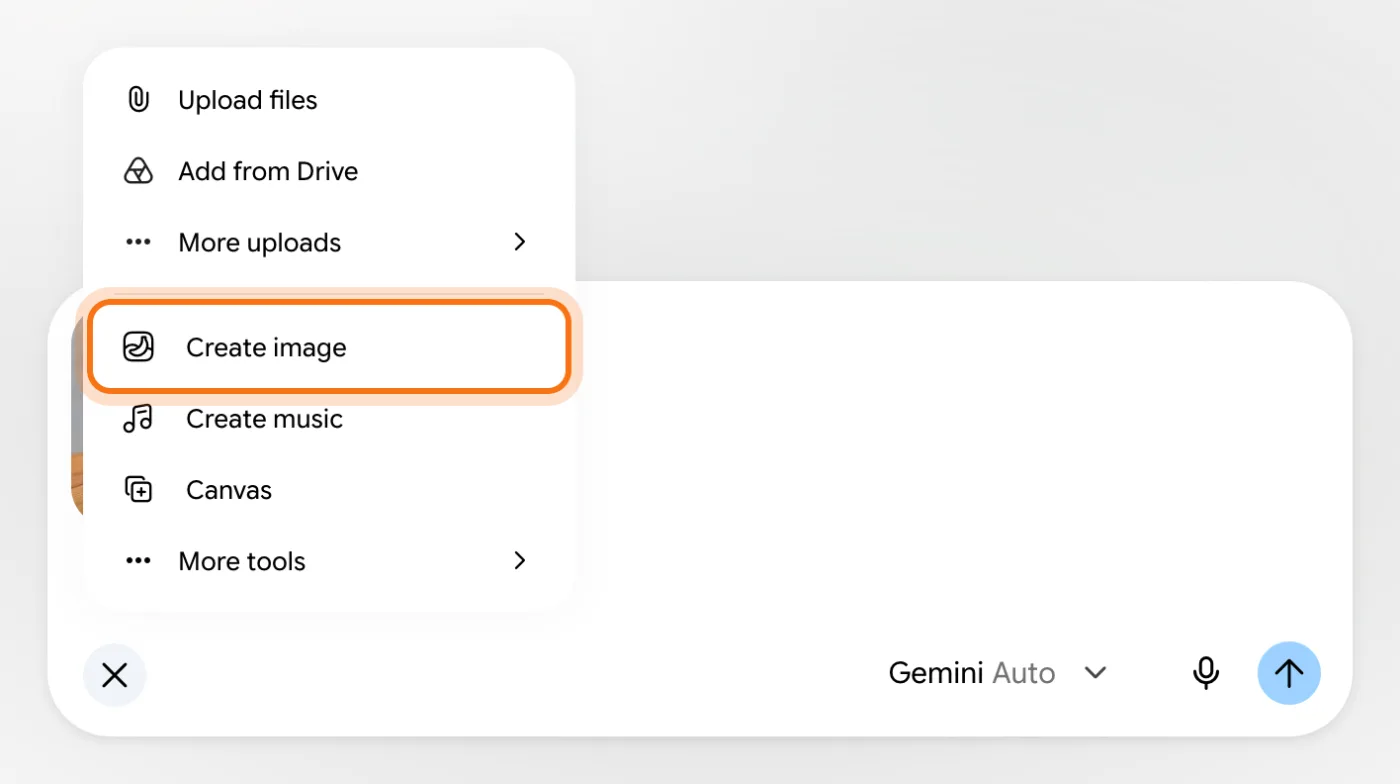
Ve a gemini.google.com e inicia sesión. Haz clic en "+", a la izquierda del cuadro de mensaje, luego en "Upload files" (Subir archivos), y elige tu foto. Haz clic en "+" otra vez y elige "Create image" (Crear imagen). Google dice que esta es la herramienta para editar una foto que subes.
Paso 2: Di qué cambiar y qué mantener
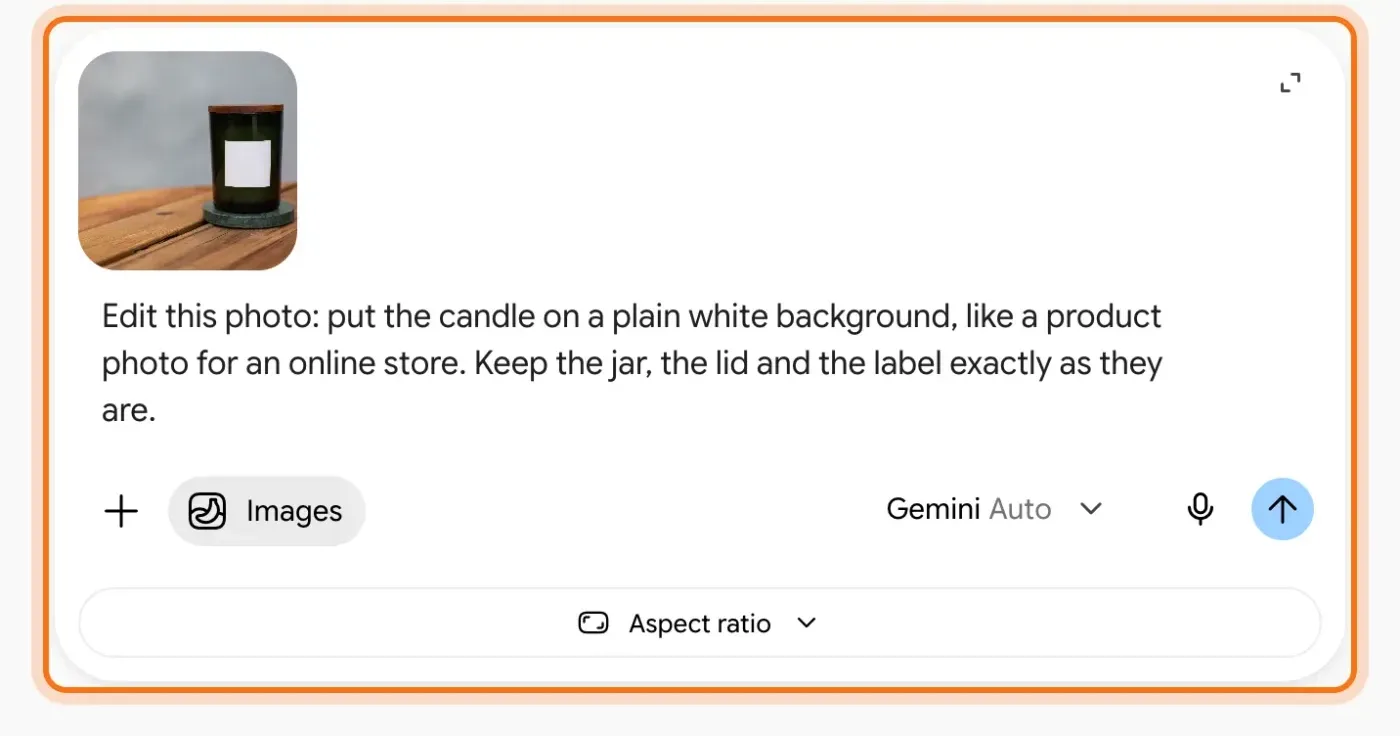
Con la herramienta activada, el cuadro muestra "Images" (Imágenes). Escribe el cambio en una oración y luego di qué tiene que quedar igual. Esa segunda parte protege los detalles que te importan.
Prueba este prompt
Edita esta foto: [el cambio, por ejemplo: pon la vela sobre un fondo blanco liso, como una foto de producto para una tienda en línea]. Deja [el frasco, la tapa y la etiqueta] exactamente como están.Paso 3: Mira el resultado con atención
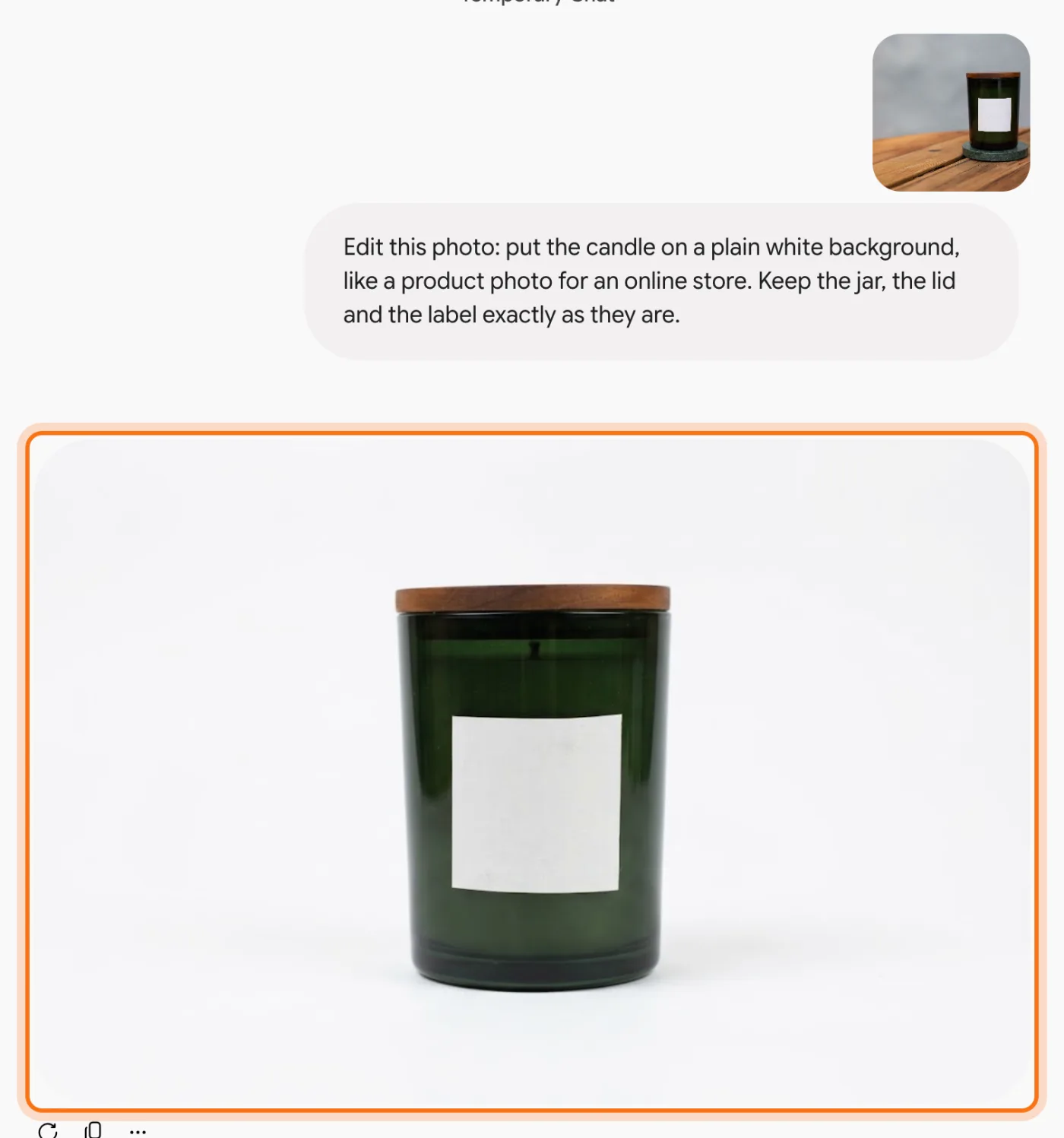
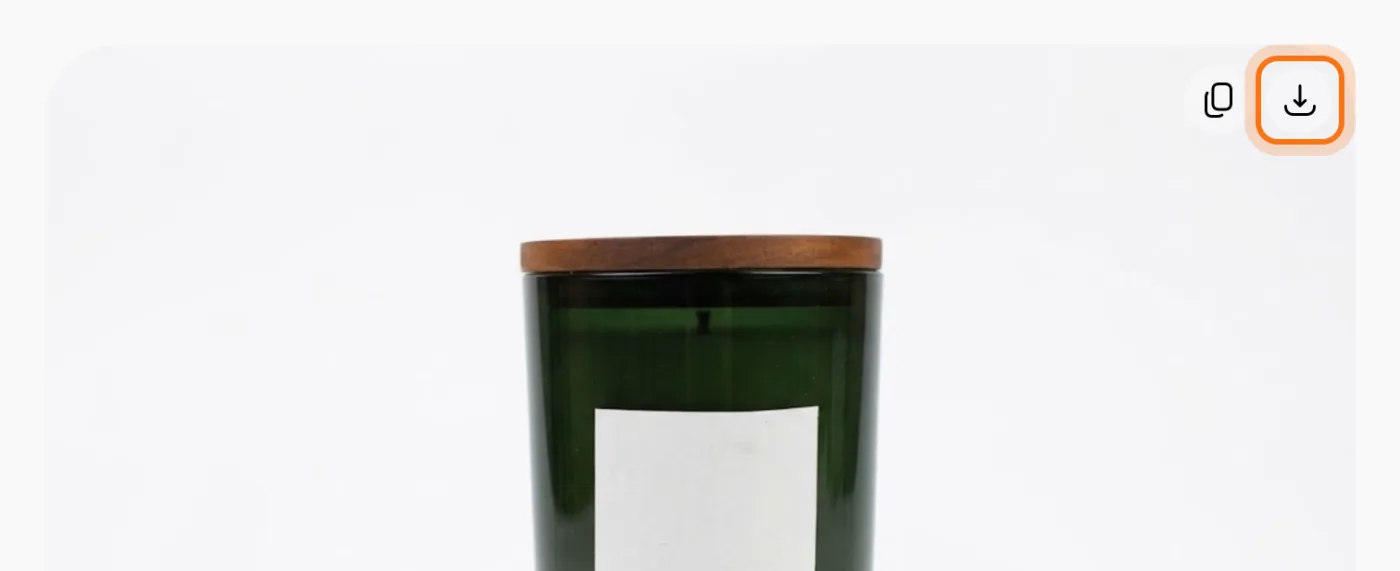
Gemini responde con la foto editada debajo de tu pedido. Aquí la vela está sobre un blanco limpio, y el frasco, la tapa y la etiqueta se ven iguales. Haz zoom en las partes que importan: los bordes, el texto, los detalles pequeños.
Paso 4: Pide un cambio más
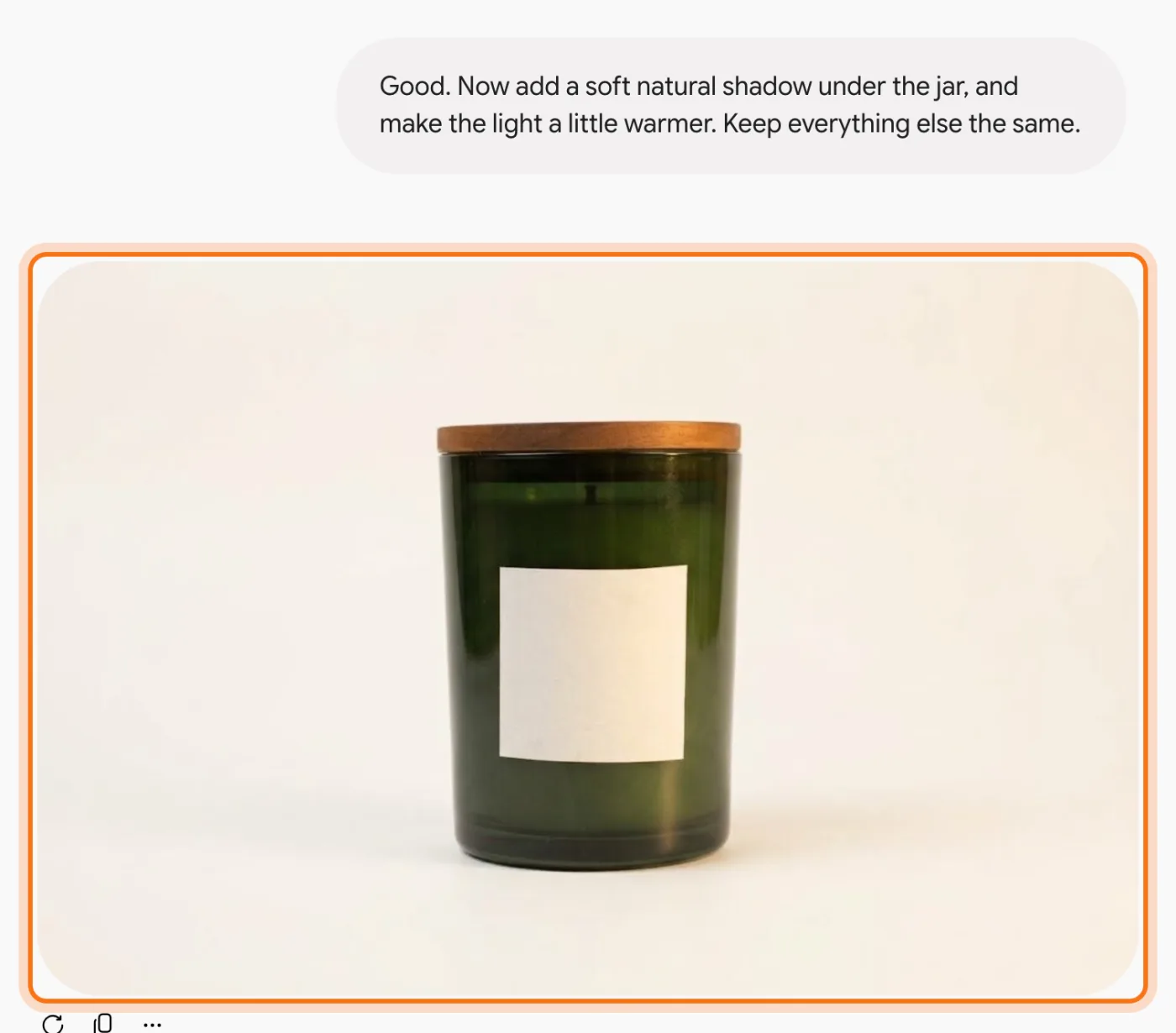
Sigue en el mismo chat, un cambio a la vez. Gemini trabaja desde la última versión, así que puedes armar paso a paso la foto que quieres.
Prueba este prompt
Bien. Ahora agrega una sombra suave y natural debajo del frasco, y haz la luz un poco más cálida. Deja todo lo demás igual.Paso 5: Descarga la versión que te guste
Pasa el cursor sobre la imagen y sus botones aparecen arriba a la derecha. Haz clic en la flecha de descarga para guardarla. Tu foto original sigue igual en tu computadora.
Miembros
El resto de esta guía es para miembros
Crea una cuenta gratis y todas las salas de la Academia se abren por 30 días. Sin tarjeta de crédito.
En el resto de esta guía
8 ediciones de fotos reales, con prompts para copiar
- Un fondo blanco limpio para una tienda en línea
- Quita algo que estorba
- Arregla una foto oscura o triste
- Pon tu producto en un lugar nuevo
- Haz una versión vertical para historias
- Una foto de perfil más prolija
- Cambia la temporada o la ocasión
- Combina dos fotos en una
Más ediciones que conviene conocer
- Quitar un objeto
- Un lugar nuevo para el mismo producto
- Deja las pruebas fuera de tu historial
- ChatGPT también puede editar fotos
Cuando algo sale mal, y cómo arreglarlo
- Algo que no pediste cambiar se ve distinto
- Gemini responde con palabras en lugar de editar la foto
- Las palabras de tu producto o letrero salen mal
- No sabes si es justo usar la foto editada
- Una persona de la foto se ve un poco distinta
- Deja de hacer imágenes después de unas cuantas ediciones
- No encuentras la edición de fotos en Gemini
- Hay una marca pequeña en la imagen editada
Por dónde seguir
Las fotos editadas son el comienzo. Estas guías te ayudan a convertirlas en publicaciones y diseños.