Qué es esto, en un minuto
Enhance Speech es una herramienta gratis de Adobe Podcast. Le das una grabación de gente hablando, hecha con un teléfono al otro lado de la sala, con un ventilador prendido o el eco de paredes vacías. Quita el ruido y el eco y hace que la voz suene como si se hubiera grabado cerca de un buen micrófono. Las palabras siguen siendo las mismas.
Es gratis con una cuenta de Adobe, y para registrarte no te piden tarjeta de crédito. En el plan gratis, la ayuda de Adobe dice que cada archivo puede durar hasta 30 minutos (y pesar hasta 500 MB), y puedes arreglar hasta una hora de grabaciones al día. Usamos una cuenta gratis nueva el 10/22, en una computadora. Todo lo de esta guía funcionó.
Nuestra grabación de prueba fueron 47 segundos de una charla corta, empeorada a propósito con eco de sala, un ventilador y un zumbido. Volvió en unos 40 segundos. El ruido en las pausas entre frases desapareció (bajó unos 30 dB, de un siseo que se oía a casi silencio), y la voz siguió igual de fuerte.
Qué opción usar
Enhance Speech es para una grabación de alguien hablando que cuesta escuchar. Otras guías cubren lo que la rodea.
Usa Enhance Speech cuando
- Tienes la grabación de una clase, una charla, una entrevista o una historia de familia, y la voz se pierde entre el ruido o el eco.
- No puedes grabarla otra vez: el evento ya pasó, o la persona no está.
- La tienes como archivo de audio (MP3, WAV o M4A, por ejemplo) de hasta 30 minutos.
Usa otra cosa cuando
Obtén notas de reuniones con IA: Quieres las palabras escritas y resumidas, no un sonido más limpio.
Lee la guíaHaz videos con IA: Quieres hacer un video nuevo, no arreglar el sonido de uno que ya tienes.
Lee la guía
Arregla tu primera grabación, paso a paso
Nuestro ejemplo: una charla de 47 segundos sobre tomates para un club de jardinería, grabada (por cómo suena) con un teléfono sobre una mesa al fondo de un salón vacío.
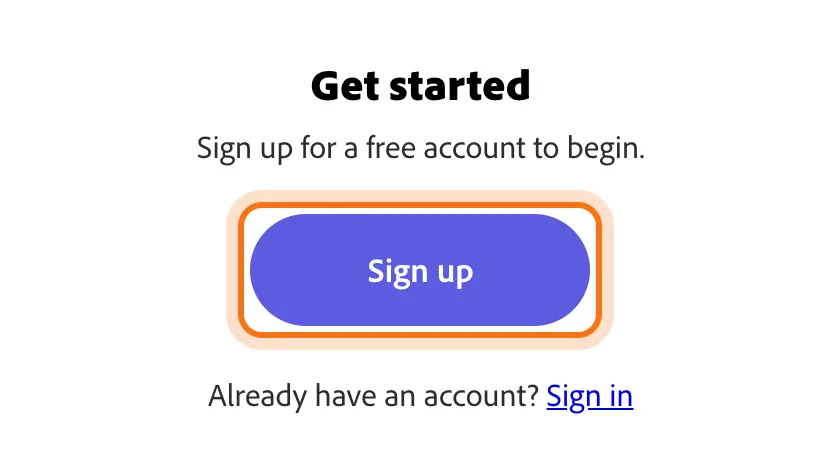
Paso 1: Abre Enhance Speech y haz clic en Sign up
Ve a podcast.adobe.com/en/enhance. La página dice "Sign up for a free account to begin." Haz clic en "Sign up". Si ya tienes una cuenta de Adobe, haz clic en "Sign in", debajo.
Paso 2: Regístrate con Google, o de otra forma
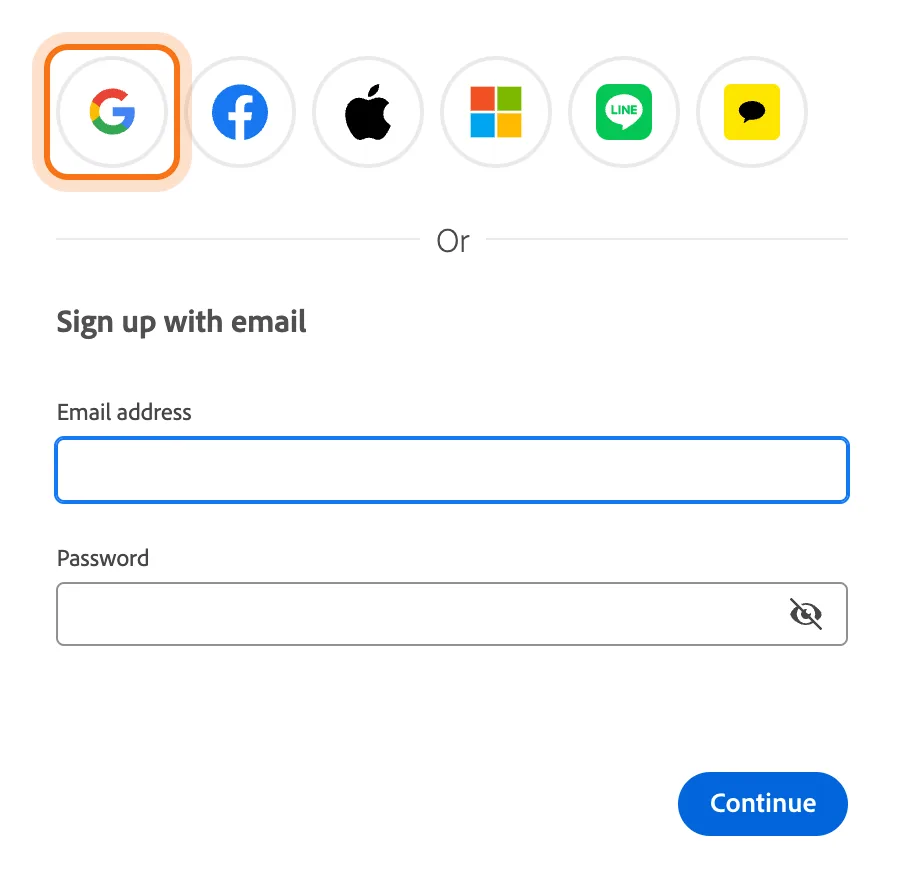
La página de Adobe ofrece Google, Facebook, Apple, Microsoft y dos más, o un correo y una contraseña. Hicimos clic en Google y elegimos nuestra cuenta. Después Adobe nos pidió "complete your account": el mes y el año en que nacimos, y el país. Luego haz clic en "Create account". No pidió tarjeta de crédito. Vuelves a Enhance Speech, ya con la sesión iniciada.
Paso 3: Haz clic en Choose files y elige tu grabación
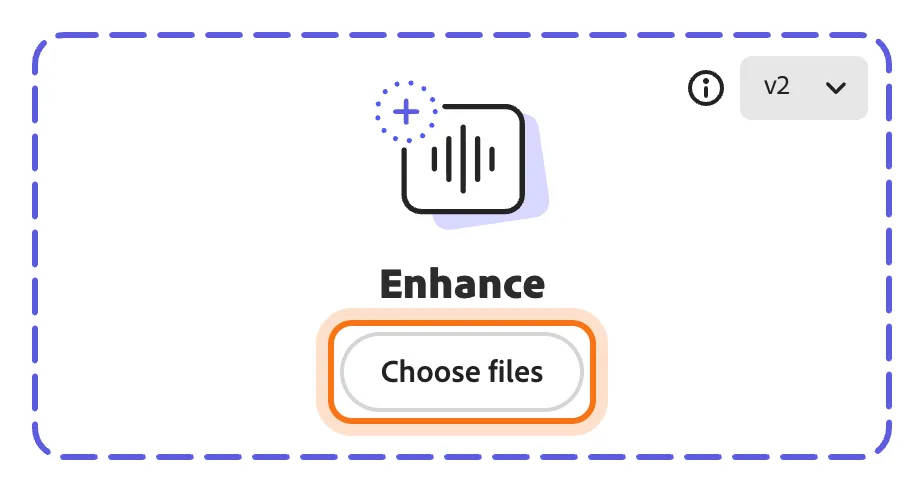
En el cuadro que dice "Enhance", haz clic en "Choose files" y elige la grabación en tu computadora. La primera vez ya hay un archivo en la lista debajo del cuadro, el video de muestra de Adobe. El tuyo toma su lugar.
Paso 4: Espera mientras trabaja
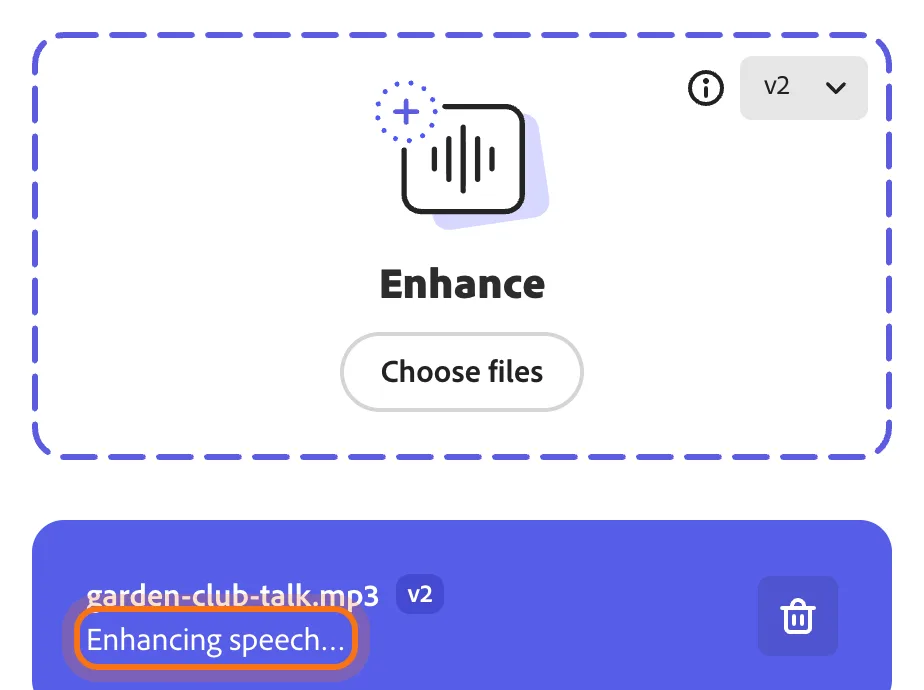
Tu archivo aparece debajo del cuadro con "Enhancing speech…" debajo del nombre. No cierres la página. Nuestra grabación de 47 segundos estuvo lista en unos 40 segundos. Una más larga tarda más.
Paso 5: Escucha: cambia entre Original y Enhanced
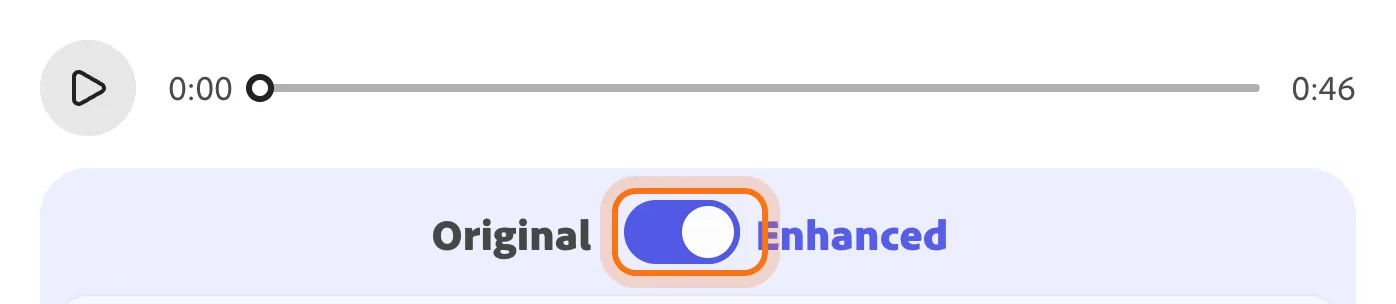
Cuando termina, aparece un reproductor a la derecha. Dale a reproducir y mueve el interruptor entre "Original" y "Enhanced" mientras suena. Oyes el mismo momento antes y después. Con audífonos se nota más. En la nuestra, el siseo y el eco de Original no estaban en Enhanced.
Paso 6: Haz clic en Download, enseguida
Haz clic en "Download" abajo de la página. El archivo se descarga al instante, sin menú. El nuestro fue "garden-club-talk-enhanced-v2.mp3" en la carpeta de Descargas: un MP3, igual de largo que el original. Descárgalo antes de salir de la página: cuando volvimos a cargar la página, nuestro archivo ya no estaba en la lista.

Miembros
El resto de esta guía es para miembros
Crea una cuenta gratis y todas las salas de la Academia se abren por 30 días. Sin tarjeta de crédito.
En el resto de esta guía
8 grabaciones que vale la pena arreglar
- Una clase o una conferencia
- Una historia de familia
- Una entrevista
- Un discurso en un evento
- Tu voz para un video
- Una reunión o una llamada que grabaste
- Una cinta vieja que pasaste a archivo
- Un mensaje de voz o una nota de voz
Más formas de usarlo
- Prueba la otra versión, v1
- Mira cuánto usaste hoy
- Lo que no está en el plan gratis
- Obtén las palabras por escrito
- Qué archivos sirven
- En tu teléfono
- Graba mejor la próxima vez
Cuando algo sale mal, y cómo arreglarlo
- Tu archivo arreglado ya no está en la página
- No acepta otro archivo
- La grabación dura más de 30 minutos
- Tu archivo de video no entra
- La voz suena rara, como murmullos u otro idioma
- La música de fondo quedó muy baja
- Los controles deslizantes no se mueven
- Adobe pide tu fecha de nacimiento al registrarte
A dónde ir después
Tu grabación suena clara. Estas guías ayudan con lo que la rodea.