La voz con IA, en un minuto
La voz con IA significa dos cosas. Puedes hablarle a una IA en vez de escribir, y te puede responder hablando. Y puedes convertir un texto escrito en una voz que suena natural, para un video, un saludo de buzón de voz o una clase.
Hablar suele ser más rápido que escribir, y funciona cuando tienes las manos ocupadas: después de un trabajo, en una caminata, mientras cocinas. También es una buena forma de practicar una conversación antes de tenerla de verdad, como hablar de precios o una entrevista de trabajo.
Las versiones gratis de ChatGPT, Gemini y Claude tienen micrófono, y ChatGPT y Claude pueden tener una conversación hablada en la computadora. Las capturas de esta guía son de las tres, más ElevenLabs, un estudio de voz.
Qué herramienta usar para la voz
Para hablar con una IA, usa el chat que ya te gusta. Para una grabación que vas a publicar, un estudio de voz te da más control.
Elige ChatGPT cuando
- Quieres una conversación hablada de ida y vuelta en tu computadora. El botón redondo "Start Voice" (Iniciar voz) junto al cuadro la empieza, y ChatGPT te responde hablando.
- Quieres dictar una petición larga y corregirla antes de enviarla. El micrófono ("Dictate", Dictar) convierte tus palabras en texto en el cuadro.
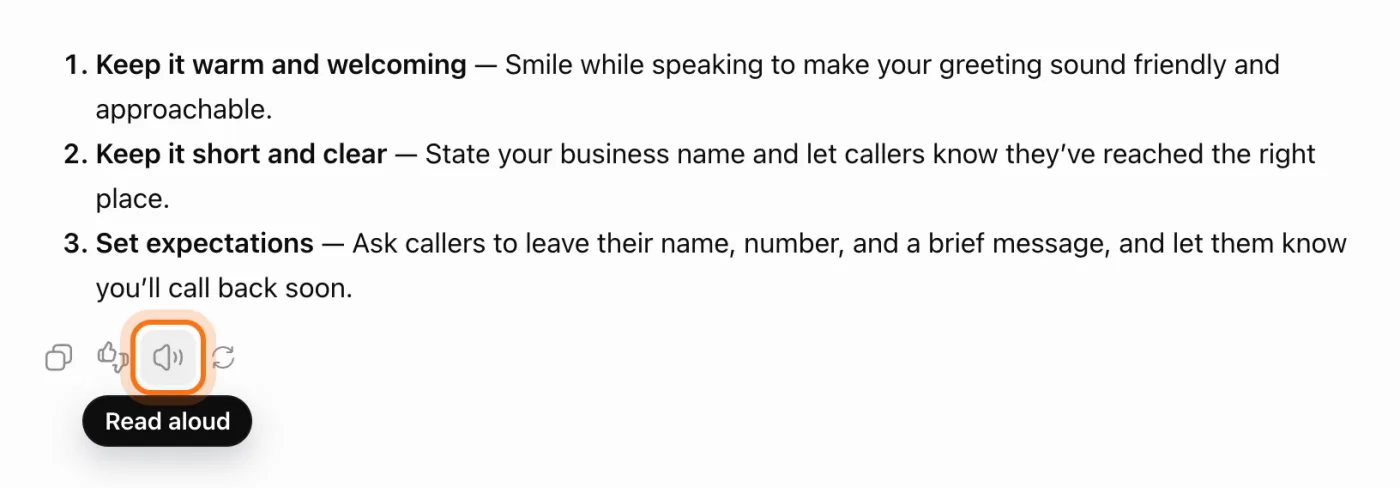
- Quieres escuchar una respuesta en vez de leerla. "Read aloud" (Leer en voz alta) está debajo de cada respuesta.
Considera otra herramienta cuando
Gemini: Hablas sobre todo desde el celular. Google dice que Gemini Live, su conversación hablada, está en la app de Gemini del celular, no en el sitio web. En la computadora, Gemini tiene dictado y puede leer una respuesta en voz alta.
Lee la guíaElevenLabs: Necesitas una grabación de voz: la narración de un video, un curso, un saludo telefónico. Escribes el texto, eliges una voz de una biblioteca y descargas el audio. Es gratis para empezar, con reglas para las cuentas gratis.
Lee la guía
Háblale a la IA y escúchala, en cinco pasos
Estas son las formas de usar la voz, de la más sencilla a la más natural. Las imágenes son de ChatGPT y Gemini en la computadora. La primera vez, tu navegador pide usar el micrófono: haz clic en "Allow" (Permitir).
Paso 1: Di tu petición en vez de escribirla
En ChatGPT, haz clic en el micrófono ("Dictate", Dictar) junto al cuadro y habla como se lo explicarías a un compañero. Vuelve a hacer clic cuando termines. Tus palabras aparecen como texto en el cuadro, así puedes corregir un nombre o un número antes de enviar.

Paso 2: Ten una conversación hablada
El botón redondo junto al micrófono ("Start Voice", Iniciar voz) empieza una conversación en voz alta: tú hablas, ChatGPT responde con una voz y puedes contestar. Está en un chat normal; un chat temporal no lo muestra. Las cuentas gratis tienen un tiempo de voz limitado.

Paso 3: Escucha una respuesta en voz alta
Debajo de cualquier respuesta, haz clic en el ícono del altavoz ("Read aloud", Leer en voz alta) y ChatGPT te la lee. Sirve para una respuesta larga, y para oír cómo suena un saludo o un guion antes de grabarlo tú.
Paso 4: En Gemini: tres puntos y luego "Listen"
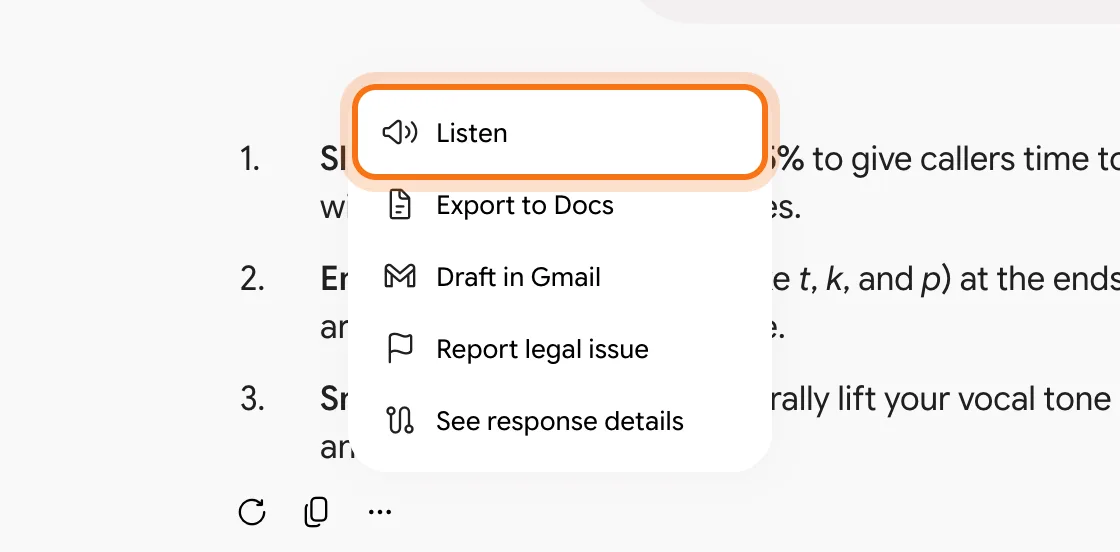
Gemini también lee las respuestas en voz alta. Haz clic en los tres puntos debajo de una respuesta y elige "Listen" (Escuchar). Para decir tu pregunta, usa el micrófono del cuadro de Gemini, como en ChatGPT.
Paso 5: En el celular: una conversación por voz en cualquier lugar
Las apps de ChatGPT y de Gemini para el celular también tienen conversaciones habladas. En la app de Gemini, Google dice que tocas el ícono Live y empiezas a hablar. Úsalo en una caminata o después de un trabajo, y mantén la vista en el camino cuando manejas.
Miembros
El resto de esta guía es para miembros
Crea una cuenta gratis y todas las salas de la Academia se abren por 30 días. Sin tarjeta de crédito.
En el resto de esta guía
8 formas reales de usar la voz con IA, con prompts para copiar
- Practica una llamada difícil
- Escribe y prueba tu saludo de buzón de voz
- Dicta tus notas después de un trabajo
- Piensa en voz alta en una caminata
- Practica un idioma con las palabras de tus clientes
- Ensaya una entrevista o una presentación de ventas
- Convierte lo que dices sin orden en una charla
- Escribe un guion para un video narrado
Botones y herramientas que vale la pena conocer
- El micrófono de Gemini y su atajo
- Claude: dictado y modo de voz
- Narración: elige una voz y luego escribe tu texto
- Conoce las reglas de la narración gratis
Cuando la voz no funciona, y cómo arreglarlo
- El micrófono no funciona
- No encuentras el botón de conversación por voz
- Escribe palabras equivocadas: nombres, marcas, números
- En una conversación, habla antes de que termines
- Las respuestas habladas son demasiado largas
- Dice que se te acabó el tiempo de voz
- Quieres una grabación con la voz de otra persona
- No sabes qué pasa con lo que dices
Por dónde seguir
La voz es una forma más de trabajar con IA. Estas guías van más allá.