Qué son las notas de reuniones con IA, en un minuto
Las notas de reuniones con IA parten de lo que se dijo: una grabación o una transcripción. La IA lo convierte en un resumen corto, las decisiones, una lista de quién hace qué y para cuándo, y las preguntas que siguen abiertas. Después puedes pedirle un correo de seguimiento, o preguntarle qué dijo alguien sobre un tema.
Hay dos formas de obtenerlas. Algunas apps de reuniones traen una herramienta de notas integrada, como "Take notes for me" (Tomar notas por mí) en Google Meet. Necesita ciertos planes de pago y solo funciona dentro de esa app. La otra forma sirve para cualquier reunión, incluso una alrededor de una mesa o por teléfono: la grabas y le das la grabación a un chat de IA. Con Gemini esto funciona en una cuenta gratis.
Esta guía muestra la segunda forma, paso a paso, y lo que conviene saber sobre las herramientas de notas integradas.
Qué forma usar
Las dos te dan notas. La diferencia está en dónde ocurre la reunión y qué plan tienes.
Sube la grabación a Gemini cuando
- La reunión es en persona, por teléfono o en una app sin herramienta de notas.
- Usas una cuenta gratis. Google dice que el audio total puede durar hasta 10 minutos sin un plan de Google AI, y hasta 3 horas con Google AI Pro o Ultra.
- Quieres hacer preguntas sobre la reunión después, en el mismo chat.
Usa la herramienta de notas de tu app de reuniones cuando
Google Meet: Usas Google Meet y tienes Google AI Pro o Ultra, o un plan de Google Workspace que lo incluya. "Take notes for me" (Tomar notas por mí) escribe las notas durante la llamada y las guarda en un documento de Google Docs.
Lee la guíaMicrosoft Teams: Tu empresa usa Teams con una licencia de Teams Premium o de Microsoft Copilot. Microsoft lo llama intelligent recap (resumen inteligente): notas de la reunión hechas con IA y tareas recomendadas después de la reunión.
Lee la guía
Tus primeras notas de reunión, en seis pasos
Un ejemplo real: Dan, Mike y Sam tienen una pequeña tienda de bicicletas y hacen una reunión corta de equipo cada semana. Las imágenes usan Gemini en una cuenta gratis, en un chat temporal.
Paso 1: Graba la reunión
Primero avisa a todos que vas a grabar y pregunta si están de acuerdo. Luego graba con una app de grabadora de voz en tu teléfono, o guarda la grabación de tu app de reuniones. Pon el teléfono en el centro de la mesa. Cuando le des una tarea a alguien, di su nombre: "Mike, ¿puedes hacer los carteles para el viernes?". Así la IA sabe quién hace qué.
Paso 2: Abre Gemini y sube la grabación
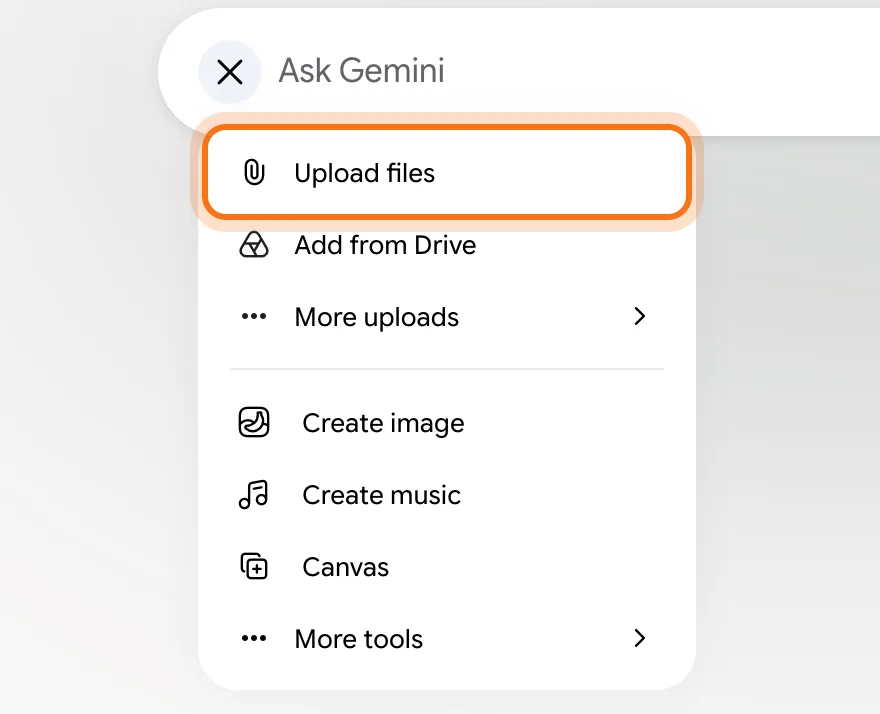
Ve a gemini.google.com e inicia sesión. Para una reunión privada, abre primero un chat temporal: Gemini dice que los chats temporales no aparecen en tus chats recientes y no se usan para mejorar la IA de Google. Haz clic en "+" en el cuadro de mensaje, luego en "Upload files" (Subir archivos), y elige la grabación. Google dice que Gemini acepta la mayoría de los tipos de archivo; nosotros usamos un MP3.
Paso 3: Pide las notas
La grabación aparece como una tarjeta en el cuadro de mensaje. Escribe lo que necesitas, y di quién estuvo y qué hace cada persona. Agrega "Usa solo lo que se dijo en la grabación", para que las notas no llenen huecos con suposiciones.
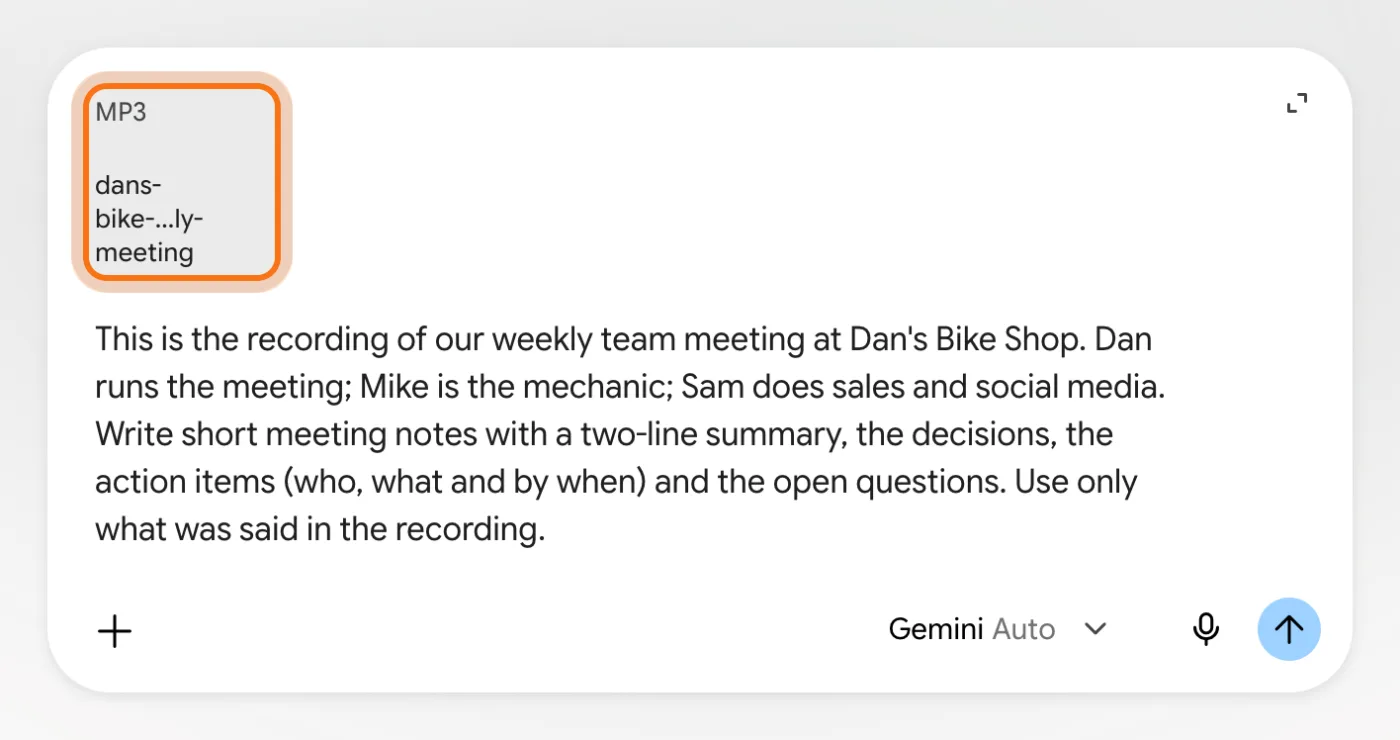
Prueba este prompt
Esta es la grabación de nuestra [reunión semanal de equipo] en [nombre del negocio]. [Nombre] dirige la reunión; [nombre] es [puesto]; [nombre] se encarga de [puesto]. Escribe notas cortas de la reunión con un resumen de dos líneas, las decisiones, las tareas (quién, qué y para cuándo) y las preguntas abiertas. Usa solo lo que se dijo en la grabación.Paso 4: Lee las notas
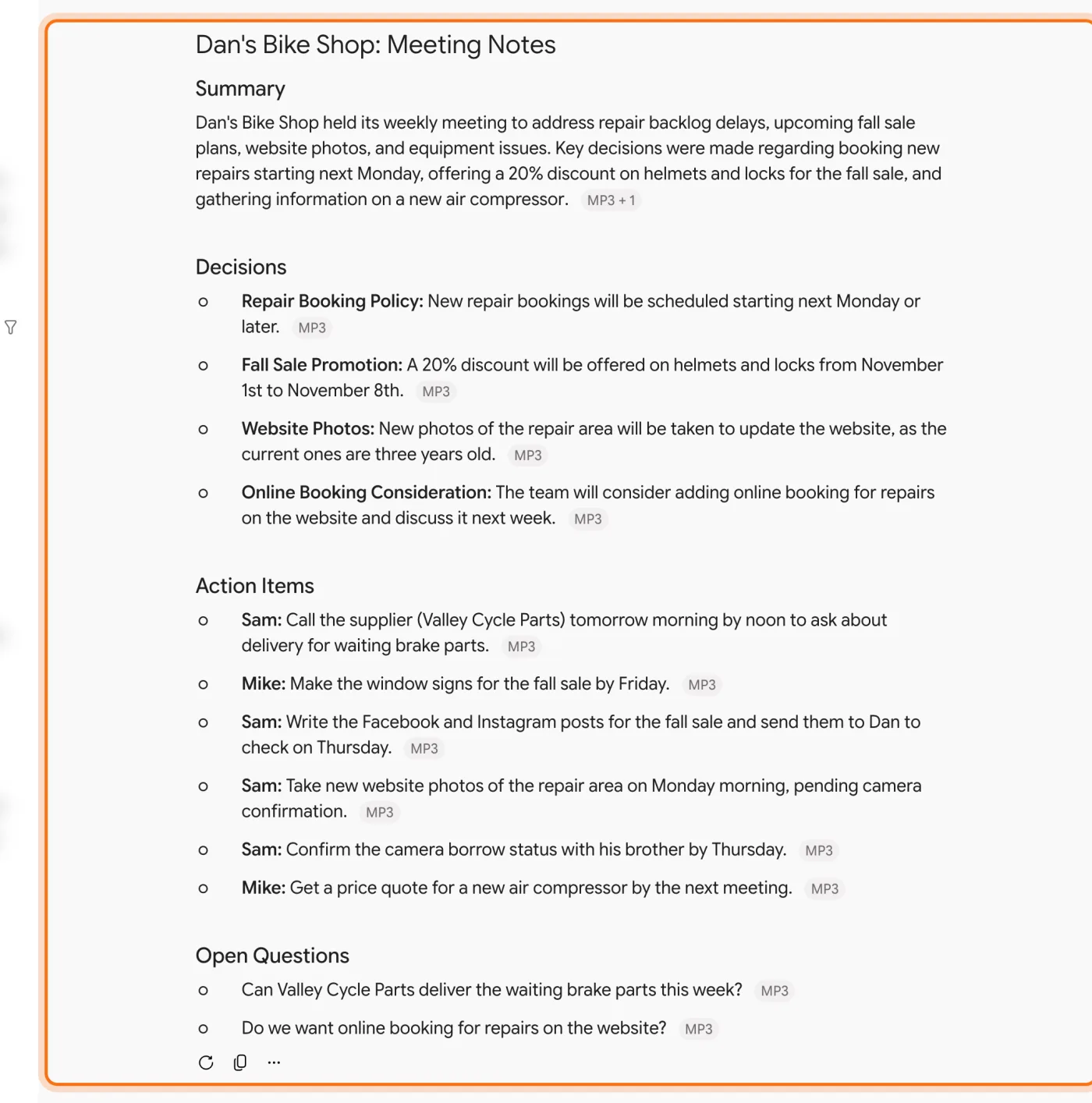
Aquí Gemini escribió un resumen, cuatro decisiones, seis tareas con nombres y días, y dos preguntas abiertas. Cada línea tiene una pequeña etiqueta "MP3" que remite a la grabación. Léelo una vez comparándolo con lo que recuerdas, sobre todo nombres, números y fechas.
Paso 5: Convierte las notas en un correo de seguimiento
En el mismo chat, pide el correo que enviarías después de la reunión. Gemini agrupó las tareas por persona y lo escribió de parte de Dan. Cópialo en tu correo, revísalo y envíalo tú.
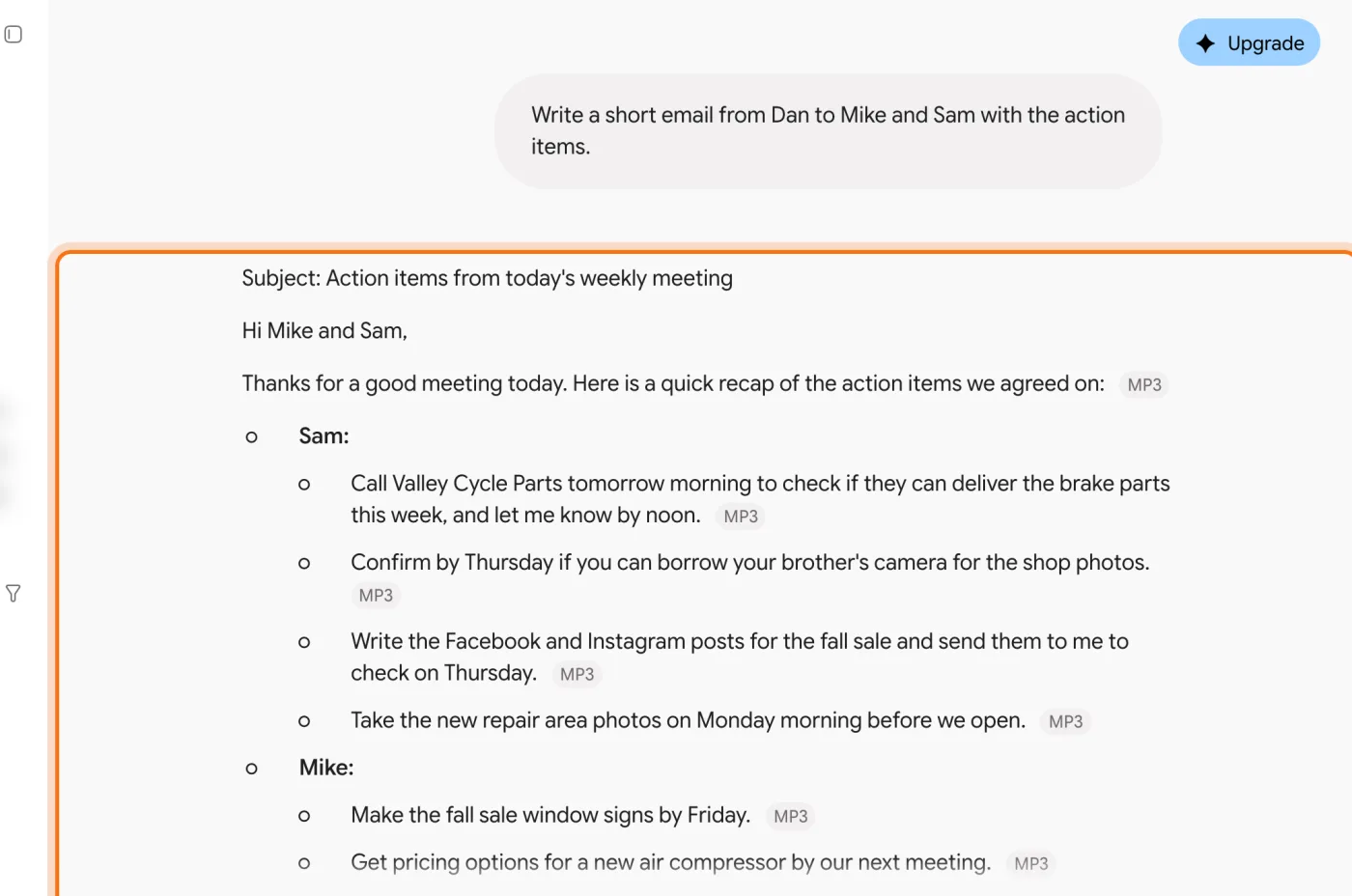
Prueba este prompt
Escribe un correo corto de [tu nombre] para [nombres] con las tareas.Paso 6: Pregunta por cualquier cosa que se dijo
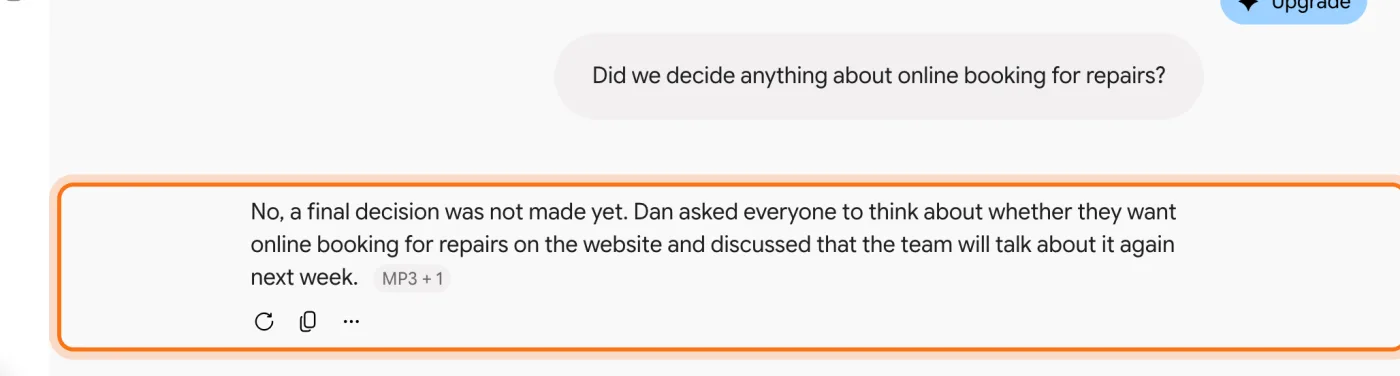
La grabación sigue en el chat, así que puedes hacer preguntas sobre ella. Aquí Gemini respondió que no se decidió nada sobre las reservas en línea: quedó para la próxima semana. Es útil cuando alguien pregunta "¿en qué quedamos?".
Prueba este prompt
¿Decidimos algo sobre [tema]?
Miembros
El resto de esta guía es para miembros
Crea una cuenta gratis y todas las salas de la Academia se abren por 30 días. Sin tarjeta de crédito.
En el resto de esta guía
8 tipos de reuniones, con prompts para copiar
- Una reunión semanal de equipo
- Una llamada con un cliente
- Una llamada con un proveedor
- Tu propia nota de voz
- Una clase, un webinar o una capacitación
- Una entrevista de trabajo
- Un acta formal
- Una reunión en otro idioma
Opciones que conviene conocer
- Cuánto puede durar una grabación
- ¿Ya tienes una transcripción? Pégala
- Google Meet: la función "Take notes for me" (Tomar notas por mí)
- Zoom: "Meeting Summary" (Resumen de la reunión)
- Microsoft Teams: el resumen inteligente ("intelligent recap")
- En tu teléfono
Cuando algo sale mal, y cómo arreglarlo
- La grabación es demasiado larga
- Las notas dicen "team member" (miembro del equipo) en lugar de un nombre
- Una decisión o un detalle está mal
- Agrega cosas que nadie dijo
- El archivo no se sube, o Gemini no puede leerlo
- Faltan partes de la reunión en las notas
- La reunión es privada
- Las notas llegan en otro idioma
Por dónde seguir
Las notas son el comienzo. Estas guías te ayudan con el seguimiento.