Qué es esto, en un minuto
Gemini es la IA de Google, y ahora también hace música. Describes una canción con tus propias palabras: para quién es, su nombre, lo que le encanta, la ocasión. Entre dos y cinco minutos después, Gemini te da una canción completa, con letra, voz y música, lista para escuchar en el chat. Puedes descargarla y enviarla como cualquier otro video o canción.
Es gratis. Usamos una cuenta gratis de Google el 10/21, en una computadora, y todo lo de esta guía funcionó. Nuestras canciones duraron cerca de 3 minutos cuando no pedimos una corta. Google dice que necesitas tener 18 años o más, que hay un límite de canciones y que los planes de pago tienen un límite más alto.
Cada canción que hace Gemini lleva una marca de agua invisible (Google la llama SynthID) que dice que la hizo una IA. No la vas a oír, pero está ahí.
Qué opción usar
Create music en Gemini hace una canción nueva: letra nueva, melodía nueva, cantante nuevo. Otras guías cubren lo que hay alrededor.
Usa Create music cuando
- Quieres un regalo sobre una sola persona: su nombre, su historia juntos, lo que le encanta.
- Necesitas una pieza corta de música propia, como un jingle para un negocio pequeño o música para un video familiar.
- No tocas ningún instrumento y no quieres contratar a nadie. Una o dos frases son suficientes.
Usa otra cosa cuando
Haz una playlist con IA: Quieres canciones de verdad de artistas de verdad para una fiesta o un viaje, no una canción nueva: el AI Mode de Google arma la playlist en YouTube Music.
Lee la guíaHaz un video con IA: Quieres imágenes en movimiento, como un clip corto para un cumpleaños, no música.
Lee la guía
Tu primera canción, paso a paso
Nuestro ejemplo: un esposo que quiere una canción para su esposa Linda por sus 40 años de casados. Se conocieron en un baile en 1985, y a ella le encantan sus rosas. Las imágenes usan Gemini en inglés, con una cuenta gratis, en una computadora.
Paso 1: Abre Gemini y elige Create music
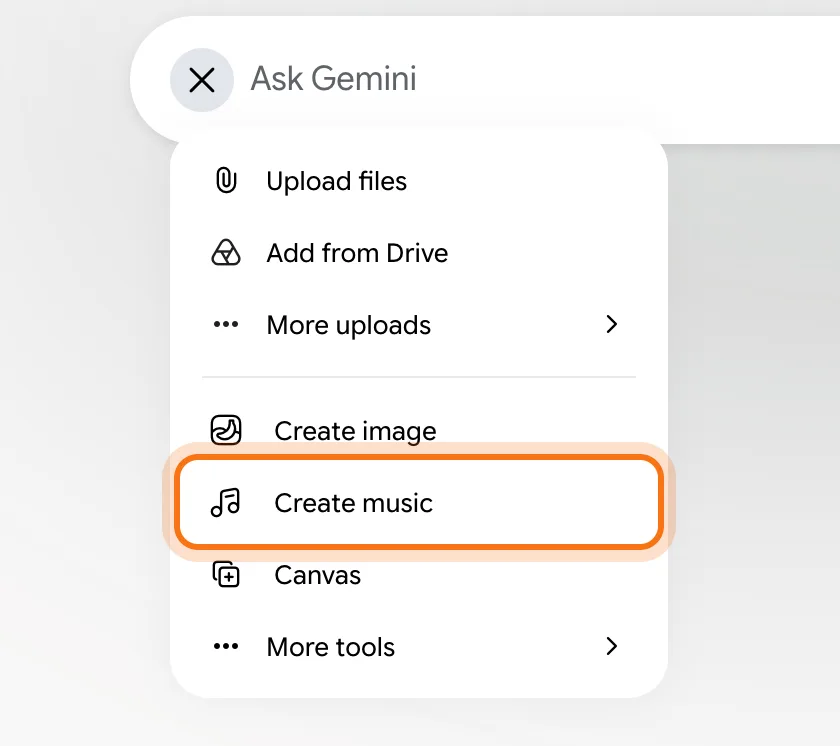
Ve a gemini.google.com e inicia sesión con tu cuenta personal de Google. En el cuadro de mensaje, haz clic en el signo + ("Upload & tools"). Se abre un menú. Haz clic en "Create music".
Paso 2: El cuadro ya está en modo música
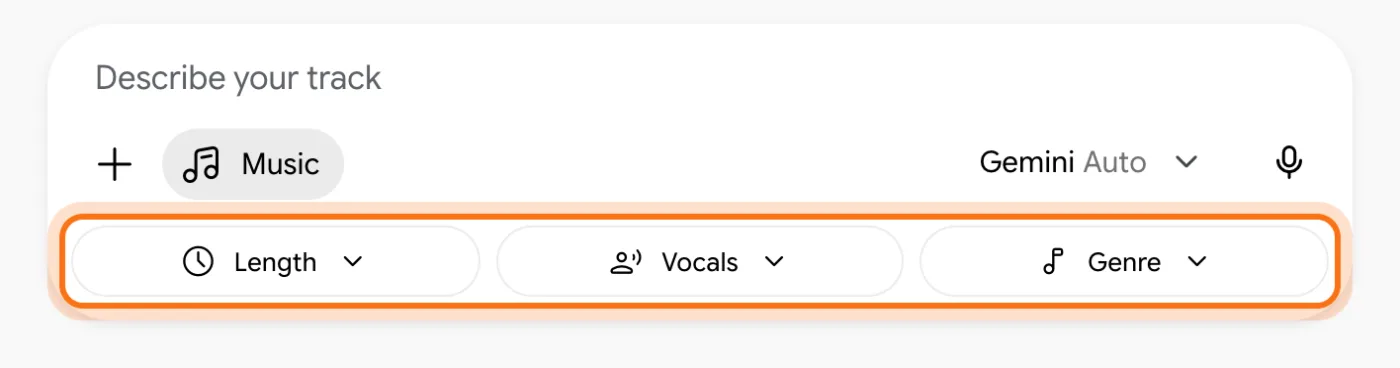
Ahora el cuadro dice "Describe your track", con una etiqueta "Music" junto al signo +. Debajo hay tres menús: "Length" (duración), "Vocals" (voz) y "Genre" (género). No tienes que tocarlos. Si los dejas así, Gemini decide según lo que escribas. Arriba del cuadro hay una galería de ideas, por si no sabes por dónde empezar.
Paso 3: Describe la canción: para quién, lo que le encanta, la ocasión, el idioma
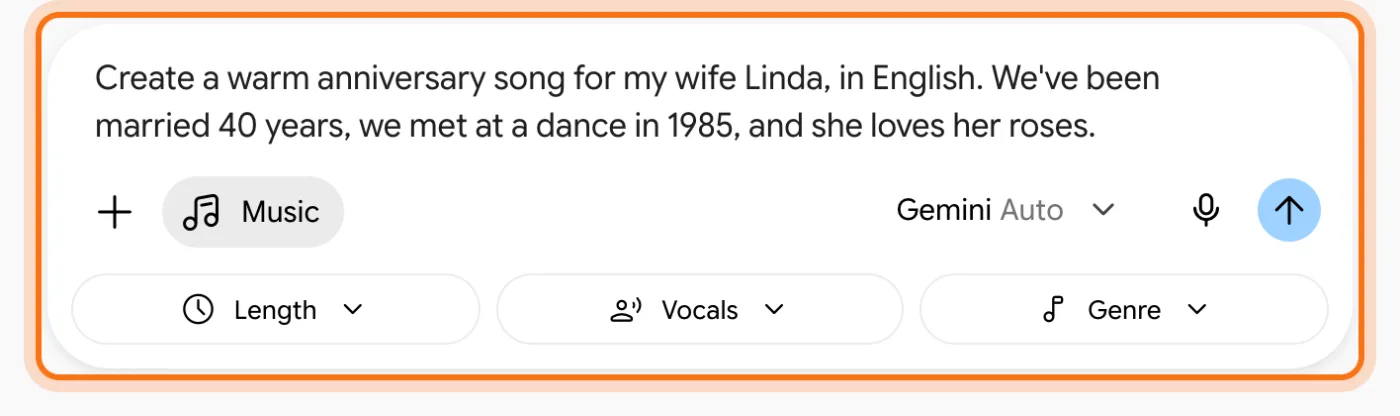
Escribe una o dos frases. Cuantos más detalles personales, más suena a su canción: el nombre de la persona, la ocasión, un recuerdo que comparten, algo que le encanta. Agrega el tono ("cálida", "alegre", "divertida") y siempre agrega el idioma, como "en español". Luego presiona Enter.
Paso 4: Espera unos minutos y dale play
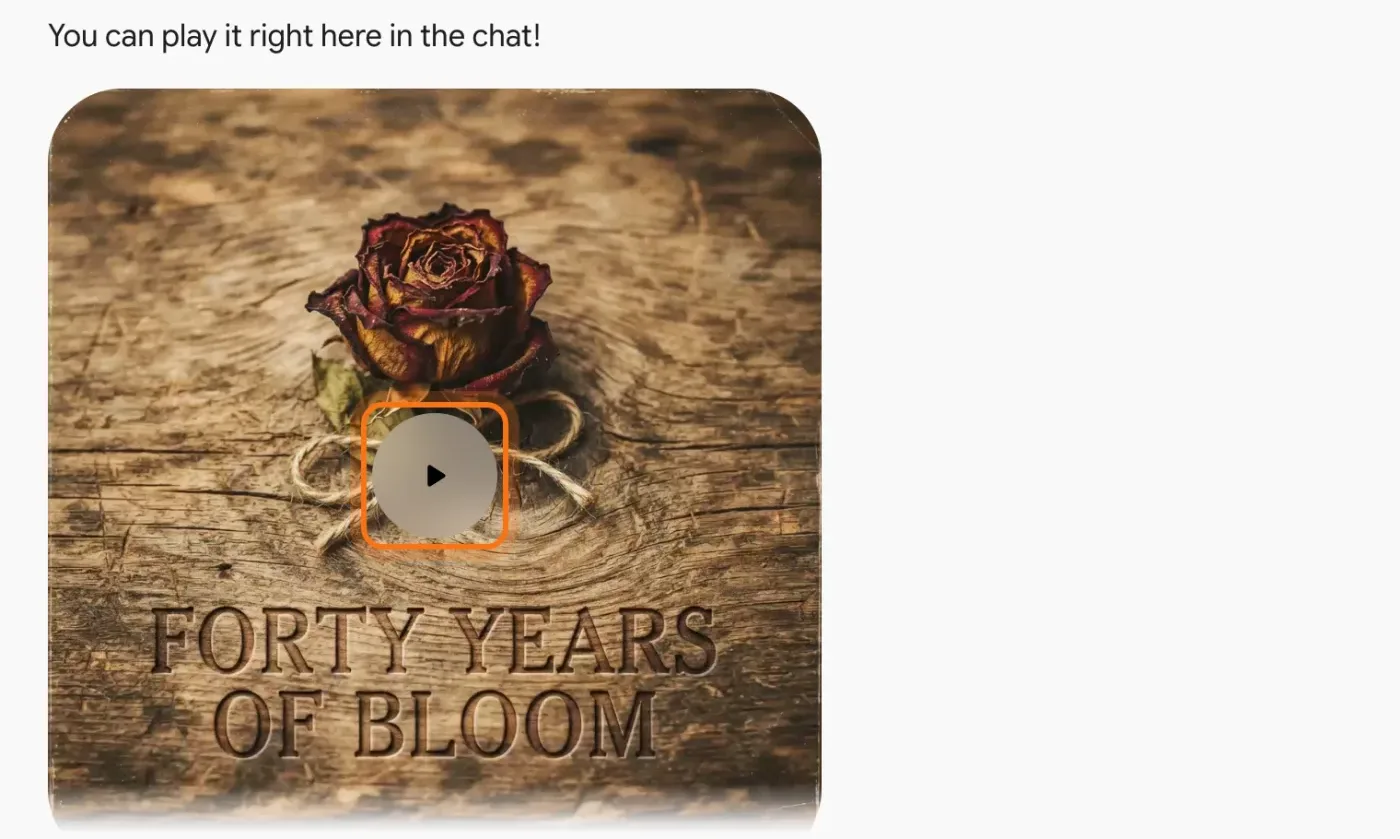
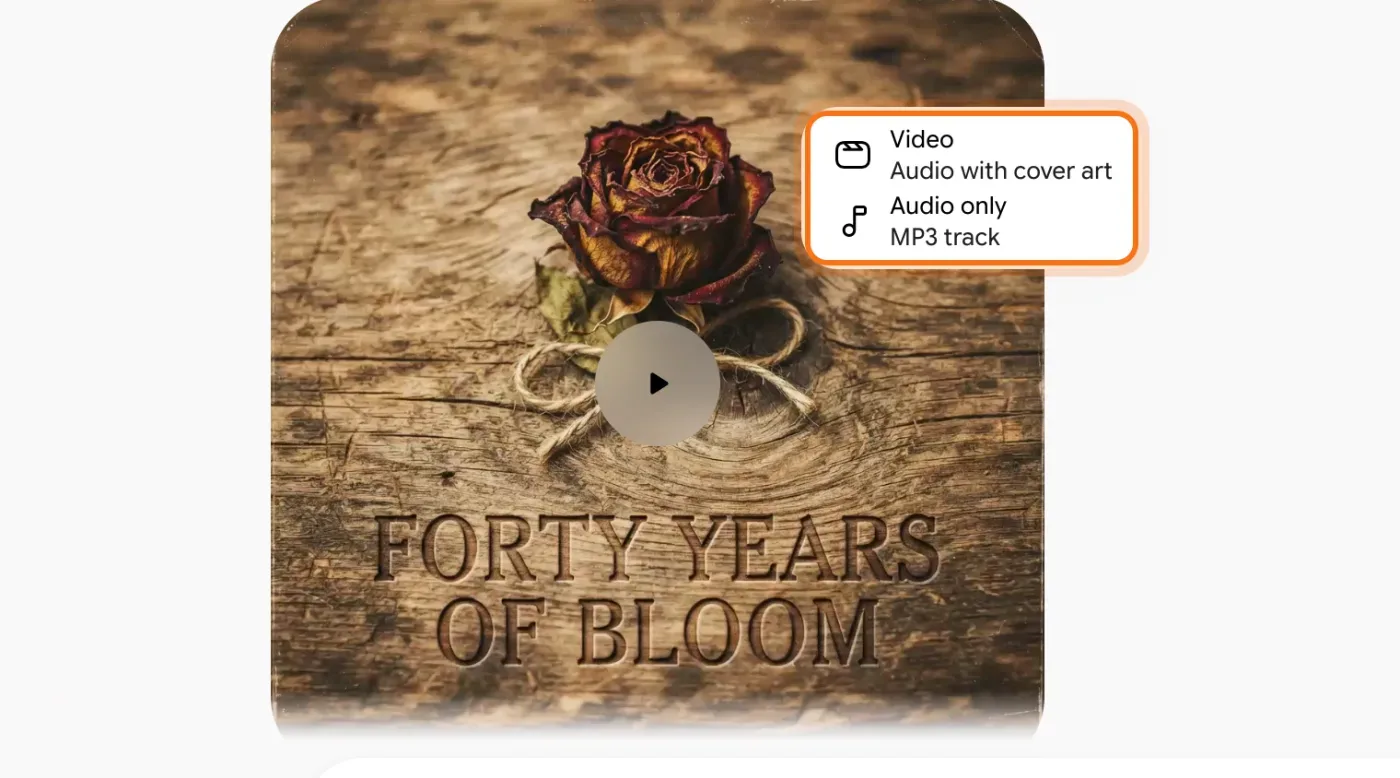
Mientras trabaja, Gemini muestra "Generating your track". La nuestra tardó entre 1.5 y 5 minutos, así que deja la pestaña abierta. Luego Gemini escribe una línea sobre la canción, y la canción aparece debajo como un reproductor. Haz clic en el botón redondo de play para escucharla. La nuestra se llamó "Forty Years of Bloom", duró 2 minutos y 41 segundos, y tenía una rosa en la portada.
Paso 5: Descárgala como video o como MP3
Pasa el mouse sobre el reproductor. Aparecen tres botones redondos en el borde de arriba. Haz clic en el del medio, la flecha que apunta hacia abajo ("Download track"). Elige "Video" (la canción con su imagen, un archivo MP4) para enviarla por WhatsApp o publicarla, o "Audio only" para un archivo MP3 que puedes escuchar en cualquier lugar.
Miembros
El resto de esta guía es para miembros
Crea una cuenta gratis y todas las salas de la Academia se abren por 30 días. Sin tarjeta de crédito.
En el resto de esta guía
8 canciones para hacer, con prompts para copiar
- Un aniversario
- Una canción de cumpleaños con su nombre
- Una canción de cuna para un nieto
- Un gracias
- Una canción para tu mascota
- Un jingle para un negocio pequeño
- Música para un video familiar
- Una despedida o una jubilación
Más formas de usarlo
- Elige un estilo en el menú Genre
- Música sin voz
- Mira la letra mientras suena
- Pide una nueva versión
- Empieza con una idea de la galería
- Envía un enlace en vez de un archivo
- En tu teléfono
Cuando algo sale mal, y cómo arreglarlo
- No aparece "Create music" en el menú
- La canción salió en otro idioma
- No hay imagen, solo un destello sobre fondo negro
- La canción es más corta de lo que querías
- Lleva minutos trabajando
- Gemini dice que llegaste a tu límite
- No encuentras el botón de descarga
Qué sigue
Gemini hizo la canción. Estas guías ayudan con lo que hay alrededor.