Qué es esto, en un minuto
AI Mode es el chat que está dentro de la Búsqueda de Google. Ahora puedes conectarlo con algunas apps, y YouTube Music es una de ellas. Describes la música que quieres con palabras sencillas, como se lo dirías a un amigo, y AI Mode arma la playlist en YouTube Music por ti: un nombre, las canciones y botones para guardarla o escucharla.
Es gratis. Usamos una cuenta gratis de Google y YouTube Music gratis el 10/20, en una computadora, y todo lo de esta guía funcionó. Google dice que las apps conectadas de AI Mode están en Estados Unidos y en inglés, por ahora. En la nuestra, la misma petición en español nos dio una lista de canciones sin la tarjeta de YouTube Music, así que pídela en inglés.
Algo que debes saber primero: una playlist nueva no se queda sola. La tarjeta dice cuándo vence (en la nuestra, unas 8 horas después), a menos que la guardes en tu biblioteca, lo que toma un clic.
Qué usar
AI Mode con YouTube Music es la forma más rápida de pasar de "quiero música para esto" a una playlist que puedes escuchar. Otras guías cubren lo que está alrededor.
Usa AI Mode cuando
- Sabes el ambiente o el momento, como una fiesta, un viaje largo o una mañana tranquila, pero no las canciones.
- Quieres las canciones guardadas como una playlist de verdad, no una lista de nombres para buscar uno por uno.
- Escuchas música en YouTube Music, o no te molesta empezar ahí. Una cuenta gratis es suficiente.
Usa otra cosa cuando
Usa un plugin en ChatGPT: Escuchas música en Spotify. ChatGPT tiene un plugin de Spotify, y esta guía muestra cómo agregar un plugin y usarlo en un chat.
Lee la guíaEncuentra videos con Gemini: Quieres videos de YouTube, no música: Gemini los encuentra y te los resume.
Lee la guía
Tu primera playlist, paso a paso
Nuestro ejemplo: Dan, que tiene un pequeño taller de bicicletas, quiere música de fondo tranquila para el taller.
Paso 1: Pide la playlist y nombra YouTube Music
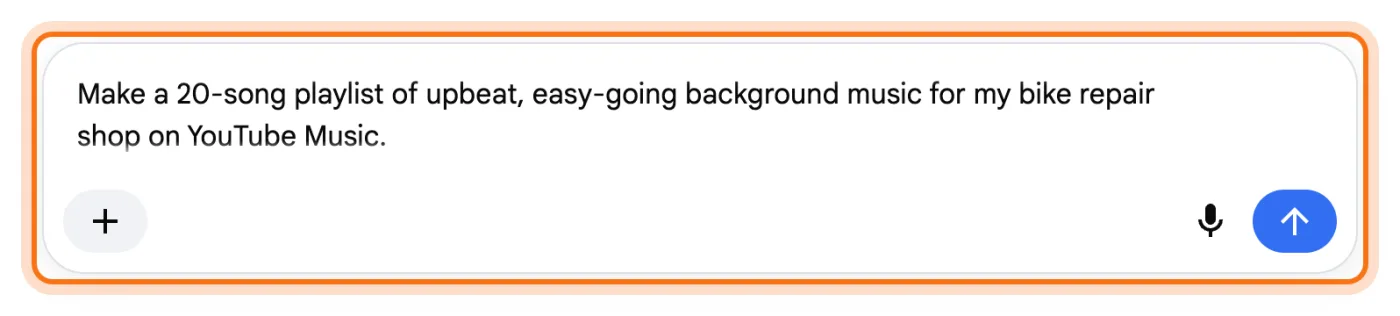
Ve a google.com/ai (o busca en Google y haz clic en "AI Mode" arriba) e inicia sesión con tu cuenta de Google. En el cuadro "Ask anything", di para qué es la música y cuántas canciones quieres, y termina con "on YouTube Music". Escríbelo en inglés y presiona Enter.
Paso 2: Solo la primera vez: haz clic en Continue
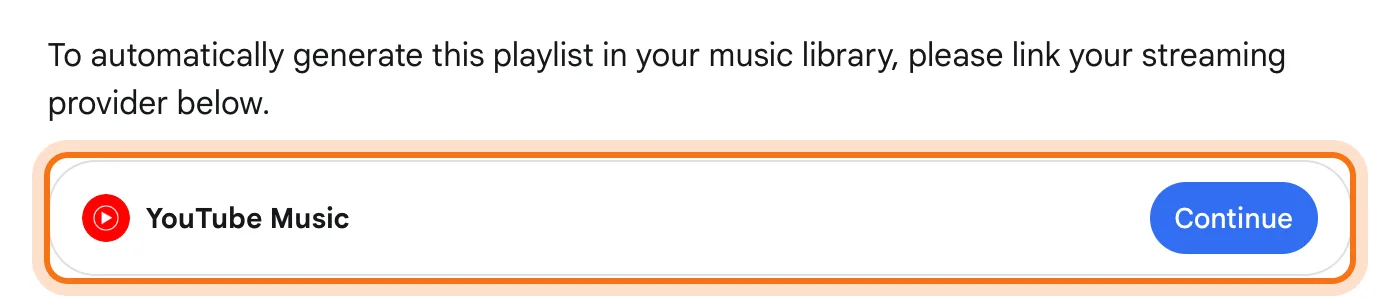
La primera vez, AI Mode escribe una lista de canciones y te pide conectar tu servicio de música. Debajo aparece una tarjeta con "YouTube Music" y el botón "Continue". Haz clic en "Continue". En la nuestra, eso fue todo: ninguna otra pantalla, y AI Mode siguió solo. Desde entonces, va directo a YouTube Music cada vez.
Paso 3: Tu playlist llega como una tarjeta
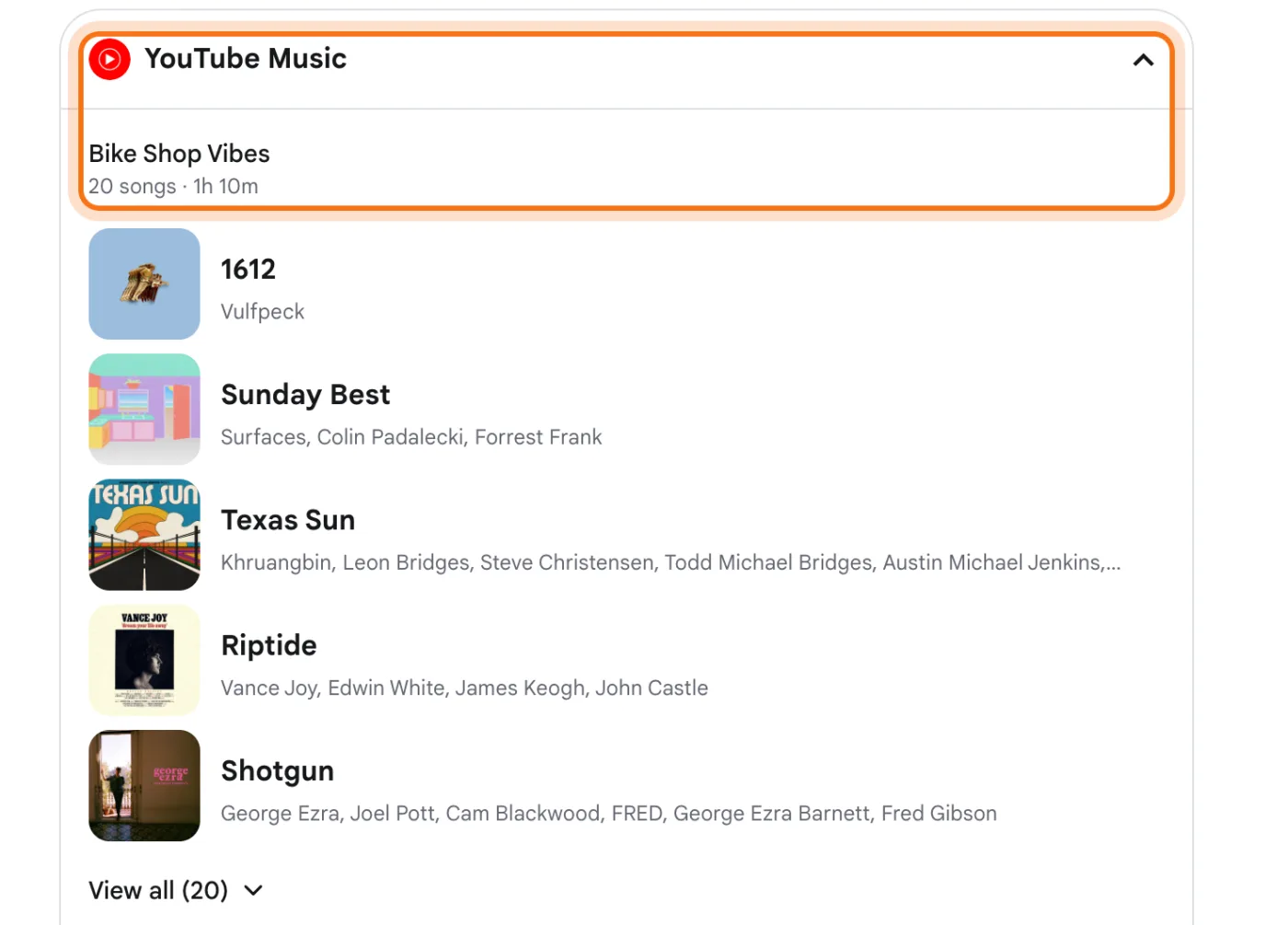
AI Mode responde con una tarjeta de "YouTube Music": el nombre de la playlist, cuántas canciones tiene y cuánto dura, y después las primeras cinco canciones. Haz clic en "View all" para ver todas. La nuestra fue "Bike Shop Vibes", 20 canciones, 1 hora y 10 minutos.
Paso 4: ¿No es lo que querías? Pide una versión nueva
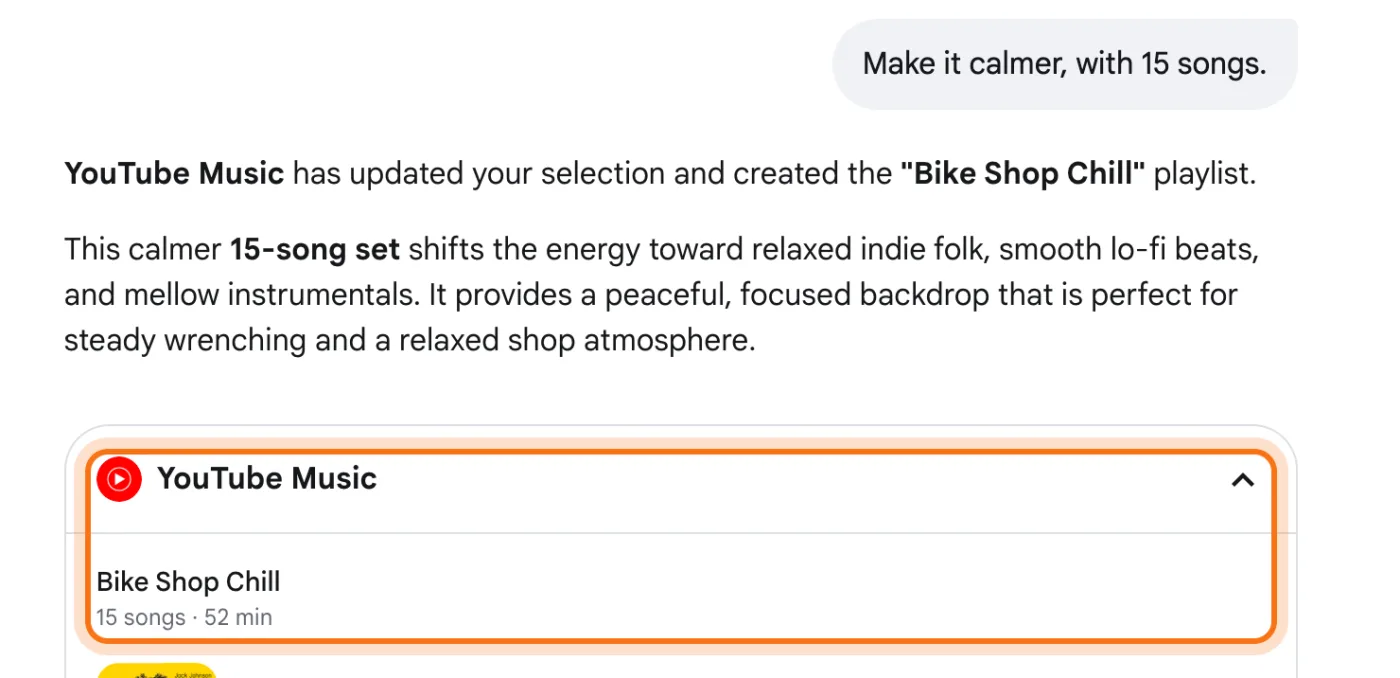
Escribe el cambio en el mismo chat, como lo dirías: "Make it calmer, with 15 songs." AI Mode hace una playlist nueva, con un nombre nuevo, en una tarjeta nueva. La primera sigue en el chat más arriba, así que todavía puedes elegirla.
Paso 5: Guárdala antes de que venza
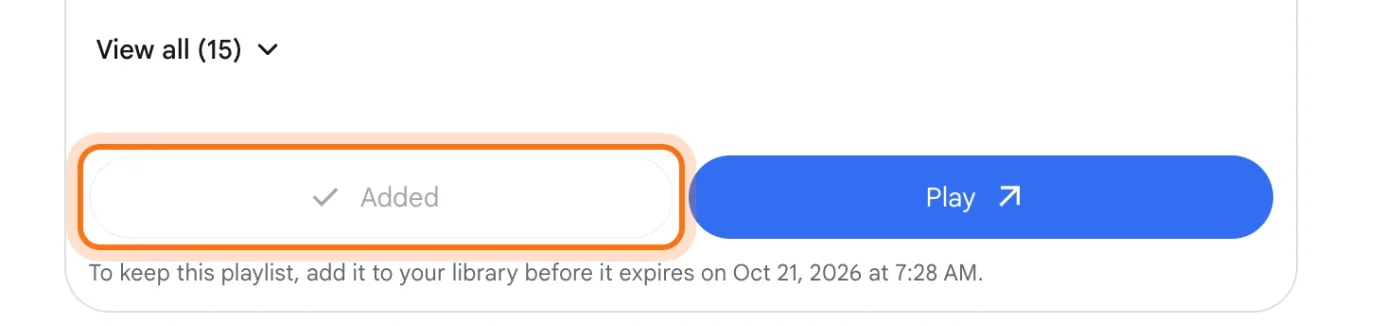
Debajo de las canciones, haz clic en "Add to library". El botón cambia a "Added". No te lo saltes: la línea debajo de los botones dice cuándo vence la playlist si no está en tu biblioteca. Hicimos la nuestra tarde por la noche, y decía 7:28 de la mañana siguiente.
Paso 6: Encuéntrala en YouTube Music
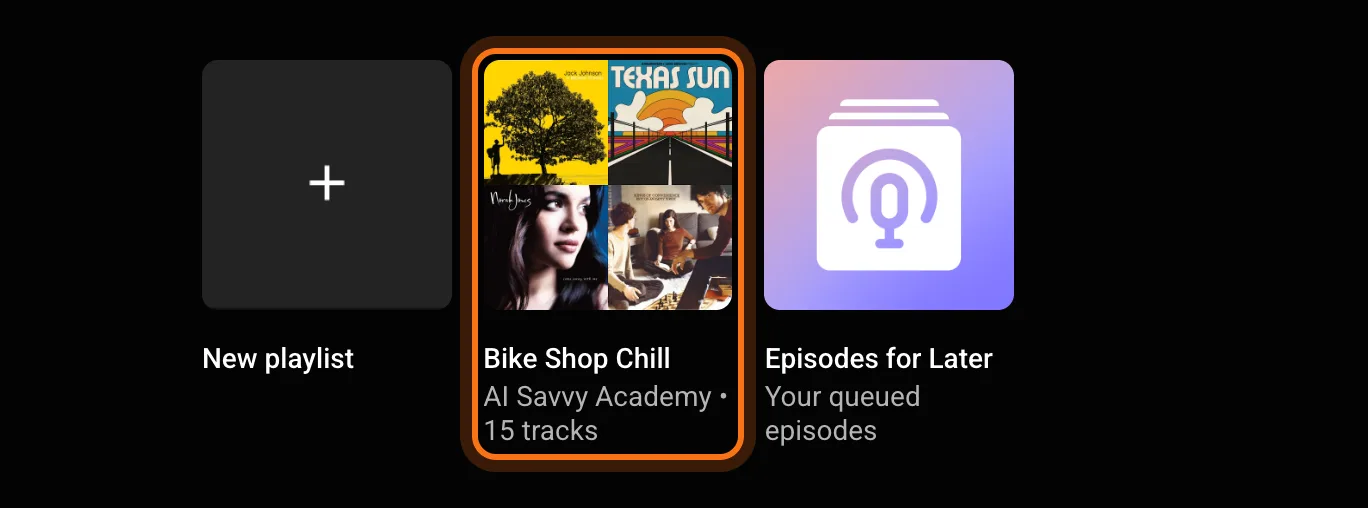
Abre music.youtube.com (o la app de YouTube Music) y haz clic en "Library" y luego en "Playlists". La playlist está ahí con el nombre que le puso AI Mode, y debajo el nombre de tu cuenta y la cantidad de canciones.
Paso 7: Dale play
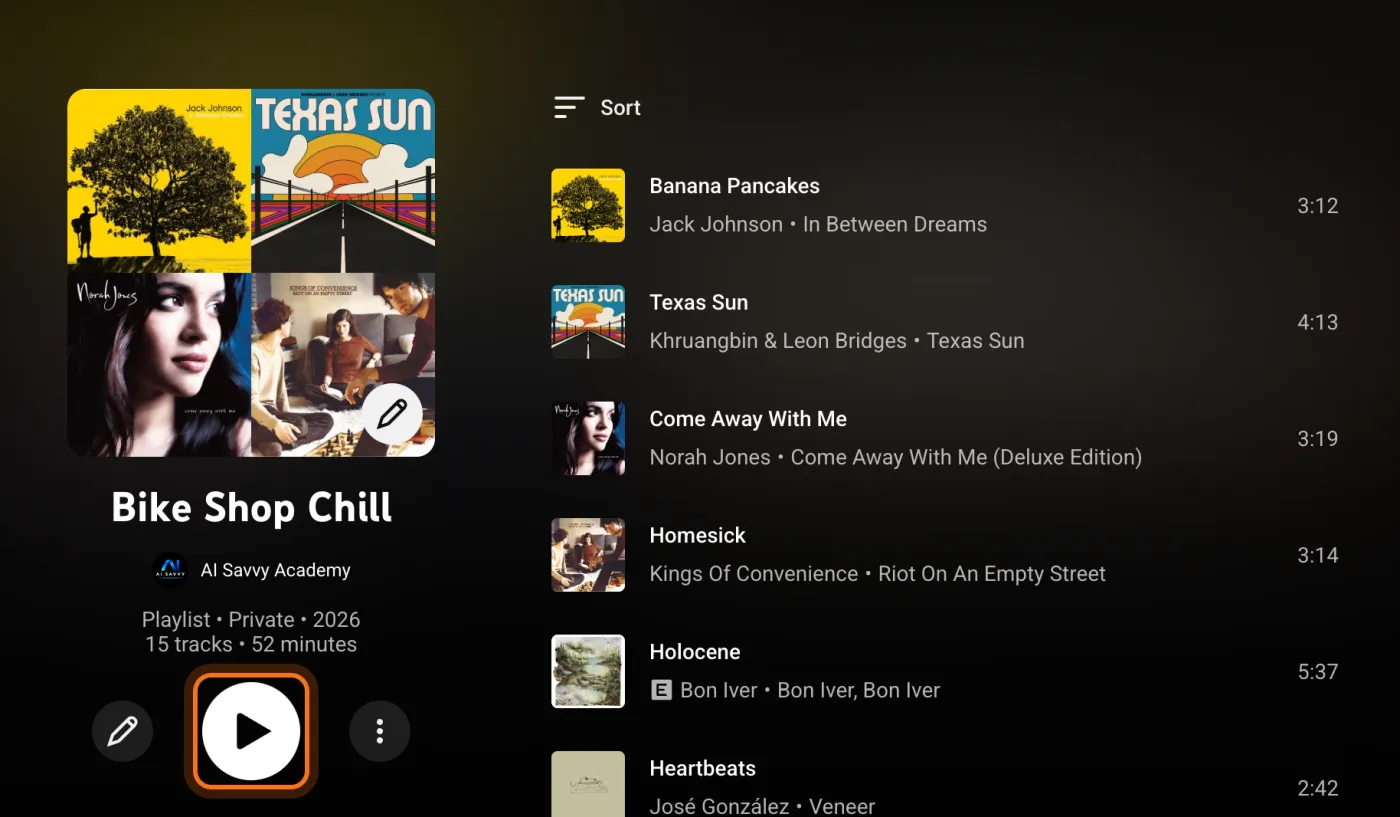
Haz clic en la playlist para abrirla y luego en el botón grande de reproducir, debajo de su nombre. Su página también muestra que es privada (solo tú la ves) y la lista completa de canciones, que puedes ordenar, cambiar o ampliar.
Miembros
El resto de esta guía es para miembros
Crea una cuenta gratis y todas las salas de la Academia se abren por 30 días. Sin tarjeta de crédito.
En el resto de esta guía
8 playlists para hacer, con prompts para copiar
- Música de fondo para el trabajo
- Una fiesta familiar
- Un viaje largo
- Música para concentrarte
- Una caminata o un entrenamiento
- Canciones del año de alguien
- Más como un cantante que te gusta
- Una noche tranquila
Más formas de usarlo
- Escúchala ya
- Cámbiala en YouTube Music
- Compártela
- En tu teléfono
- Vuelve a encontrar el chat, o bórralo
Cuando algo sale mal, y cómo arreglarlo
- AI Mode escribe una lista de canciones, pero no hay tarjeta
- Cambiar una sola canción no funciona
- La playlist desapareció
- Una ventana pide conectar Gmail, Calendar, Drive y Photos
- AI Mode nunca ofrece YouTube Music
Qué sigue
AI Mode hizo la playlist. Estas guías te ayudan con lo que está alrededor.