Qué es esto, en un minuto
Tally es una herramienta gratis para hacer formularios en línea: una hoja de inscripción, una confirmación de asistencia, una encuesta corta. Su IA, llamada Tally AI, crea el formulario por ti. Describes lo que necesitas en una frase, como lo dirías en voz alta, y aparecen todas las preguntas, cada una del tipo correcto: una casilla para el correo, botones para elegir, una lista para escoger.
La ayuda de Tally dice que la IA está "available on all plans, including the free plan. No upgrade or credit card required." (disponible en todos los planes, incluido el gratis, sin pagar ni tarjeta de crédito). El plan gratis no tiene límite de formularios ni de respuestas. Abrimos una cuenta gratis nueva el 22/10, con Google, en una computadora. Todo lo de esta guía funcionó.
Nuestro formulario tardó entre 10 y 14 segundos en crearse. Un cambio pedido con palabras tardó menos de 10. Luego lo publicas, copias su enlace y se lo envías a quien quieras. Sus respuestas se juntan en una tabla que puedes descargar.
Qué opción usar
Tally AI sirve para reunir los mismos datos de muchas personas. Otras guías cubren lo que hay alrededor.
Usa Tally AI cuando
- Necesitas los mismos datos de un grupo: quién viene, qué turno, qué talla, alguna pregunta.
- Te cansaste de contar respuestas a mano en un chat de grupo o en una cadena de correos.
- Quieres un enlace para enviar, y todas las respuestas en una tabla.
Usa otra cosa cuando
Analizar una hoja de cálculo con IA: Ya tienes las respuestas en un archivo y quieres contarlas y resumirlas.
Lee la guíaEscribir correos con IA: Quieres escribirle a la gente, no reunir sus respuestas.
Lee la guía
Haz tu primer formulario, paso a paso
Nuestro ejemplo: un formulario de inscripción de voluntarios para una limpieza del parque el sábado.
Paso 1: Abre una cuenta gratis de Tally
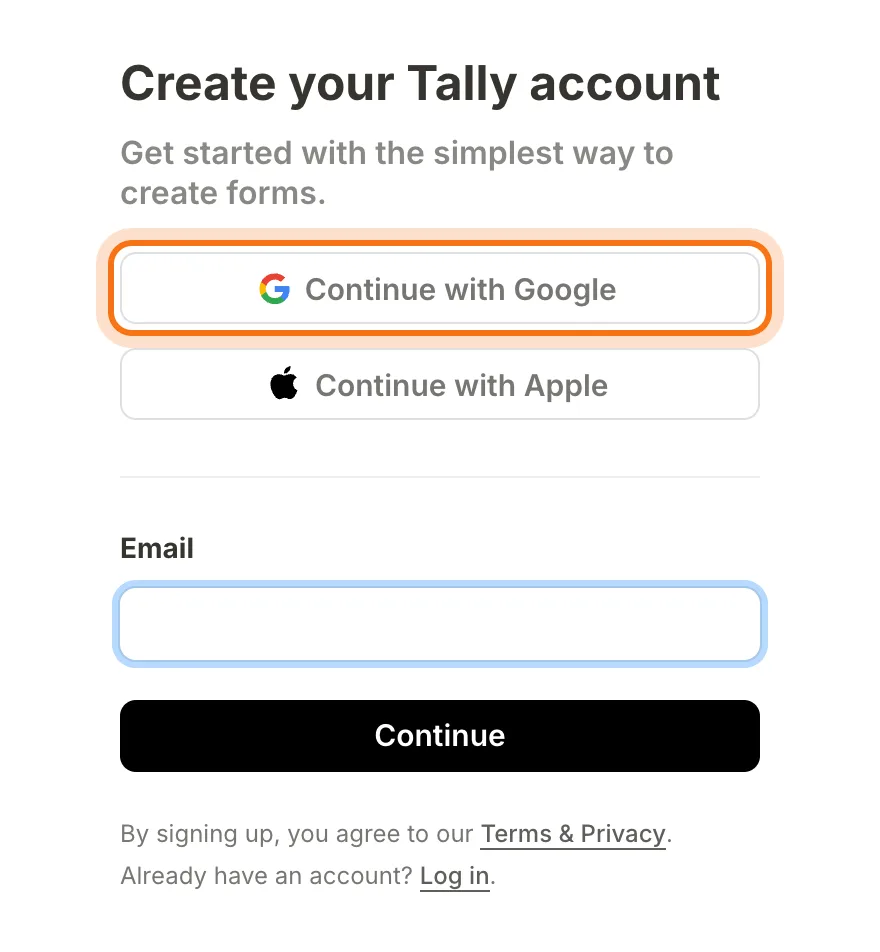
Ve a tally.so/signup. Haz clic en "Continue with Google" y elige tu cuenta. También puedes usar Apple o un correo. Luego Tally hace dos preguntas: a qué te dedicas y cómo conociste Tally. No tienes que responderlas. Haz clic en "Take me to Tally". No pidió tarjeta de crédito.
Paso 2: Haz clic en New form
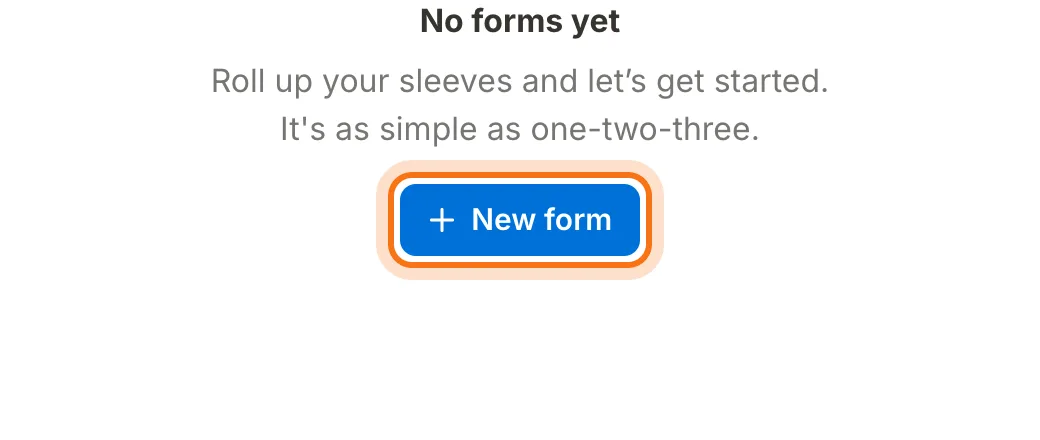
Llegas a tu página Home. Dice "No forms yet". Haz clic en "New form". (Cuando ya tengas formularios, el botón está arriba a la derecha).
Paso 3: Haz clic en Create with AI
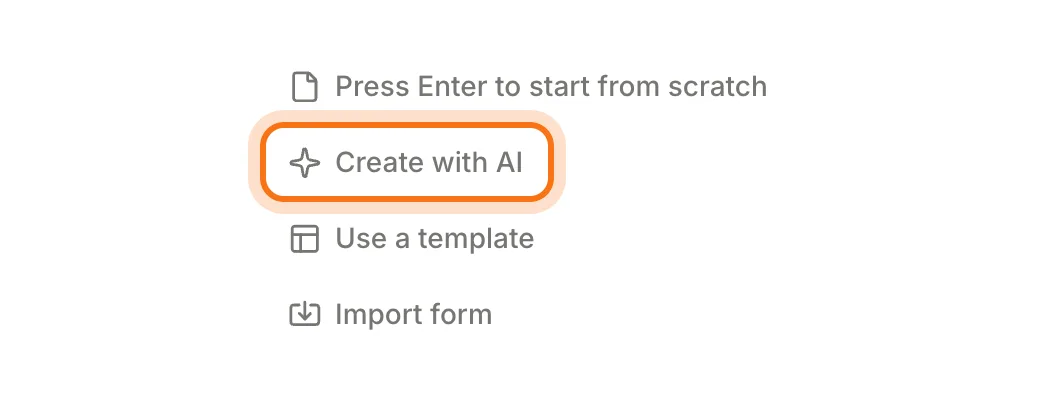
Se abre un formulario en blanco, con cuatro opciones: empezar desde cero, "Create with AI", usar una plantilla o importar un formulario. Haz clic en "Create with AI". A la derecha se abre un panel de chat llamado "Ask Tally".
Paso 4: Describe el formulario en una frase
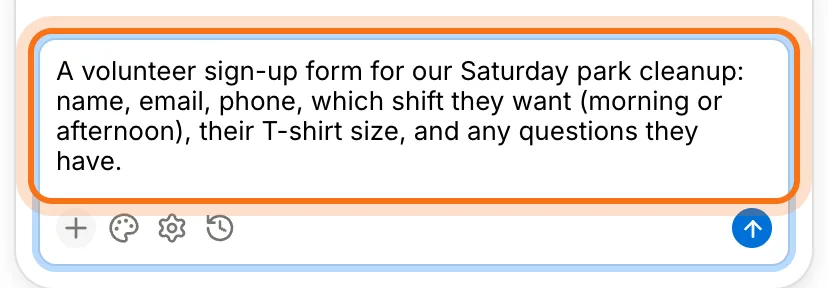
Haz clic en la casilla que dice "Ask Tally…" y escribe para qué es el formulario y cada dato que necesitas de la gente. El nuestro: "Un formulario de inscripción de voluntarios para nuestra limpieza del parque del sábado: nombre, correo, teléfono, qué turno quieren (mañana o tarde), su talla de camiseta y cualquier pregunta que tengan." Luego presiona Enter o haz clic en la flecha azul. Tally hace el formulario en el idioma en que escribes.
Prueba este prompt
Un formulario de inscripción de voluntarios para nuestra [limpieza del parque del sábado]: nombre, correo, teléfono, qué turno quieren ([mañana o tarde]), su talla de camiseta y cualquier pregunta que tengan.Paso 5: Mira cómo crea el formulario
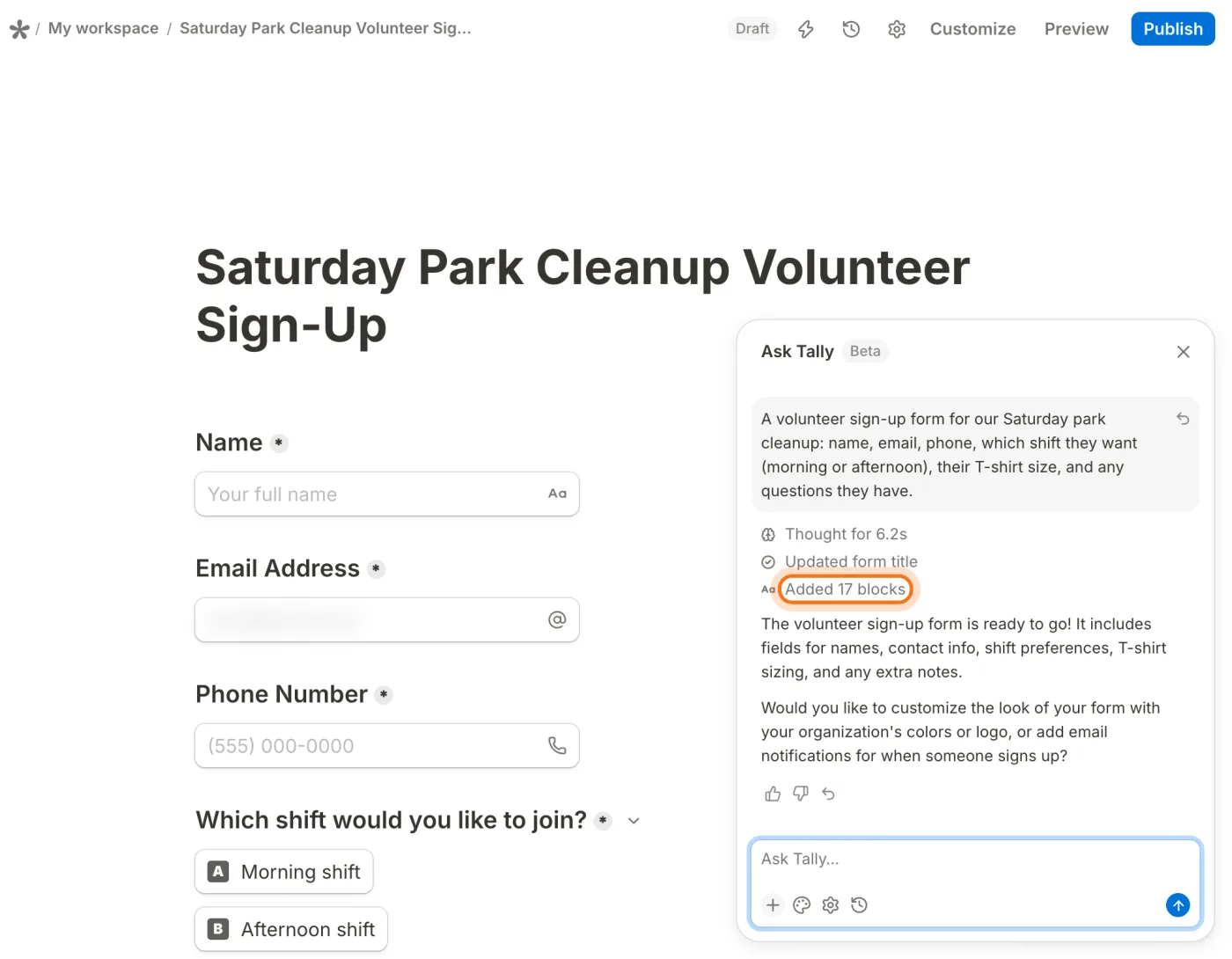
En unos 10 segundos el formulario se llena a la izquierda. Tally le pone un título y hace cada pregunta: una casilla para el nombre, otra para el correo, otra para el teléfono, botones para el turno, una lista de tallas y una casilla para preguntas. En el panel dice qué hizo (en el nuestro: "Added 17 blocks") y te pregunta si quieres algo más. Lee el formulario entero: Tally puede agregar datos que no pediste. En una de nuestras pruebas puso horarios a los turnos que nunca le dimos.
Paso 6: Pide un cambio con tus palabras
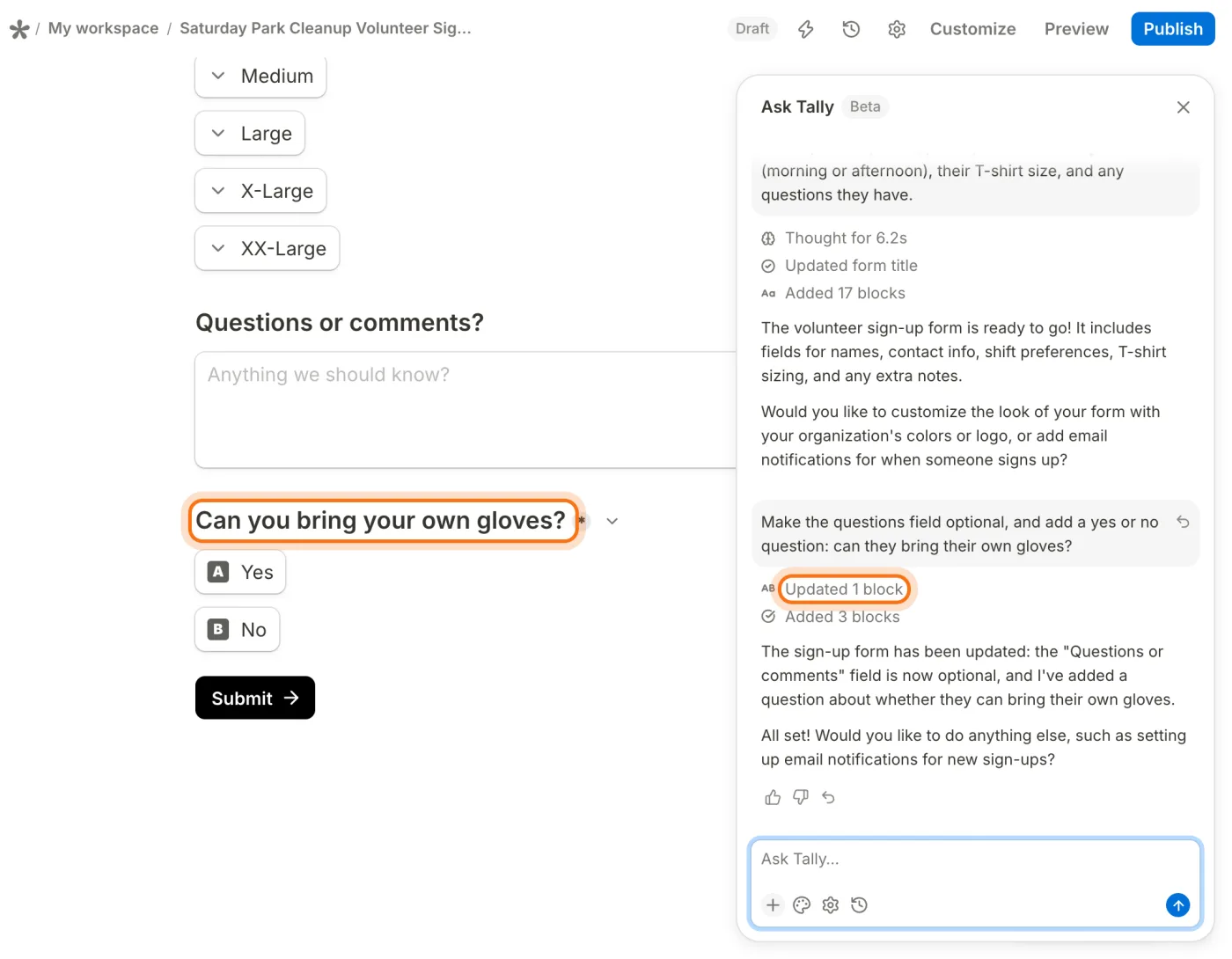
Todas las preguntas salieron obligatorias, con una estrellita. Queríamos que la última fuera opcional, y una pregunta más. Así que escribimos en la misma casilla: "Haz opcional el campo de preguntas y agrega una pregunta de sí o no: ¿pueden traer sus propios guantes?" En unos segundos la estrella desapareció y la pregunta nueva estaba al final. Pide un cambio, o varios, de la misma forma.
Prueba este prompt
Haz opcional el campo de [preguntas] y agrega una pregunta de sí o no: [¿pueden traer sus propios guantes?]Paso 7: Pruébalo con Preview
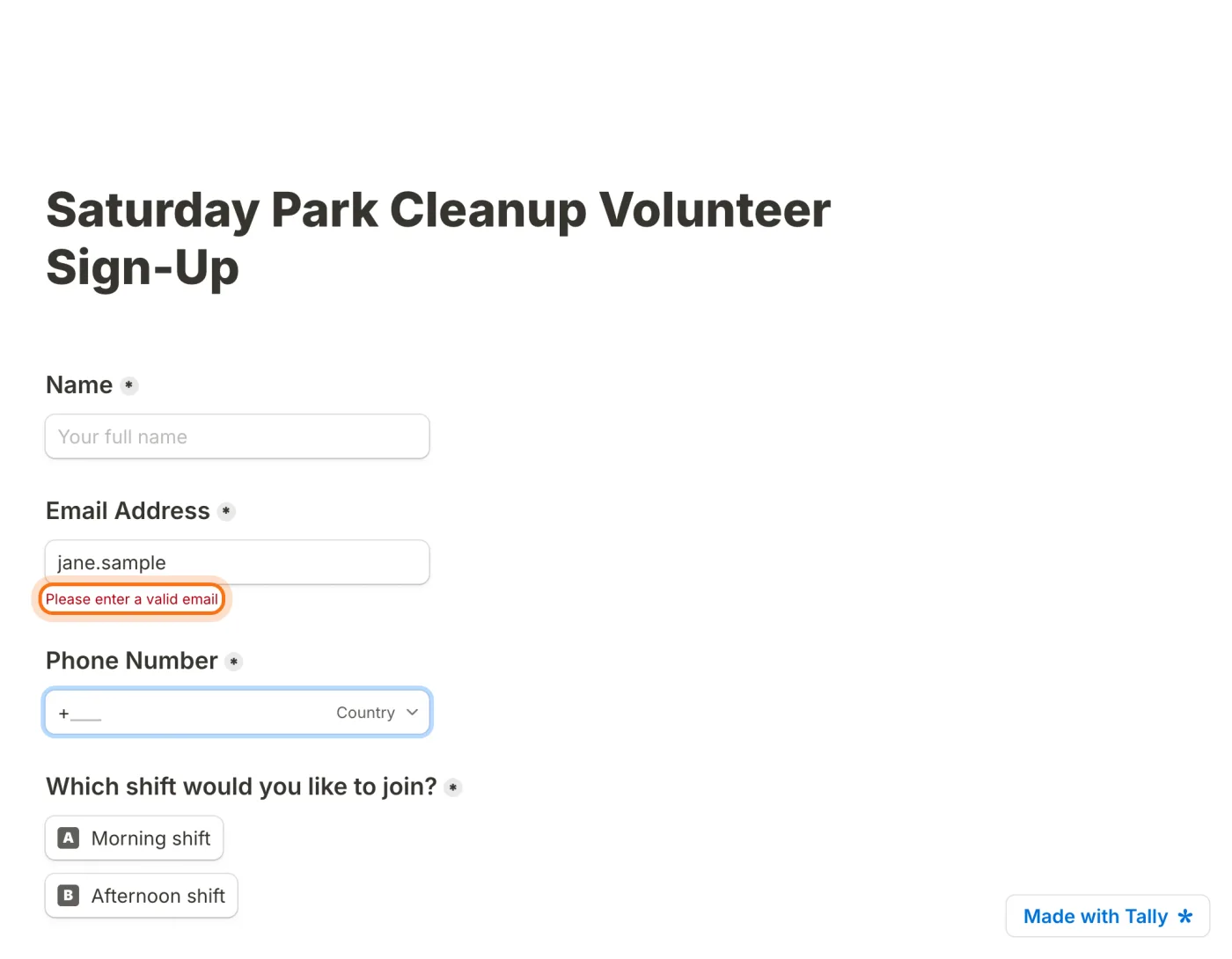
Haz clic en "Preview" arriba a la derecha. Ves el formulario como lo verá la gente, y puedes llenarlo. Escribimos un correo sin la parte de la @ y Tally dijo "Please enter a valid email". La casilla del correo se revisa sola, y la del teléfono también. Haz clic en "Back to editor" cuando termines. Nada de lo que escribes en Preview se envía.
Paso 8: Haz clic en Publish
Hasta ahora el formulario es un "Draft" (borrador), y nadie más puede abrirlo. Haz clic en el botón azul "Publish" arriba a la derecha.

Paso 9: Copia el enlace y envíalo
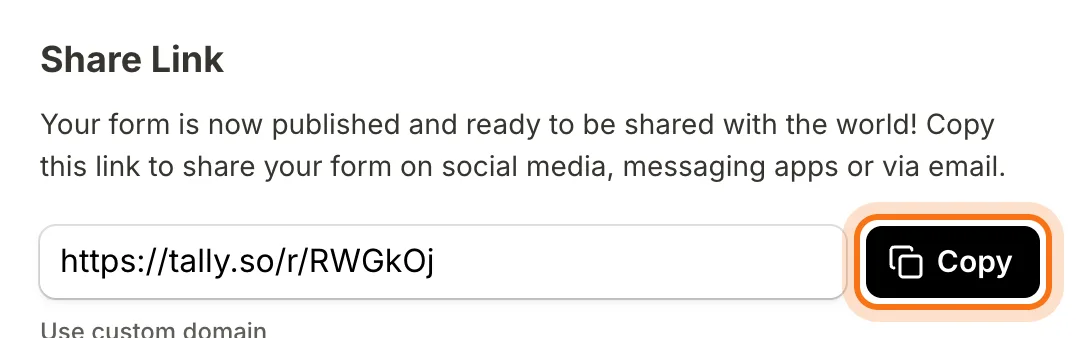
Se abre la página Share: "Your form is now published and ready to be shared with the world!" (tu formulario está publicado y listo para compartir). Debajo está el enlace del formulario, que empieza con tally.so/r/. Haz clic en "Copy" y pega el enlace en un mensaje, un chat de grupo o un correo. Cualquiera con el enlace puede llenar el formulario, sin cuenta.
Miembros
El resto de esta guía es para miembros
Crea una cuenta gratis y todas las salas de la Academia se abren por 30 días. Sin tarjeta de crédito.
En el resto de esta guía
8 formularios para hacer, con pedidos para copiar
- Una confirmación de asistencia para un evento familiar
- Una comida compartida o una lista de platos
- La inscripción a una clase o un taller
- Opiniones después de un evento
- Un formulario de pedidos para un negocio pequeño
- Un formulario para clientes nuevos
- Compartir auto o anotarse para un viaje
- Una encuesta rápida para un grupo
Más formas de usarlo
- Mira las respuestas y descárgalas
- Lo que ve la gente si deja una pregunta sin responder
- Lo que incluye el plan gratis
- Deshacer un cambio
- Cambiar el formulario más tarde
- Convertir un formulario en papel en uno en línea
- Recibe un correo con cada respuesta
- Dejar de recibir respuestas
- En otro idioma
Cuando algo sale mal, y cómo arreglarlo
- Todas las preguntas son obligatorias
- El formulario tiene datos que nunca diste
- La misma frase da un formulario distinto
- La gente dice que el enlace no abre el formulario
- Alguien dice que el formulario no se envía
- Aparece "Made with Tally" en el formulario
- Borraste un formulario y lo quieres de vuelta, o quieres borrarlo para siempre
Qué sigue
Tu formulario ya salió y las respuestas están llegando. Estas guías te ayudan con lo que hay alrededor.