Lo que la IA puede hacer con tu hoja de cálculo, en un minuto
Puedes subir un archivo de Excel o CSV a ChatGPT, Gemini o Claude y preguntar sobre él con palabras sencillas: qué producto se vende más, cómo le fue a cada mes, qué se ve raro. No necesitas saber ni una fórmula.
Detrás de escena, la IA escribe y ejecuta un pequeño programa que lee tu archivo, así que los totales salen de tus filas reales, no de una suposición. También puede hacer una gráfica, escribir la fórmula de Excel que necesitas y señalar problemas en los datos.
Dos hábitos lo hacen seguro y correcto. Quita los nombres de clientes, los correos y los números de cuenta antes de subir el archivo. Y revisa los números importantes: pídele a la IA que muestre cómo llegó a ellos, o suma tú una columna.
Qué herramienta usar
Las tres leen bien las hojas de cálculo en sus planes gratis, con límites de uso. Elige la que ya usas. Estas son las pequeñas diferencias.
Usa ChatGPT cuando
- Quieres respuestas rápidas en tablas que puedes leer en el mismo chat, y gráficas hechas cuando las pides.
- Quieres seguir haciendo preguntas sobre el mismo archivo, como en una conversación.
- Necesitas que te expliquen una fórmula de Excel paso a paso: dónde ponerla y qué hace cada parte.
Elige otra herramienta cuando
Gemini: Tus archivos están en Google Drive. Gemini puede agregarlos directo desde Drive, y sus gráficas tienen un botón "Edit" (Editar) para cambiar el tipo o las etiquetas.
Lee la guíaClaude: Quieres una explicación cuidadosa de un patrón, o un archivo de Excel nuevo de vuelta. Anthropic dice que Claude puede crear archivos de Excel con fórmulas que funcionan en todos los planes, incluido el gratis.
Lee la guía
Tu primera pregunta sobre una hoja de cálculo, en cinco pasos
Un ejemplo real: Dan tiene una tienda de bicicletas y seis meses de ventas semanales en Excel. Las imágenes usan ChatGPT con una cuenta gratis.
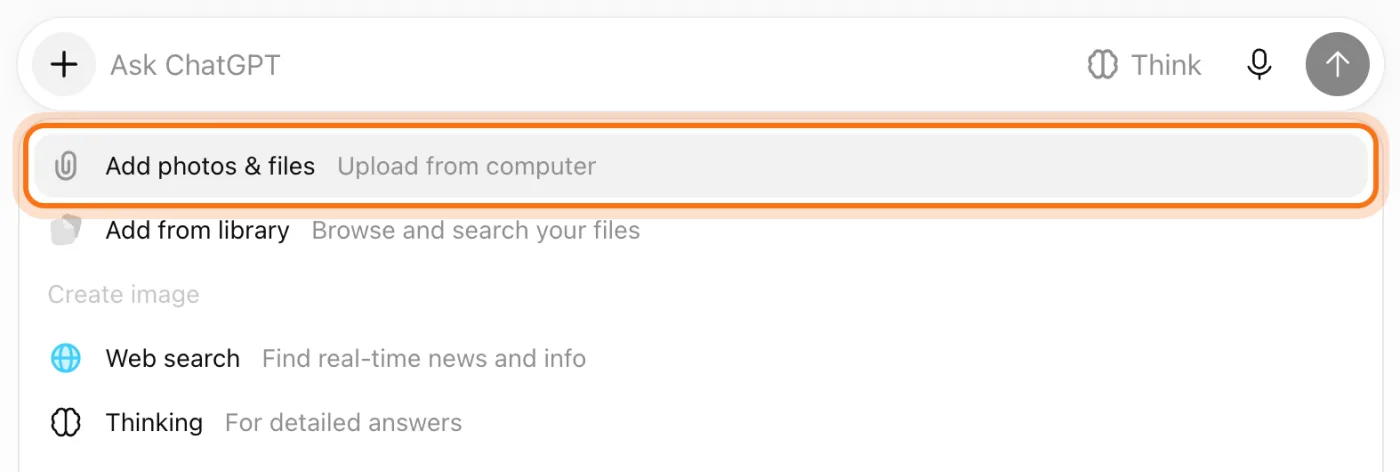
Paso 1: Haz clic en "+" y elige "Add photos & files" (Agregar fotos y archivos)
Ve a chatgpt.com e inicia sesión. Haz clic en "+", a la izquierda del cuadro de mensaje, luego en "Add photos & files" (Agregar fotos y archivos), y elige tu archivo de Excel o CSV. OpenAI incluye .xls, .xlsx y .csv entre los archivos que ChatGPT puede analizar.
Paso 2: Di qué es el archivo y haz tu pregunta
El archivo aparece en el cuadro de mensaje como una tarjeta con una pequeña vista previa. En una o dos oraciones, di qué es el archivo y qué quieres saber. Pedir que te diga lo raro es un buen hábito: muchas veces es la parte más útil de la respuesta.
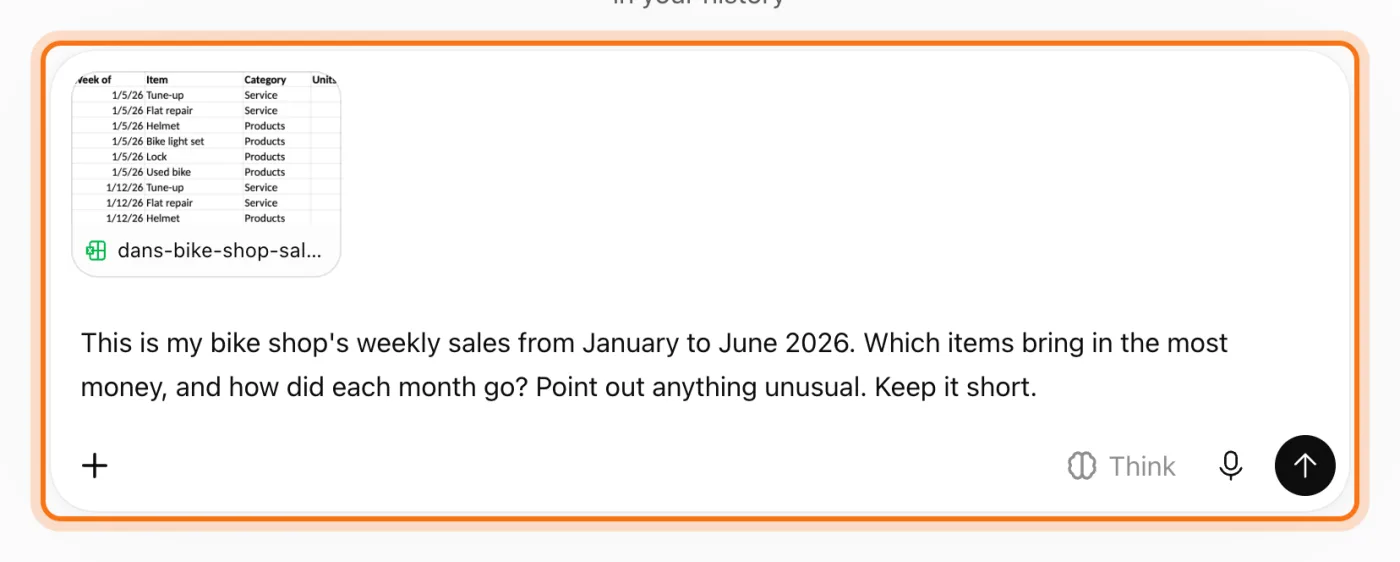
Prueba este prompt
Estas son las ventas [semanales / mensuales] de mi [negocio] de [inicio] a [fin]. ¿Qué productos dejan más dinero y cómo le fue a cada mes? Señala cualquier cosa rara. Responde en pocas líneas.Paso 3: Lee la respuesta
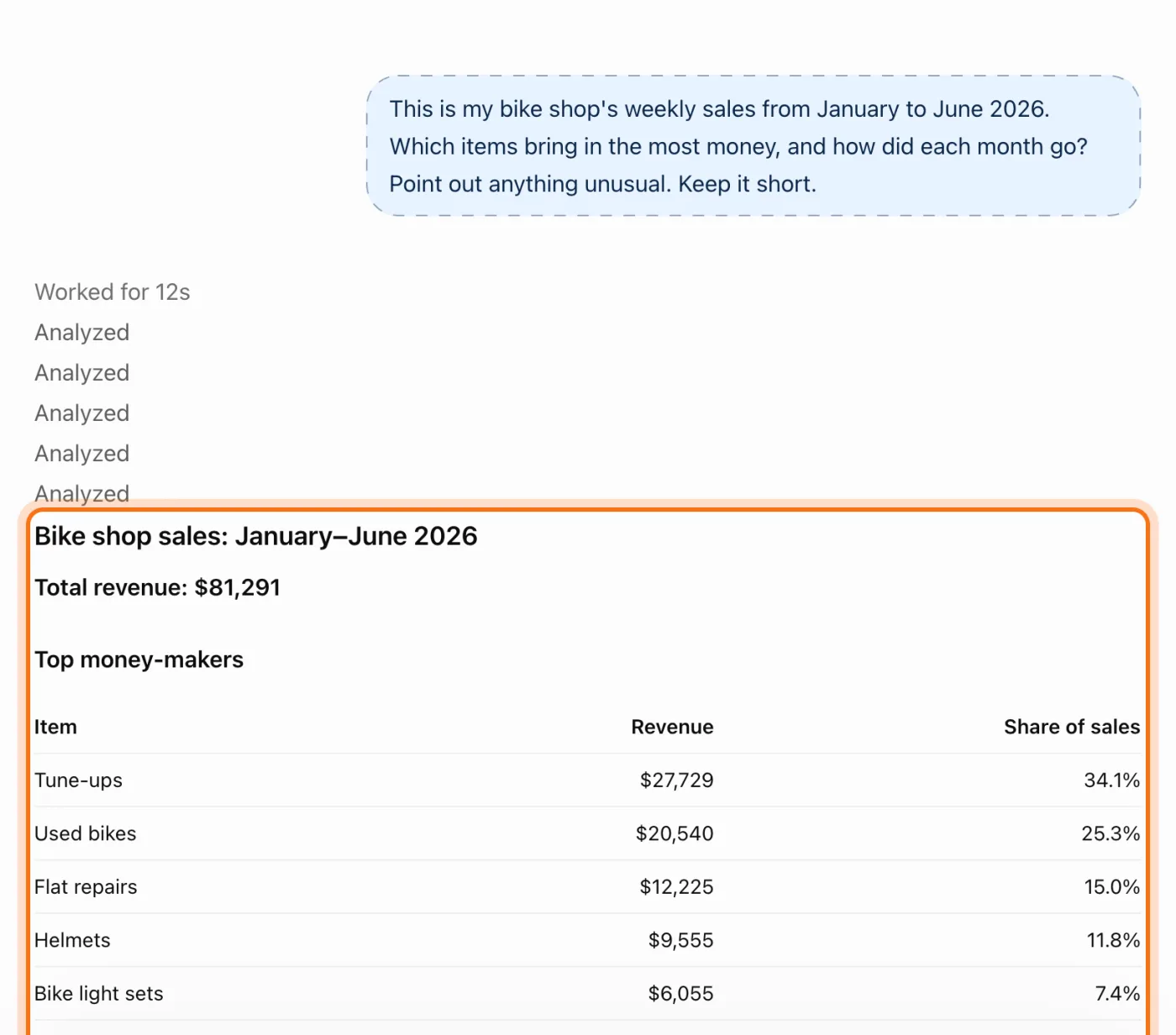
Verás "Analyzed" (Analizado) mientras ChatGPT revisa el archivo. Luego llega la respuesta con palabras sencillas y tablas: el total, los productos principales con su parte de las ventas y cómo le fue a cada mes. En el archivo de Dan, los totales coincidieron con su propia hoja hasta el último dólar.
Paso 4: Pide una gráfica
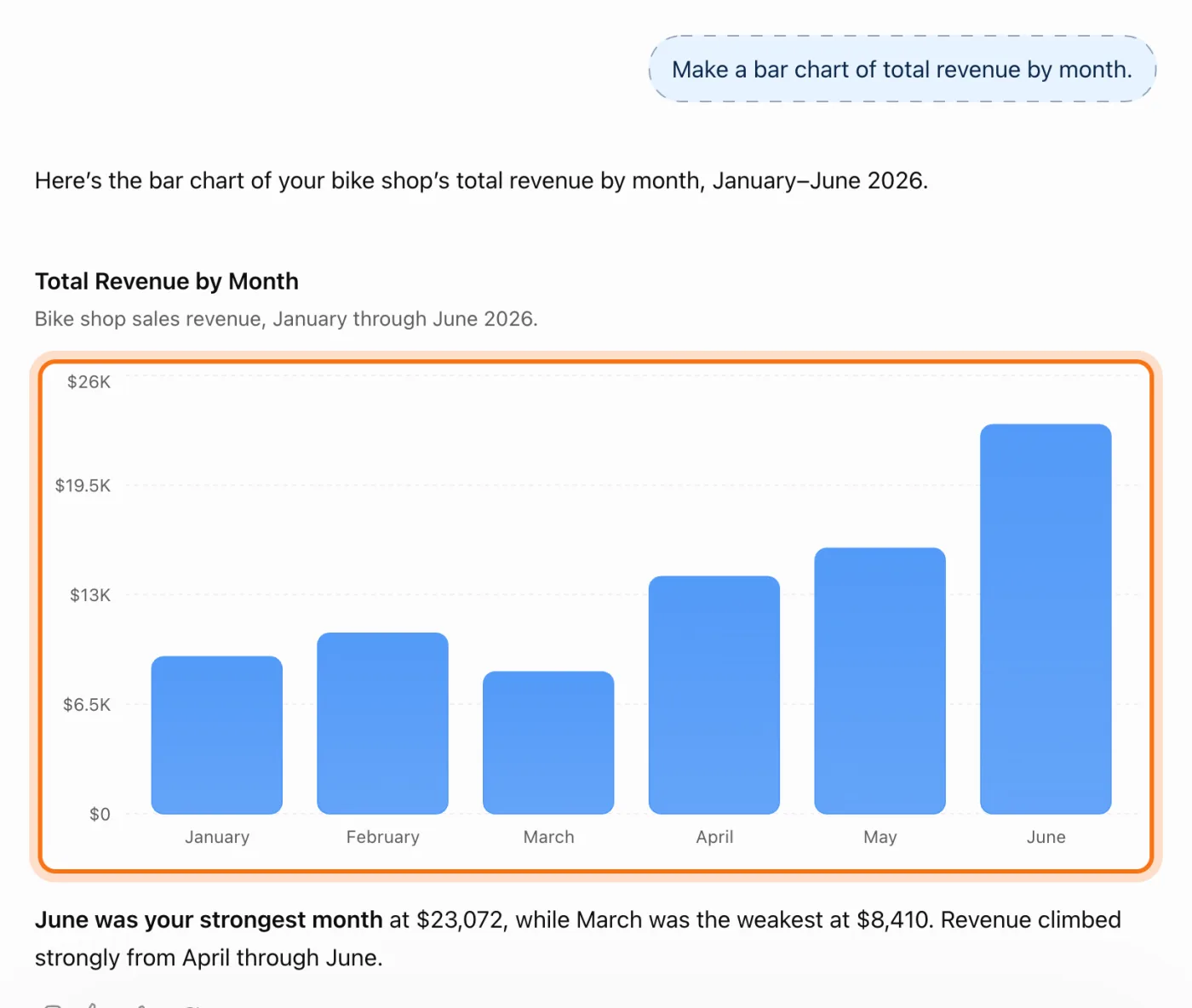
Basta con una oración. Di qué va en la gráfica y cómo: por mes, por producto, en barras o en línea. Una imagen muestra en un segundo lo que una tabla esconde, como un mes flojo en medio de una buena temporada.
Prueba este prompt
Haz una gráfica de barras con el ingreso total por mes.Paso 5: Revisa los números que importan
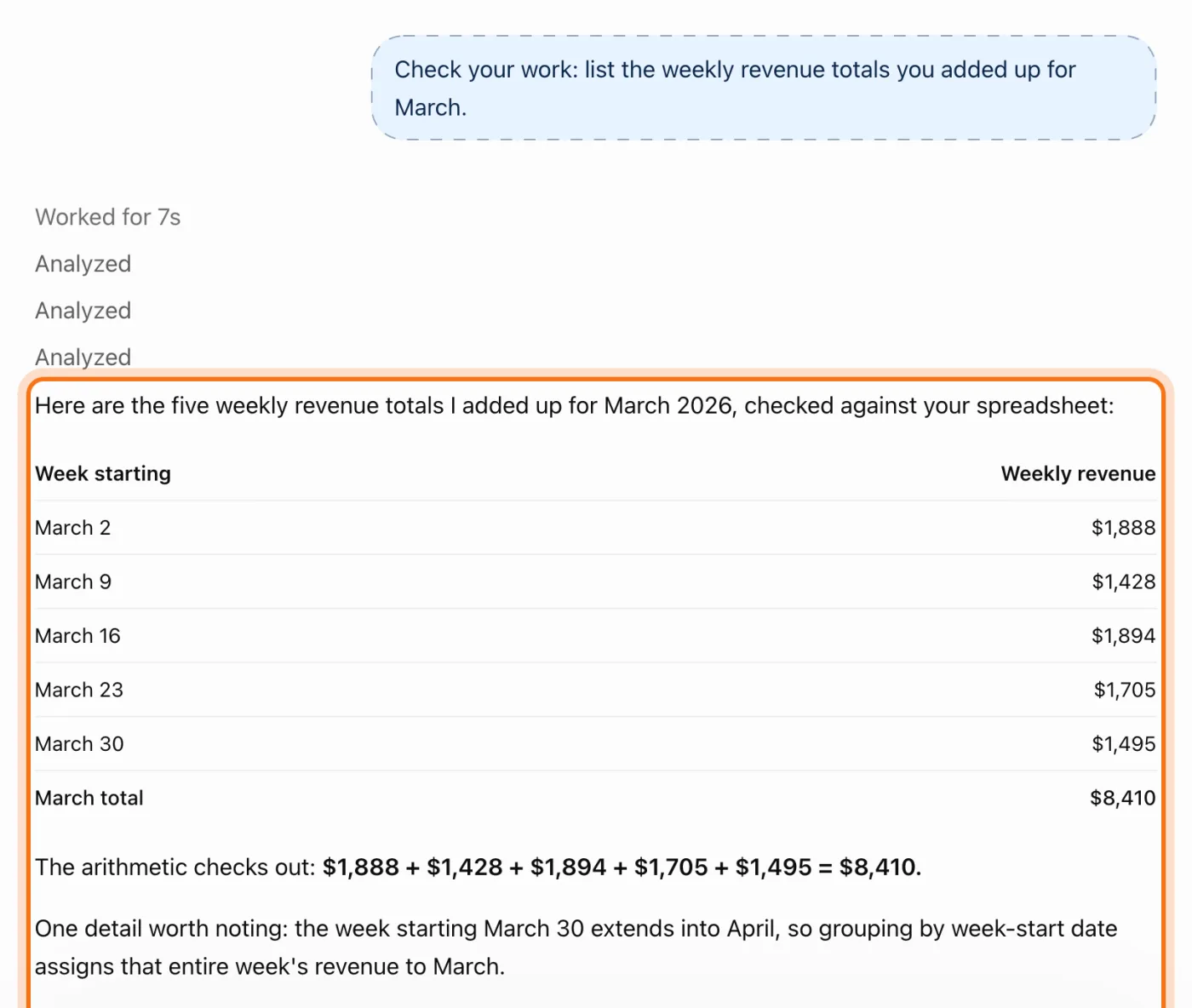
Antes de actuar según un número, pídele a la IA que muestre cómo lo obtuvo. Aquí ChatGPT mostró las cinco semanas que sumó para marzo, y la suma era correcta. También aclaró que una semana que empieza el 30 de marzo cuenta como marzo.
Prueba este prompt
Revisa tu trabajo: muestra los totales [semanales / diarios] que sumaste para [el número que importa].
Miembros
El resto de esta guía es para miembros
Crea una cuenta gratis y todas las salas de la Academia se abren por 30 días. Sin tarjeta de crédito.
En el resto de esta guía
8 trabajos reales con una hoja de cálculo, con prompts para copiar
- Encuentra lo que más y lo que menos se vende
- Ve la tendencia, mes a mes
- Limpia una lista desordenada
- Obtén la fórmula que necesitas
- Compara dos periodos
- Compara tu presupuesto con lo que gastaste
- Encuentra errores antes que tu contador
- Convierte los números en una actualización corta
Botones y funciones que conviene conocer
- Gemini: "+" y luego "Upload files" (Subir archivos)
- Gemini: una gráfica de tu archivo
- Claude: sube el archivo y pregunta
- Una fórmula lista para pegar
Cuando algo sale mal, y cómo arreglarlo
- La respuesta habla de cosas que no están en tu archivo
- Aparece "Something went wrong" (Algo salió mal) o "I'm having a hard time" (Me está costando)
- Una buena respuesta tiene una línea equivocada en medio
- Un mes se ve muy bien, pero en realidad no lo es
- Los números o las fechas salen mal
- El archivo es demasiado grande para subirlo
- Se detiene después de unos cuantos archivos hoy
- El archivo tiene nombres de clientes o números de cuenta
Por dónde seguir
Las hojas de cálculo son un tipo de archivo. Estas guías te ayudan con el resto del trabajo.