Qué hace Gemini con Maps y YouTube, en un minuto
Gemini es la IA de Google, y puede usar otras dos apps de Google mientras te responde: Google Maps y YouTube. Pregunta por lugares y recibes tarjetas con la calificación y el horario, y un mapa que puedes abrir. Pide un video y recibes videos reales de YouTube, y un resumen de uno si lo quieres.
Funciona con una cuenta gratis de Google. En la nuestra (revisado el 10/20, en una computadora), las tarjetas de lugares, el mapa, una ruta, las tarjetas de videos y el resumen de un video aparecieron en un chat normal. No conectas nada: Google dice que Gemini usa por su cuenta la información pública de Maps y YouTube.
Necesita dos cosas. Google dice que Keep Activity tiene que estar activado, o sea que tus chats se guardan, así que no funciona en un chat temporal: ahí, las mismas preguntas recibieron una respuesta de solo texto. Y Google dice que algunas funciones de Maps son para mayores de 18 años, con una cuenta personal de Google, que preguntan en inglés.
Qué camino usar
Gemini con Maps y YouTube es el camino más rápido cuando la respuesta es un lugar, una ruta o un video. Otras guías cubren las tareas de alrededor.
Usa Gemini con Maps y YouTube cuando
- Quieres unos cuantos buenos lugares cerca, con calificaciones y horarios, en una sola respuesta.
- Necesitas una ruta y quieres verla en un mapa antes de salir.
- Quieres un video de cómo hacer algo, o los pasos de un video largo sin verlo completo.
Usa otra cosa cuando
Trabajar con muchos videos y archivos: Quieres preguntar sobre varios videos, PDF y notas juntos en Gemini Notebook, y recibir respuestas solo de ellos.
Lee la guíaPreguntar por lo que tienes enfrente: Estás mirando un letrero, un menú o una pieza rota, y quieres apuntarle con tu teléfono.
Lee la guía
Tu primera búsqueda con Maps y YouTube, paso a paso
Un ejemplo real: Dan, que tiene un pequeño taller de bicicletas, está en Austin, Texas. Quiere ver los talleres de bicicletas bien calificados cerca del centro, una ruta en bicicleta por la ciudad y un video corto para los clientes que se quedan con una llanta ponchada. Las imágenes usan Gemini con una cuenta gratis, en una computadora.
Paso 1: Abre un chat normal y pregunta
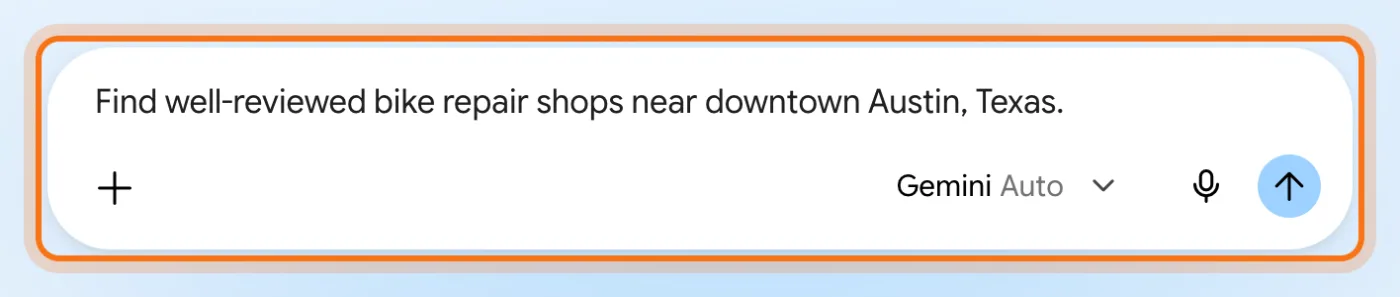
Entra a gemini.google.com e inicia sesión con tu cuenta de Google. Haz clic en "New chat". Usa un chat normal, no uno temporal. Escribe qué buscas y dónde, con palabras sencillas, y presiona Enter.
Paso 2: Lee las tarjetas de lugares
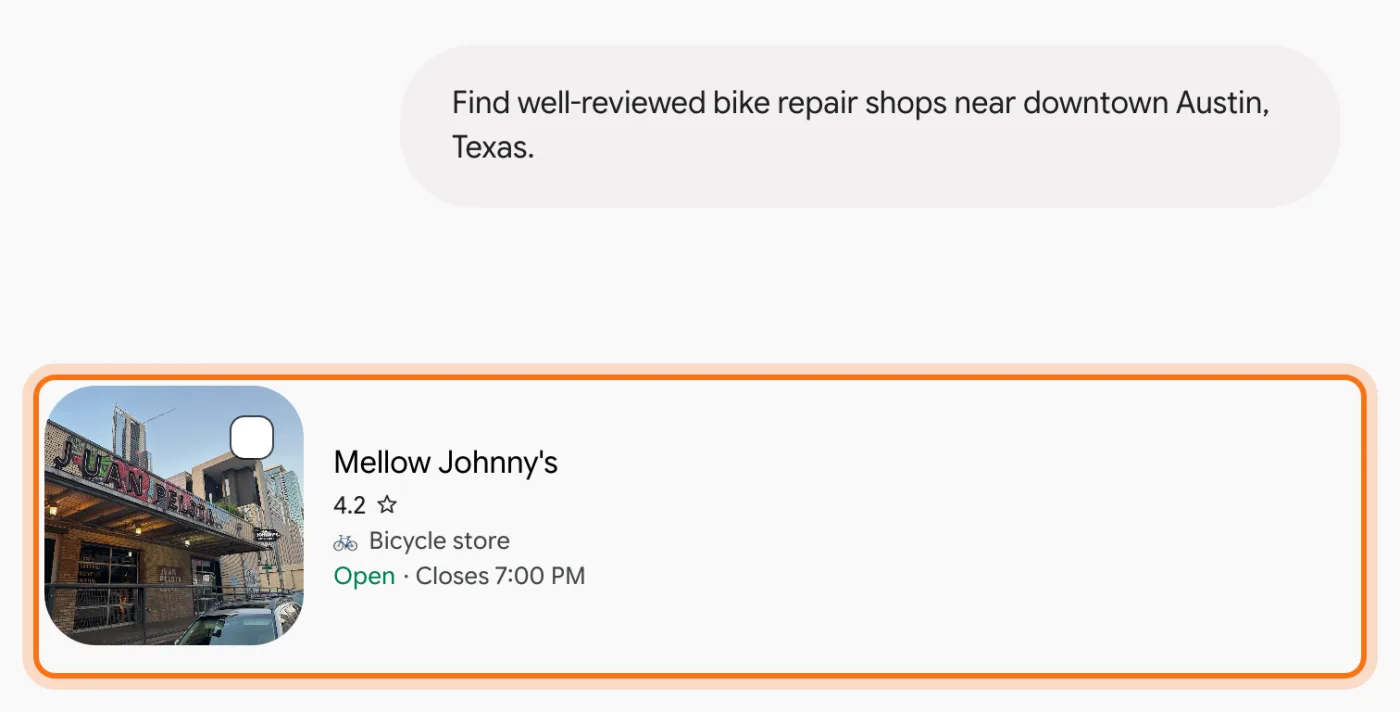
Gemini responde con una tarjeta por cada lugar: una foto, la calificación, qué tipo de lugar es, y si está abierto ahora y hasta qué hora. Debajo de cada tarjeta, unas líneas sobre lo que dicen las reseñas.
Paso 3: Haz clic en un lugar para ver más
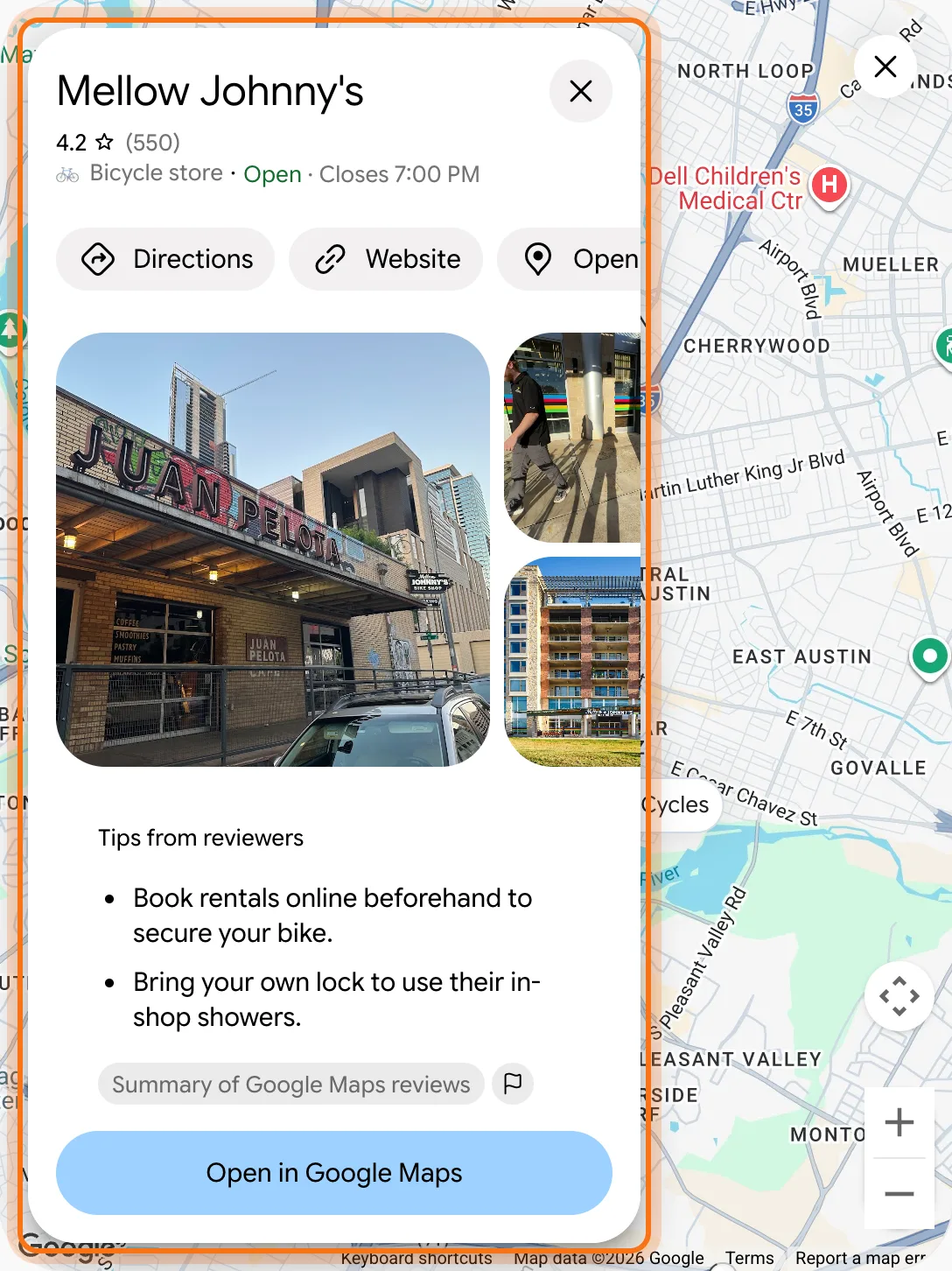
Haz clic en el nombre de un lugar en la respuesta. A la derecha se abre un mapa con los detalles del lugar: Directions, Website, fotos, lo que dice la gente en las reseñas, y "Open in Google Maps" para verlo en Maps.
Paso 4: Pide una ruta
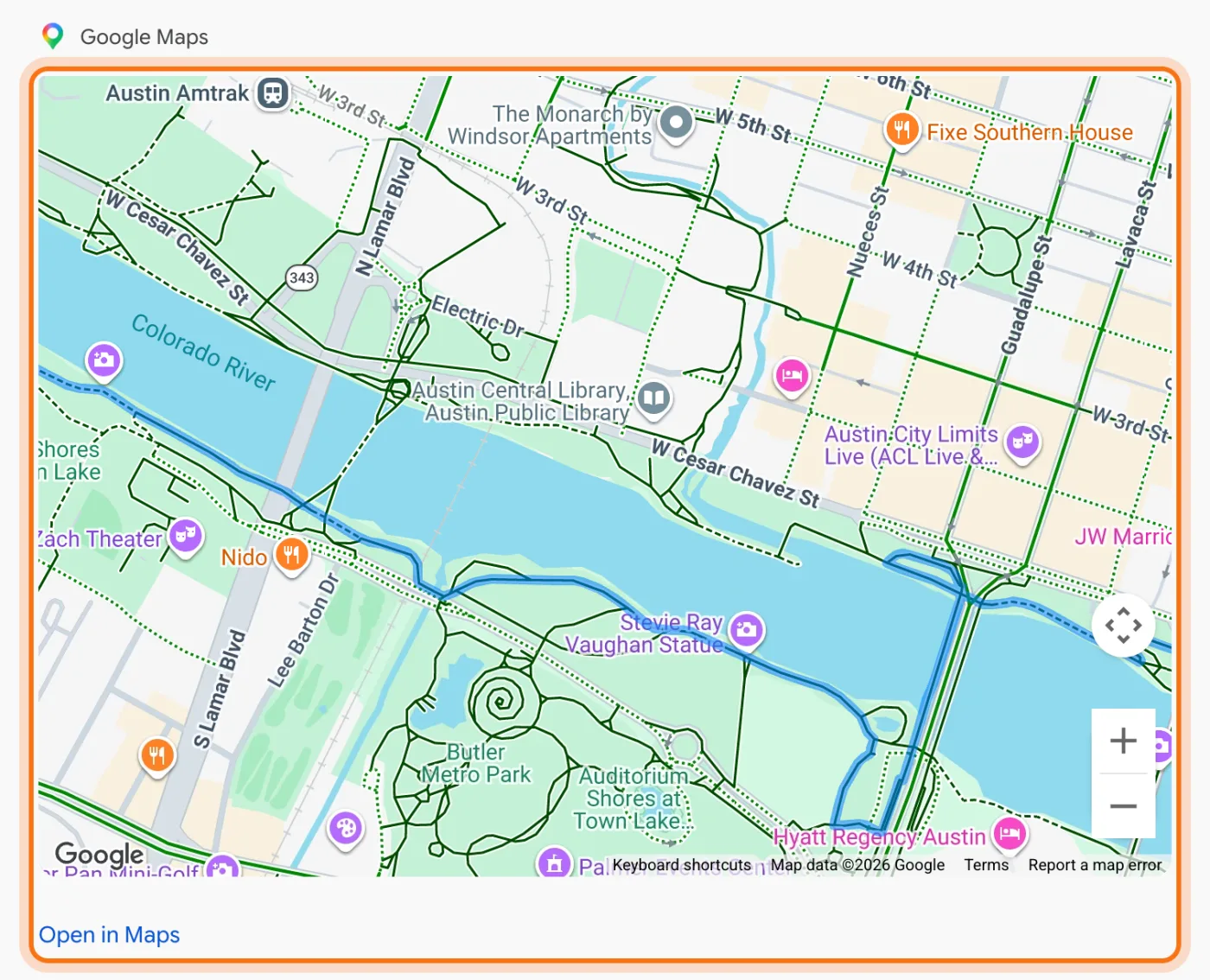
En un chat nuevo, pide indicaciones y di cómo vas: a pie, en carro o en bicicleta. Gemini muestra la ruta en un mapa y, debajo, la distancia y el tiempo. Haz clic en "Open in Maps" para seguirla en Google Maps.
Paso 5: Pide un video
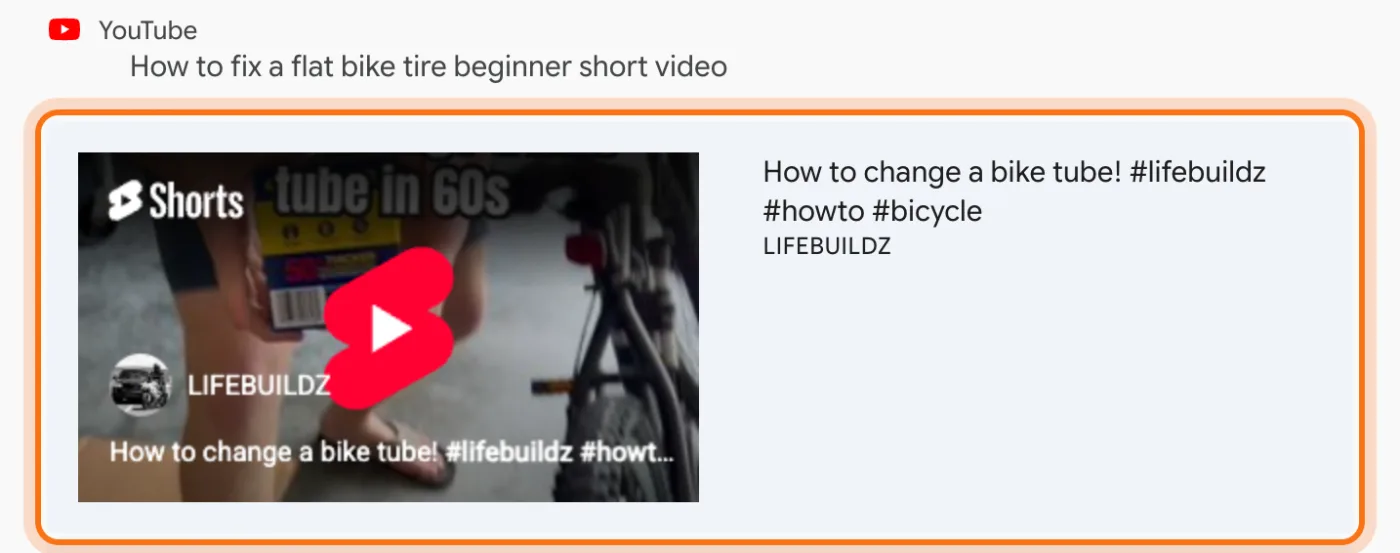
Pide un video en YouTube y di de qué tipo: corto, para principiantes, en español. Gemini muestra videos de YouTube con una imagen, el canal y unas palabras sobre lo que tienen. Haz clic en uno para verlo en YouTube.
Paso 6: Recibe los pasos sin ver el video
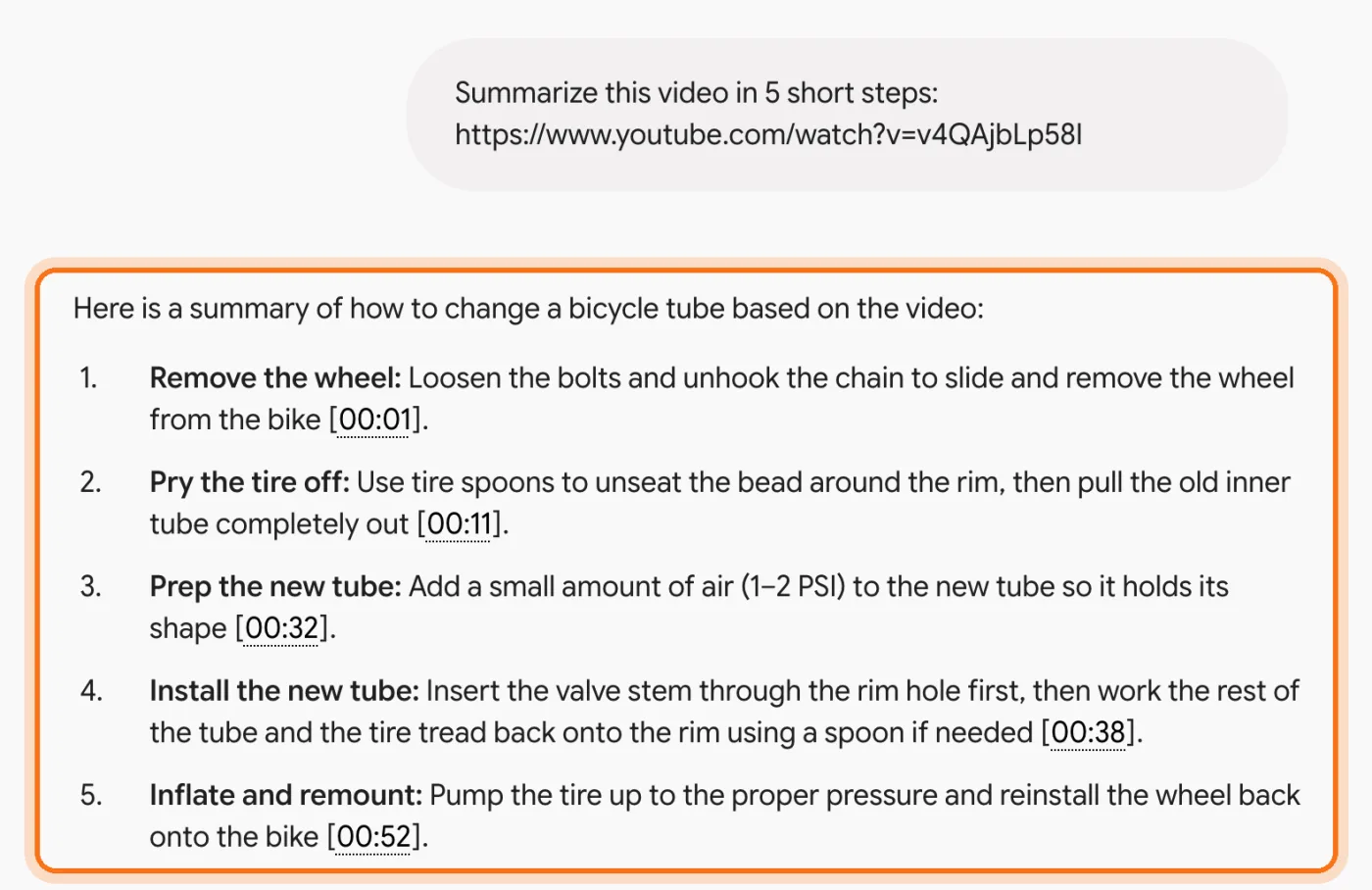
Pega un enlace de YouTube y di lo que necesitas, como "Summarize this video in 5 short steps". Gemini responde a partir del video mismo, con el minuto de cada paso, para que puedas saltar a él.
Miembros
El resto de esta guía es para miembros
Crea una cuenta gratis y todas las salas de la Academia se abren por 30 días. Sin tarjeta de crédito.
En el resto de esta guía
8 cosas para preguntar, con prompts para copiar
- Buenos lugares cerca
- Abierto un día, a una hora
- Compara unos cuantos lugares
- Una ruta a pie, en bicicleta o en carro
- Unas paradas en un solo recorrido
- Un video de cómo hacer algo
- Los pasos de un video
- Una pregunta sobre un video
Más formas de usarlo
- Haz una pregunta después de la respuesta
- Qué es Connected Apps
- No en un chat temporal
- En tu teléfono
- Lo que no puede hacer
Cuando algo sale mal, y cómo arreglarlo
- Recibes solo texto, sin mapa y sin tarjetas de videos
- Escribir @ no ofrece Maps ni YouTube
- Un detalle de la respuesta está mal
- Gemini responde "Something went wrong"
- No encuentras el chat para borrarlo
Adónde ir después
Gemini encuentra el lugar o el video. Estas guías ayudan con lo que hay alrededor.