Qué es un plugin, en un minuto
Un plugin conecta ChatGPT con otro servicio, como Booking.com, Canva o Spotify. Una vez instalado, puedes pedirle a ChatGPT que use ese servicio en el chat, y la respuesta llega con los resultados propios del servicio: hoteles reales, un mapa, tarjetas en las que puedes hacer clic.
Las páginas de ayuda de OpenAI los llaman apps; en la barra lateral de ChatGPT están bajo Plugins. OpenAI dice que las versiones muy antiguas de la app del teléfono todavía pueden decir Apps.
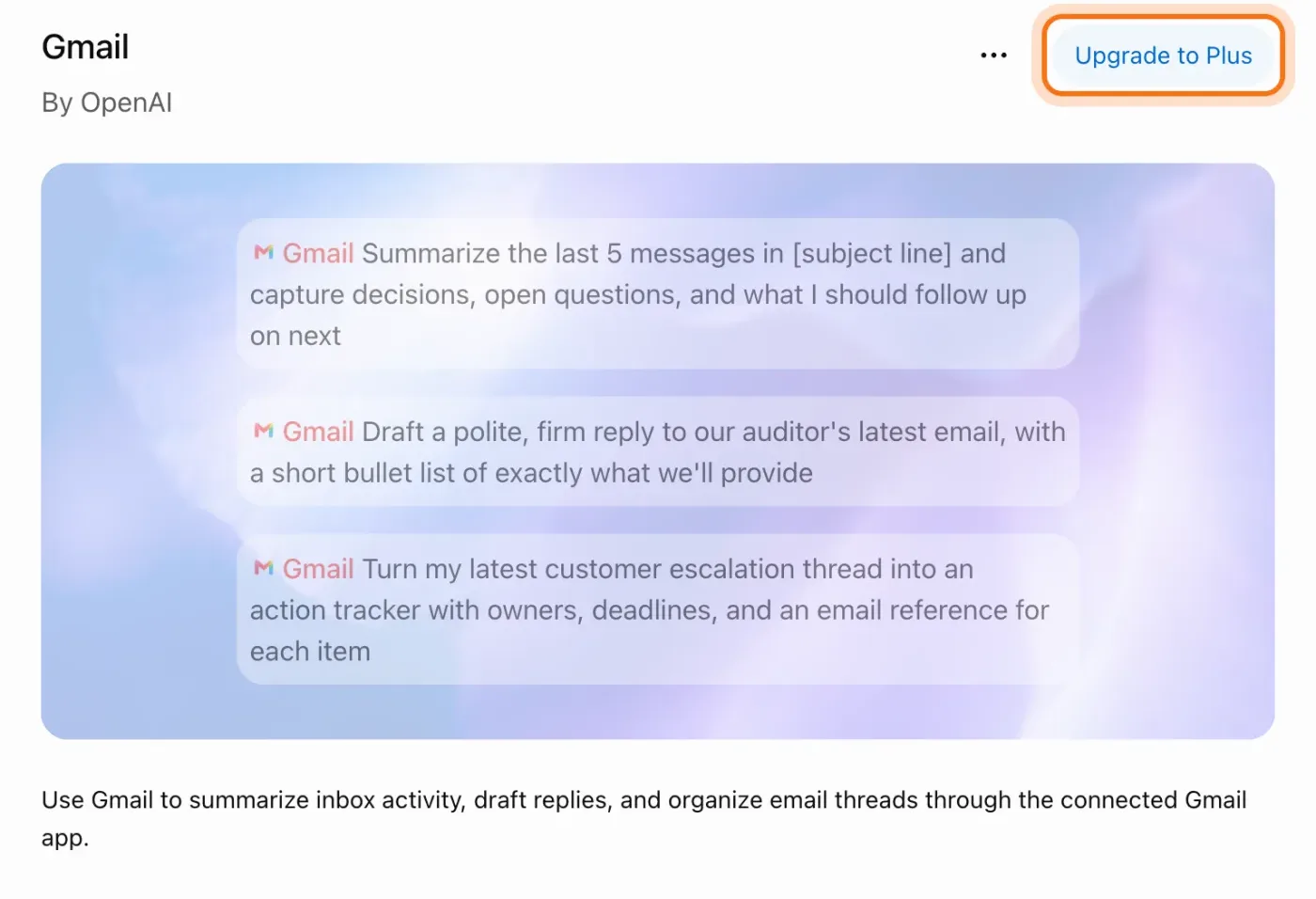
Muchos plugins se instalan en una cuenta gratis. Gmail, Google Drive y Google Calendar son distintos: en nuestra cuenta gratis cada uno mostraba solo "Upgrade to Plus". OpenAI dice que lo que puedes usar depende de la app, tu plan, tu región y tu dispositivo.
Qué camino usar
Un plugin vale la pena cuando la respuesta tiene que venir de un servicio: precios en vivo, lugares reales, tus propios diseños o archivos. Otras guías cubren los trabajos de alrededor.
Usa un plugin cuando
- Quieres resultados en vivo de un servicio, como hoteles, vuelos o productos, sin salir del chat.
- Ya usas un servicio y quieres que ChatGPT trabaje con él.
- Quieres comparar opciones en un solo lugar antes de ir al servicio a reservar o comprar.
Usa otra cosa cuando
Conectar apps para que las cosas pasen solas: Quieres que un correo nuevo o un formulario inicie un trabajo por sí solo, sin pedirlo en un chat cada vez. Eso es Zapier o Make.
Lee la guíaConfigurar primero el propio ChatGPT: Quieres que ChatGPT conozca tu negocio: memoria, instrucciones personalizadas y proyectos.
Lee la guía
Tu primer plugin, paso a paso
Un ejemplo real: Dan, que tiene una pequeña tienda de bicicletas, va a una feria comercial en Chicago y necesita un hotel cerca del centro de convenciones. Agrega Booking.com a ChatGPT y pide tres opciones. Las imágenes usan ChatGPT en una cuenta gratis, en una computadora.
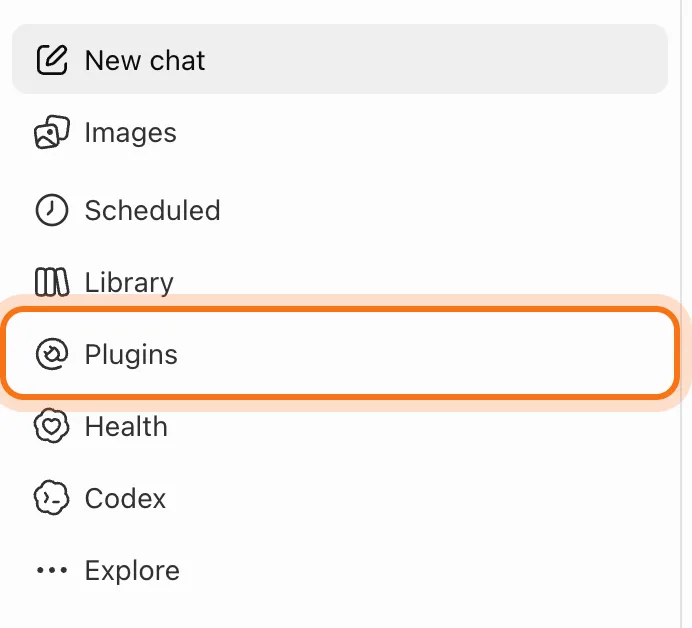
Paso 1: Abre Plugins
Ve a chatgpt.com e inicia sesión; sirve una cuenta gratis. En la barra lateral de la izquierda, haz clic en "Plugins". También puedes llegar desde Settings, en Plugins.
Paso 2: Encuentra el plugin que quieres
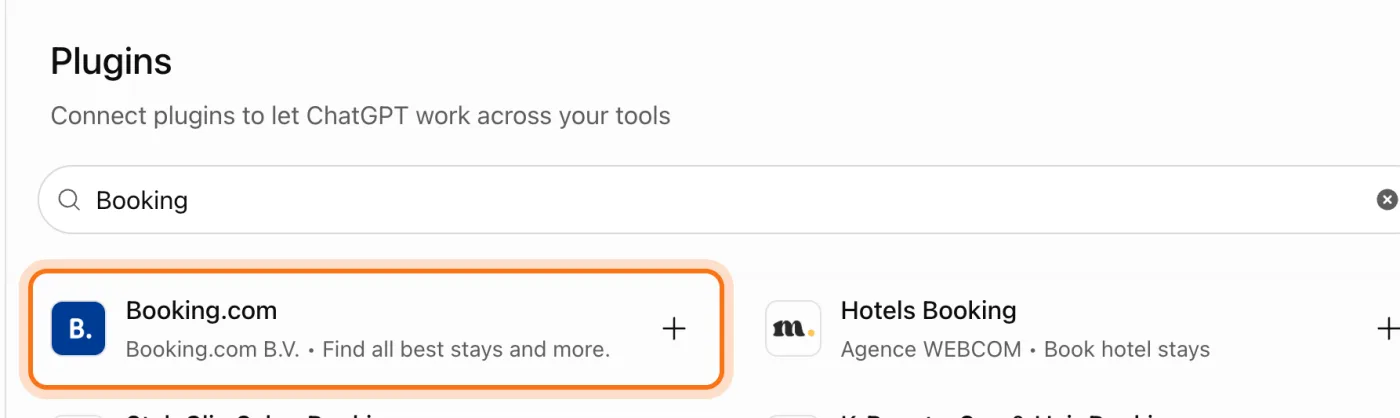
La página Plugins los lista por tipo: Popular, Travel, Small Business, Productivity y más. Escribe el nombre en "Search plugins" y haz clic en él. Revisa la línea debajo del nombre: dice quién lo hizo. Aquí es Booking.com B.V., la propia empresa.
Paso 3: Haz clic en Install plugin
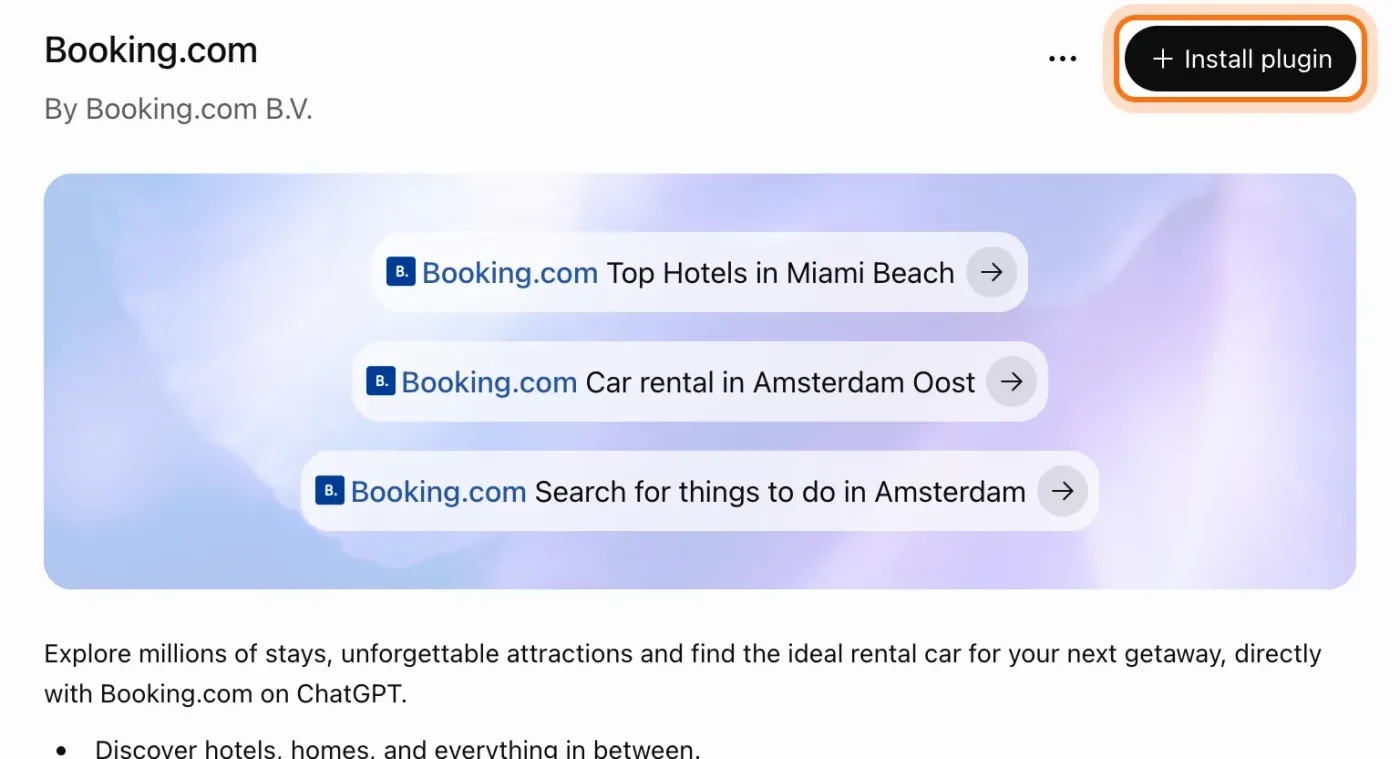
La página del plugin muestra lo que hace y algunos pedidos de ejemplo. Léela y luego haz clic en "Install plugin", arriba a la derecha.
Paso 4: Elige cómo conectar
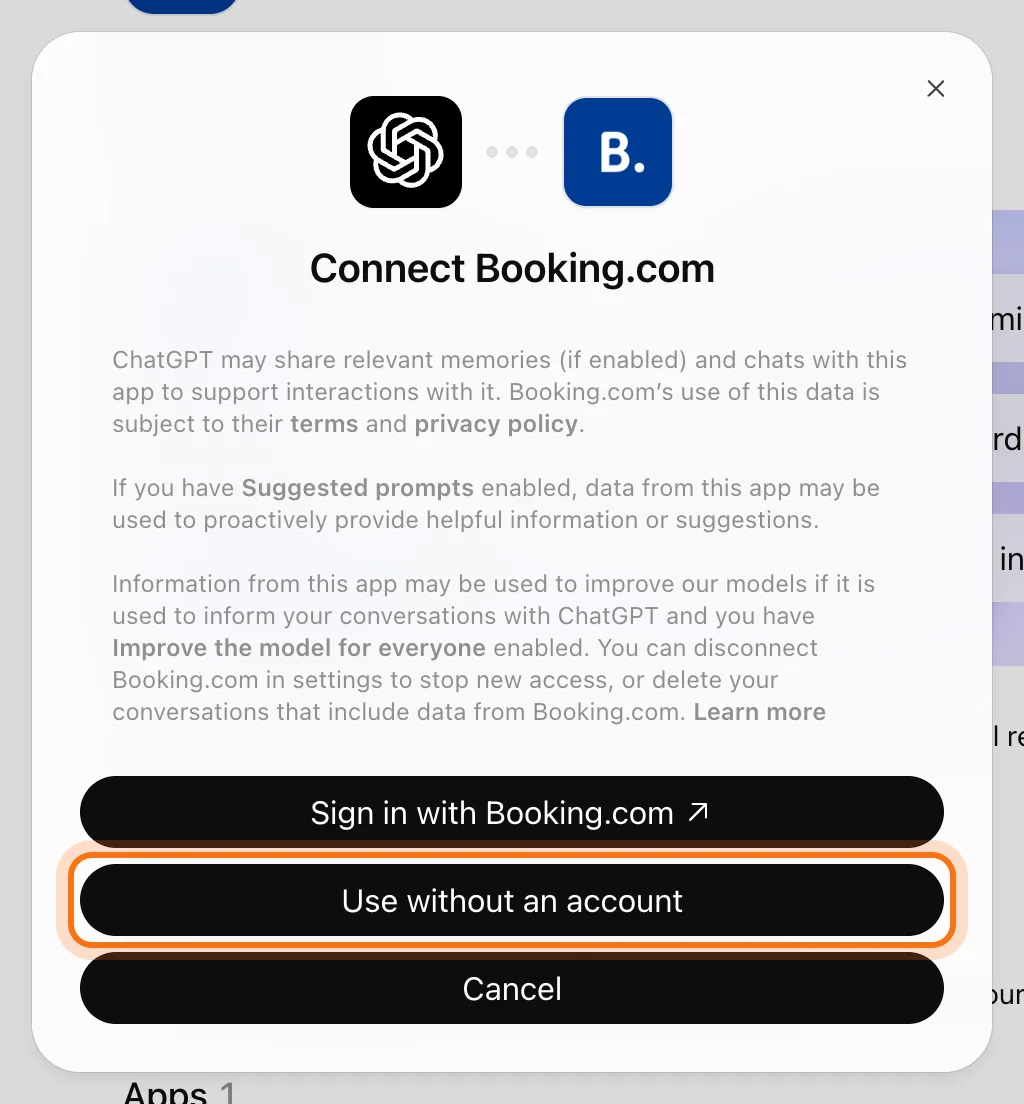
Una ventana dice qué puede compartir ChatGPT con el plugin: los chats relevantes, y tus recuerdos si Memory está activada. Booking.com ofrece "Sign in with Booking.com" o "Use without an account". Dan eligió "Use without an account": no tiene que iniciar sesión en ninguna cuenta, y igual puede buscar. Otros plugins pueden pedirte que inicies sesión en tu cuenta de ese servicio.
Paso 5: Llama al plugin en un chat
Empieza un chat nuevo, escribe @ y las primeras letras del nombre del plugin, y haz clic en él. También puedes hacer clic en + junto al cuadro de mensajes y escribir el nombre. El nombre del plugin queda al comienzo de tu mensaje. En nuestra cuenta gratis, los plugins no aparecían en un chat temporal, así que usa un chat normal.

Paso 6: Pide lo que necesitas
Escribe el pedido después del nombre del plugin: el lugar, las fechas, cuántas personas y qué es importante para ti. Al elegir un plugin también puede aparecer en el cuadro uno de sus pedidos de ejemplo; bórralo antes de escribir el tuyo.
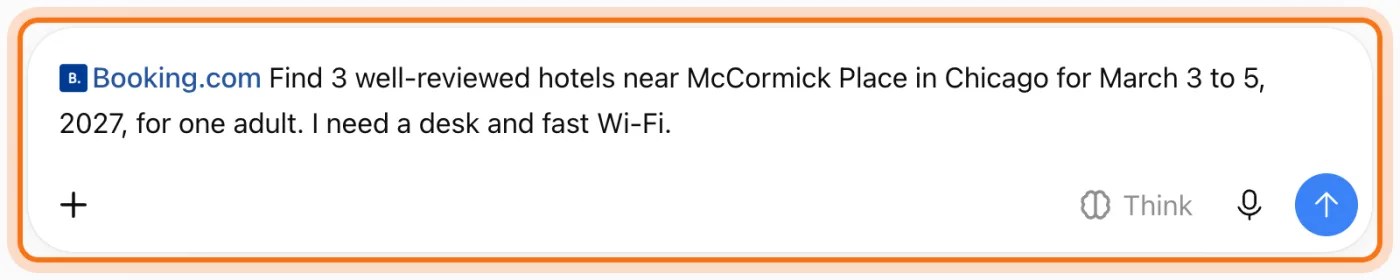
Prueba este prompt
Encuentra 3 hoteles bien valorados cerca de [lugar] en [ciudad] para [fechas], para [cuántas personas]. Necesito [lo que es importante para ti].Paso 7: Mira los resultados del servicio
La línea "Opened ... on Booking.com" muestra que se usó el plugin. Debajo están los resultados propios de Booking.com: un mapa de los hoteles con precios, y tarjetas con la calificación y el número de reseñas. La flecha a la derecha de las tarjetas muestra más hoteles.
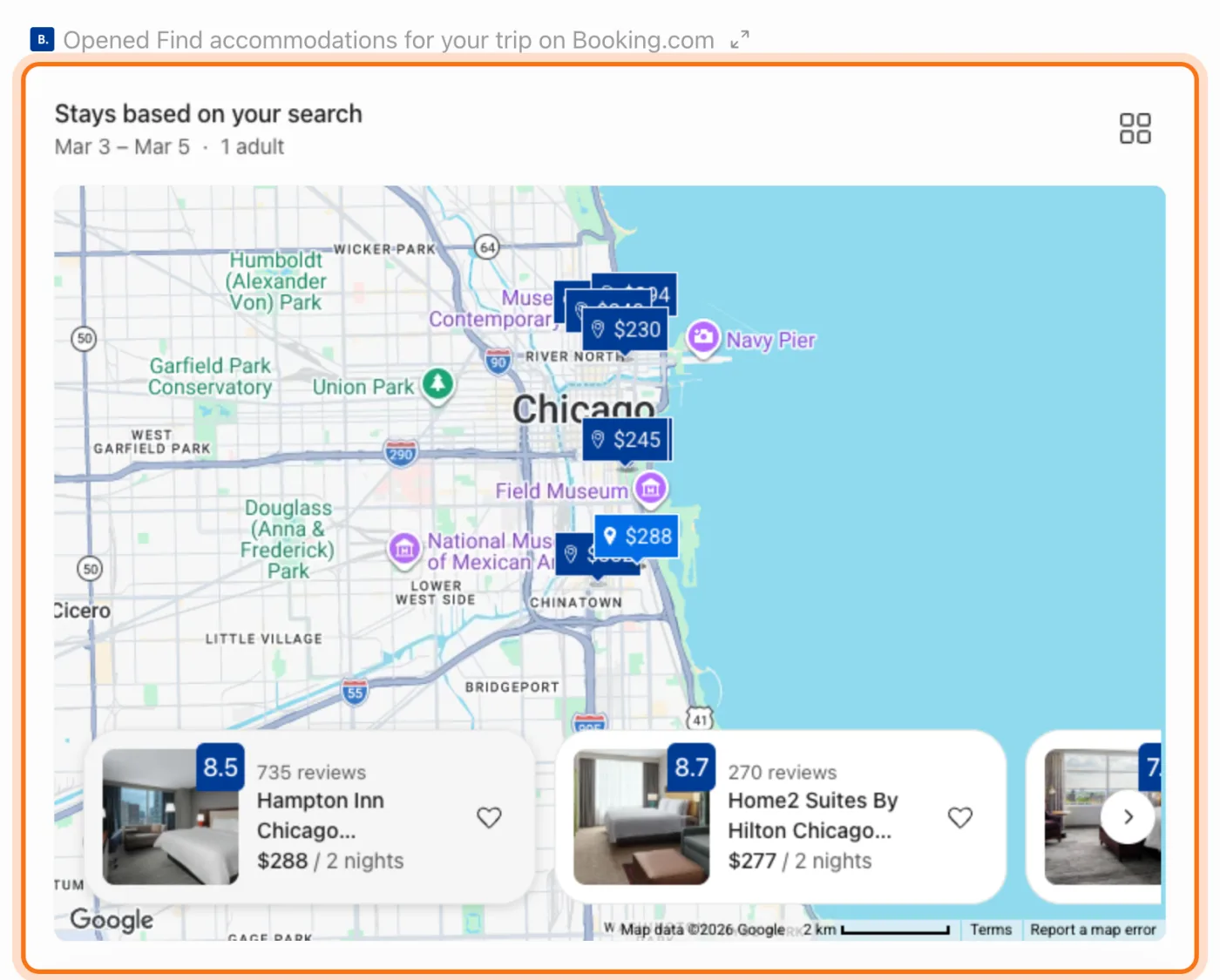
Paso 8: Lee las recomendaciones de ChatGPT y reserva en el sitio
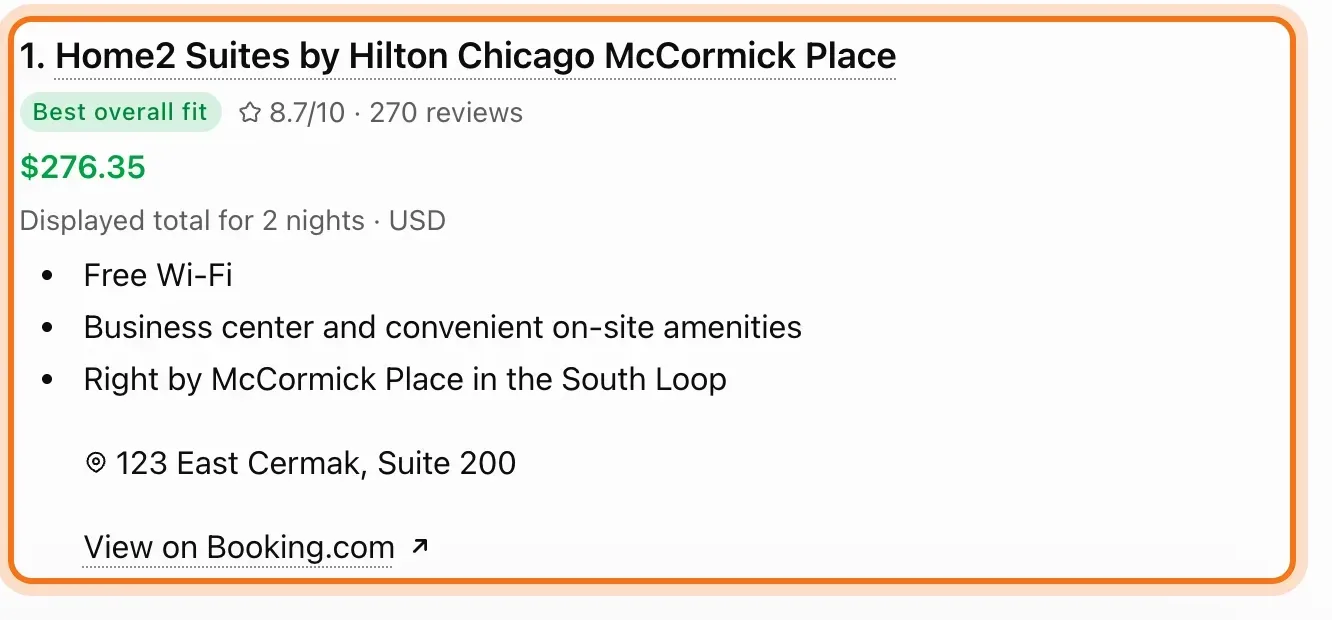
Debajo de las tarjetas, ChatGPT compara los hoteles con sus propias palabras: por qué conviene cada uno y qué revisar. Aquí advirtió que Booking.com indica Wi-Fi, pero eso no garantiza una conexión rápida, y que no todos los tipos de habitación tienen escritorio. Para reservar, haz clic en "View on Booking.com": la reserva se hace en el sitio de Booking.com, no en ChatGPT.
Paso 9: Quita un plugin que no necesitas
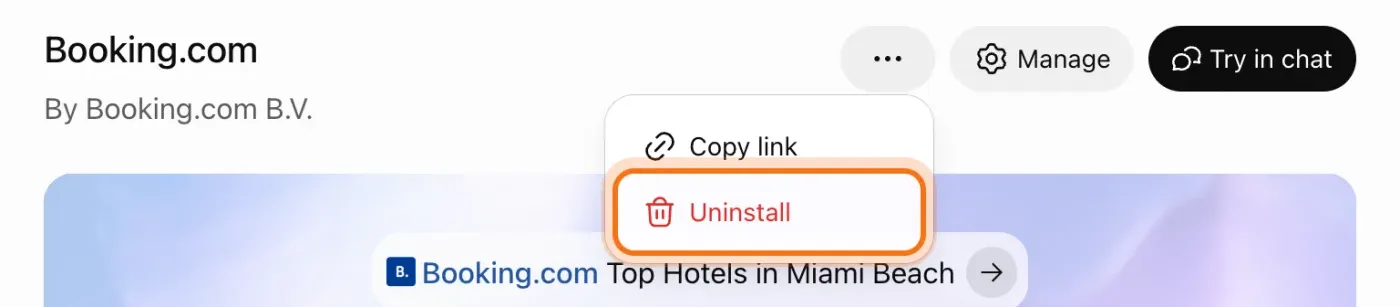
Abre otra vez la página del plugin (Plugins en la barra lateral), haz clic en los tres puntos junto a Manage y luego en "Uninstall". Los chats del plugin quedan en tu historial hasta que los borres.
Paso 10: Gmail, Google Drive y Google Calendar necesitan Plus
Los plugins para tu propio correo, archivos y calendario están en la misma página, pero en nuestra cuenta gratis cada uno mostraba "Upgrade to Plus" en lugar de Install. Con un plan de pago, permiten que ChatGPT encuentre un archivo, resuma una conversación de correos o planifique tu día a partir de tu calendario.
Miembros
El resto de esta guía es para miembros
Crea una cuenta gratis y todas las salas de la Academia se abren por 30 días. Sin tarjeta de crédito.
En el resto de esta guía
8 plugins para probar, con prompts para copiar
- Booking.com: un hotel para un viaje de trabajo
- Skyscanner: vuelos para un viaje
- Expedia: planea todo el viaje
- Canva: un volante o una publicación
- Adobe: arregla una foto
- Dropbox: encuentra un archivo
- Todoist: convierte un plan en tareas
- Consensus: qué dice la investigación
Ajustes y opciones que conviene conocer
- Qué puede ver un plugin
- Cuando ChatGPT pregunta primero
- Ve y administra lo que instalaste
- Entrenamiento
- Límites
Cuando algo sale mal, y cómo arreglarlo
- El plugin no está en la lista de @
- El plugin dice "Upgrade to Plus"
- Tu mensaje empieza con un pedido que no escribiste
- ChatGPT respondió, pero no con el plugin
- Un detalle que pediste no está confirmado
- El precio cambió cuando fuiste a reservar
- El plugin te pide iniciar sesión
- No estás seguro de qué puede ver el plugin
Adónde ir después
Los plugins son una forma de hacer que ChatGPT trabaje con tus otras herramientas. Estas guías ayudan con el resto.