Qué es esto, en un minuto
Claude es la IA de Anthropic. Su función Slides convierte las notas que ya tienes en una presentación de verdad: una portada, una diapositiva para cada punto, y colores y letras que combinan. Pegas las notas, dices cuántas diapositivas quieres y, unos minutos después, la presentación se abre junto al chat. Puedes cambiar cualquier palabra tú mismo o pedirle a Claude que la cambie.
Es gratis. La ayuda de Anthropic dice que Slides está en todos los planes de Claude, incluido el gratis, y nosotros usamos una cuenta gratis el 10/21, en una computadora. Todo lo de esta guía funcionó. Algunos artículos viejos dicen que es solo de pago. Se escribieron cuando todavía estaba en prueba.
En una cuenta gratis, la presentación es privada, solo para ti. No hay enlace para compartir, pero puedes exportar una copia y enviarla.
Qué camino usar
Claude Slides empieza con tus propias palabras. Otras guías cubren lo que hay alrededor.
Usa Claude Slides cuando
- Ya tienes el contenido, en notas, un correo o un documento, y lo necesitas en diapositivas.
- Necesitas una presentación para una charla, una reunión o una clase hoy, no la semana que viene.
- Igual la vas a terminar en PowerPoint o Google Slides, y solo quieres un buen comienzo.
Usa otra cosa cuando
Usar Gamma: Quieres una herramienta hecha solo para presentaciones, con sus propios diseños para elegir.
Lee la guíaDescargar Claude: Todavía no tienes Claude, o quieres la aplicación en tu computadora. Slides funciona igual ahí.
Lee la guía
Tu primera presentación, paso a paso
Nuestro ejemplo: una voluntaria que tiene 10 minutos para hablar del huerto comunitario en la biblioteca del barrio, y unas pocas líneas de notas.
Paso 1: Abre Claude y haz clic en Artifacts
Ve a claude.ai e inicia sesión. Una cuenta gratis es suficiente. En el menú de la izquierda, haz clic en "Artifacts".
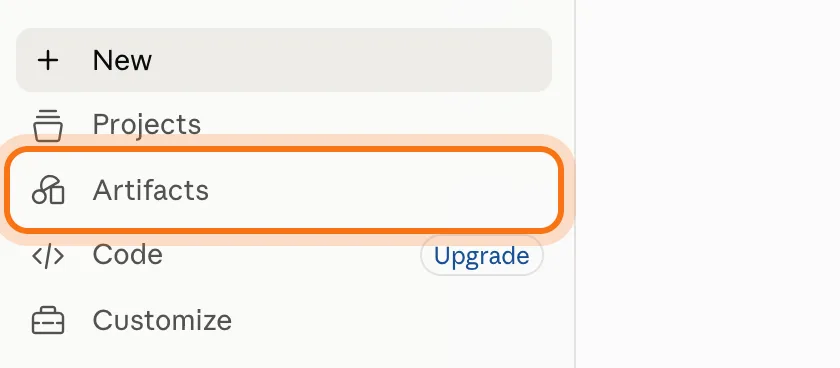
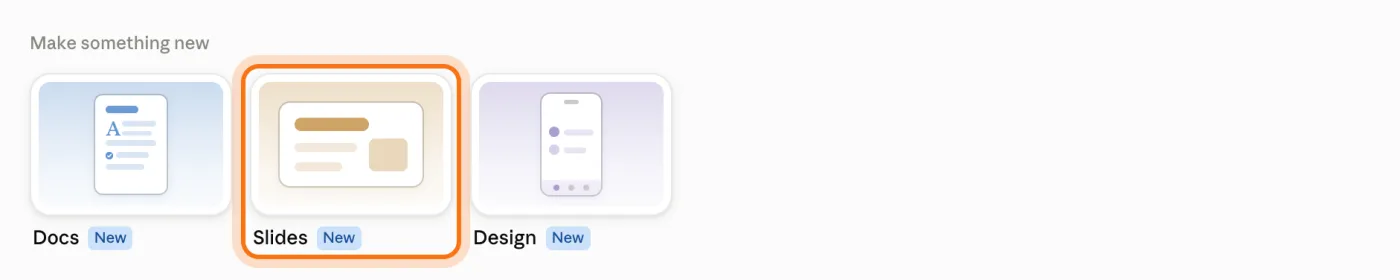
Paso 2: Haz clic en Slides
En "Make something new" hay tres tarjetas: Docs, Slides y Design. Haz clic en "Slides". Se abre un chat nuevo. El cuadro dice "What should this deck be about?" y tiene la etiqueta "Claude Slides" debajo. Si no quieres este chat en tu historial, haz clic en el fantasma de arriba a la derecha ("Use incognito") antes de escribir. Nosotros lo hicimos. La presentación se guarda igual.
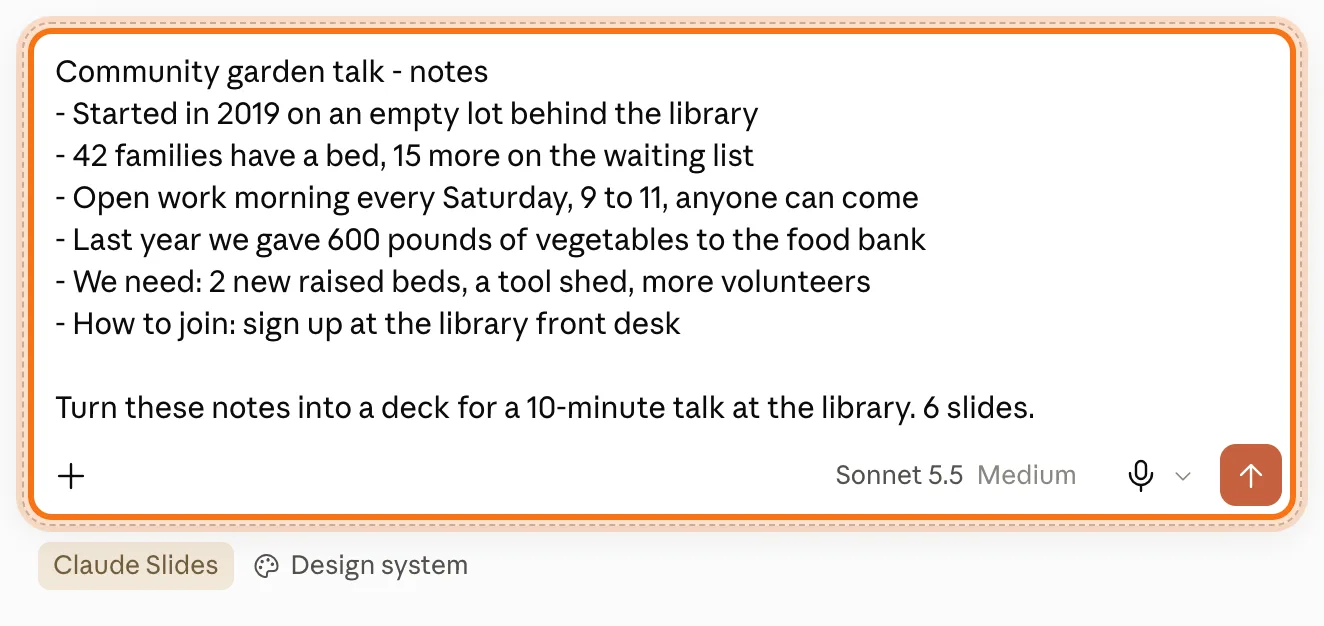
Paso 3: Pega tus notas y di cuántas diapositivas quieres
Pega tus notas tal como están. Si están desordenadas, no importa. Al final, agrega una línea que diga para quién es la presentación y cuántas diapositivas quieres, como "Convierte estas notas en una presentación para una charla de 10 minutos en la biblioteca. 6 diapositivas." Luego presiona Enter.
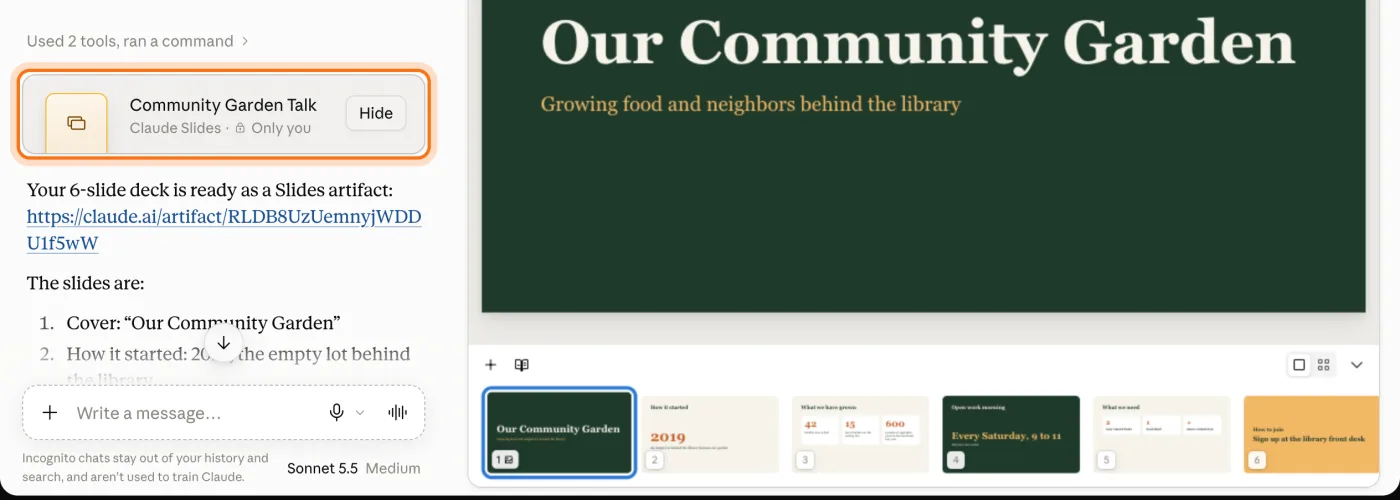
Paso 4: Espera unos minutos. La presentación se abre junto al chat
Claude trabaja un rato. La nuestra tardó unos 7 minutos en terminar, así que deja la pestaña abierta. Aparece en el chat una tarjeta con el nombre de la presentación ("Claude Slides · Only you"), y la presentación se abre a la derecha: la diapositiva en grande y todas las diapositivas pequeñas abajo. Debajo de la tarjeta, Claude cuenta qué puso en cada diapositiva.
Paso 5: Cambia las palabras tú mismo
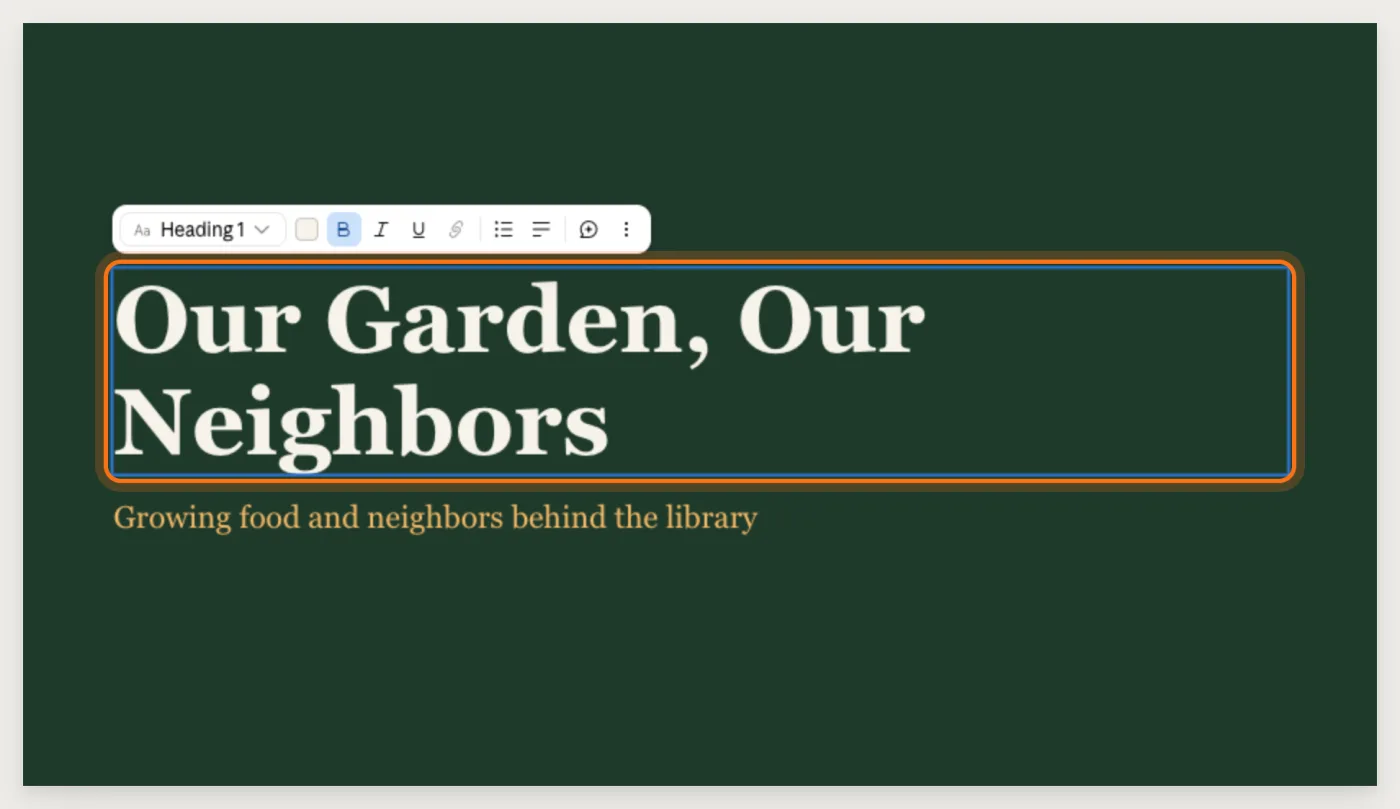
Haz doble clic en las palabras de una diapositiva. Se convierten en un cuadro de texto con una pequeña barra de herramientas (Heading 1, negrita, cursiva, subrayado, listas). Selecciona las palabras y escribe encima. Presiona Escape cuando termines. Nosotros cambiamos el título por "Our Garden, Our Neighbors".
Paso 6: Expórtala: PDF, PowerPoint o Google Slides
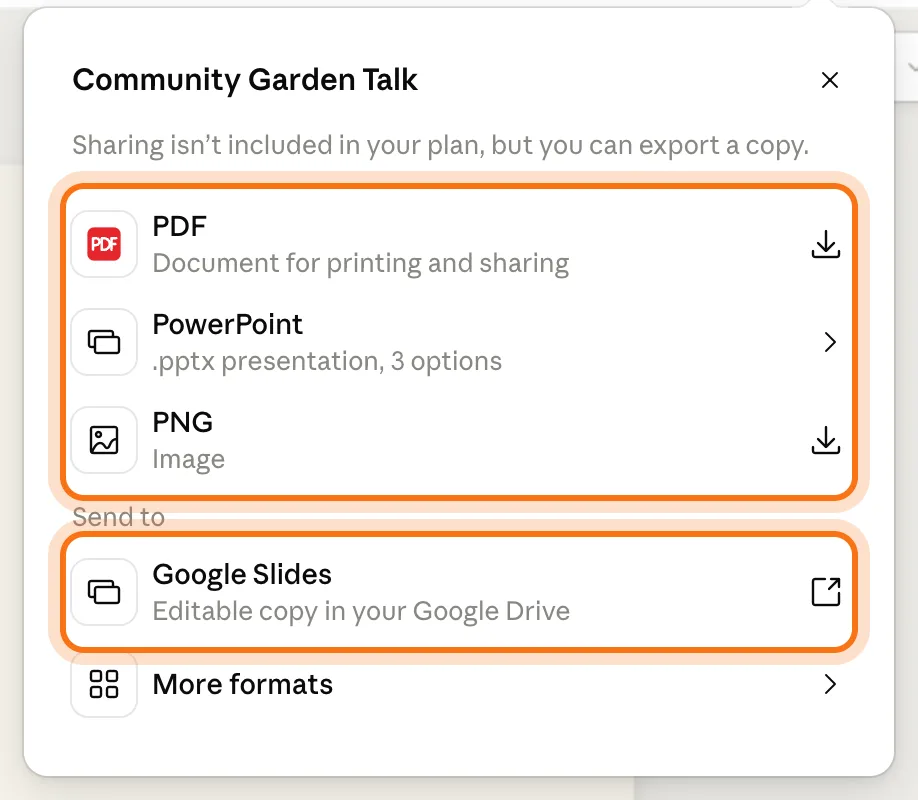
Haz clic en el botón negro "Export" de arriba a la derecha. Elige "PDF" para imprimirla o enviarla por correo, "PowerPoint" para un archivo .pptx (tiene 3 opciones) o "PNG" para imágenes de las diapositivas. En "Send to", "Google Slides" crea una copia que puedes editar en tu Google Drive. En una cuenta gratis, el panel dice "Sharing isn't included in your plan, but you can export a copy."
Miembros
El resto de esta guía es para miembros
Crea una cuenta gratis y todas las salas de la Academia se abren por 30 días. Sin tarjeta de crédito.
En el resto de esta guía
8 presentaciones para hacer, con instrucciones para copiar
- Una charla para un grupo
- Una actualización para una reunión
- Capacitación para gente nueva
- Un evento familiar
- Una propuesta para un negocio pequeño
- Un proyecto escolar
- Un cumpleaños o un homenaje
- Un informe largo, hecho corto
Más formas de usarlo
- Pídele a Claude que la cambie
- Revisa el cambio en la diapositiva
- Agrega, copia, mueve u omite diapositivas
- Preséntala dentro de Claude
- Pasa de una diapositiva a otra
- Encuentra tu presentación otra vez
- Haz una presentación desde cualquier chat
- En tu teléfono
Cuando algo sale mal, y cómo arreglarlo
- No aparece la tarjeta Slides en Artifacts
- Lleva minutos trabajando
- La presentación no está abierta en la pantalla
- Las palabras no caben en una diapositiva
- Borraste una diapositiva sin querer
- No hay forma de compartir un enlace
- "Design systems aren't available on your plan"
Adónde ir después
Claude hizo la presentación. Estas guías ayudan con lo que hay alrededor.