Qué es Gamma, en un minuto
Gamma crea presentaciones, documentos y publicaciones para redes sociales a partir de una descripción corta. Dices lo que necesitas, su agente escribe un esquema para que lo revises, y luego Gamma arma las diapositivas, con diseño e imágenes.
Como toda herramienta de IA, escribe el contenido más probable. Es rápida con la estructura y el diseño, y los datos los pones tú: cuando Gamma no sabe un detalle, como tus precios o tu dirección, lo deja entre [corchetes] para que lo completes.
Puedes empezar gratis en gamma.app. Una cuenta gratis nueva recibe 400 créditos de IA, una sola vez: en el plan gratis no se renuevan. Para las imágenes de esta guía creamos una cuenta gratis con "Continue with Google" (Continuar con Google), en una computadora.
Cuándo elegir Gamma, y cuándo te conviene otra herramienta
Gamma, Canva y los chats de IA pueden ayudarte con una presentación. La diferencia es cuánto del trabajo quieres que hagan por ti.
Elige Gamma cuando
- Necesitas una presentación que se vea bien, rápido, y el contenido importa más que un diseño a medida.
- Quieres ver y corregir el esquema antes de que se arme nada.
- Quieres las mismas ideas como presentación, como documento o como carrusel para redes sociales.
Mira otra herramienta cuando
Canva: Quieres diseñar cada detalle por tu cuenta, a partir de una plantilla.
Lee la guíaChatGPT: Solo necesitas el texto: un esquema, notas del orador o un guion para diapositivas que ya tienes.
Lee la guía
Tu primera presentación, en cinco pasos
Este es el recorrido completo, de un cuadro vacío a una presentación que puedes mostrar. El ejemplo: una pequeña cafetería que presenta su nueva tarjeta de cliente frecuente.
Paso 1: Abre gamma.app y regístrate
Entra a gamma.app y haz clic en "Sign up" (Registrarse). Elige "Continue with Google" (Continuar con Google) o un correo; la página dice "No credit card required" (No se requiere tarjeta de crédito). Después de unas preguntas sobre cómo lo vas a usar, llegas a "What do you want to create?" (¿Qué quieres crear?), con un cuadro y una fila de botones debajo.
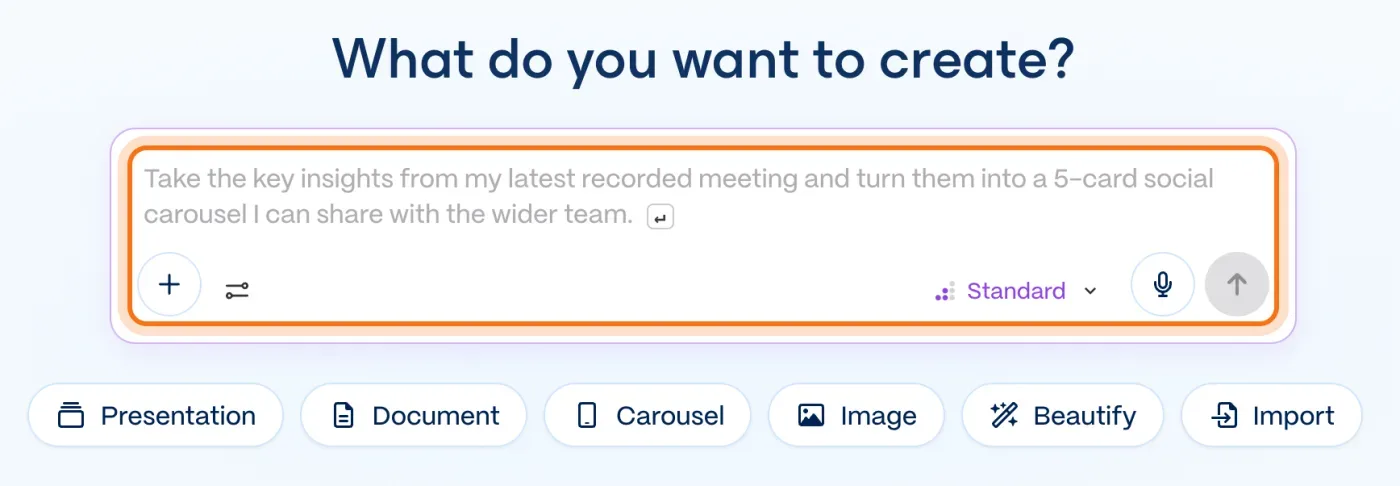
Paso 2: Elige "Presentation" (Presentación) y describe la presentación
Haz clic en "Presentation" (Presentación) debajo del cuadro y escribe para qué es: quién la va a ver, qué debe cubrir y cuántas diapositivas. Haz clic en la flecha para enviarla.
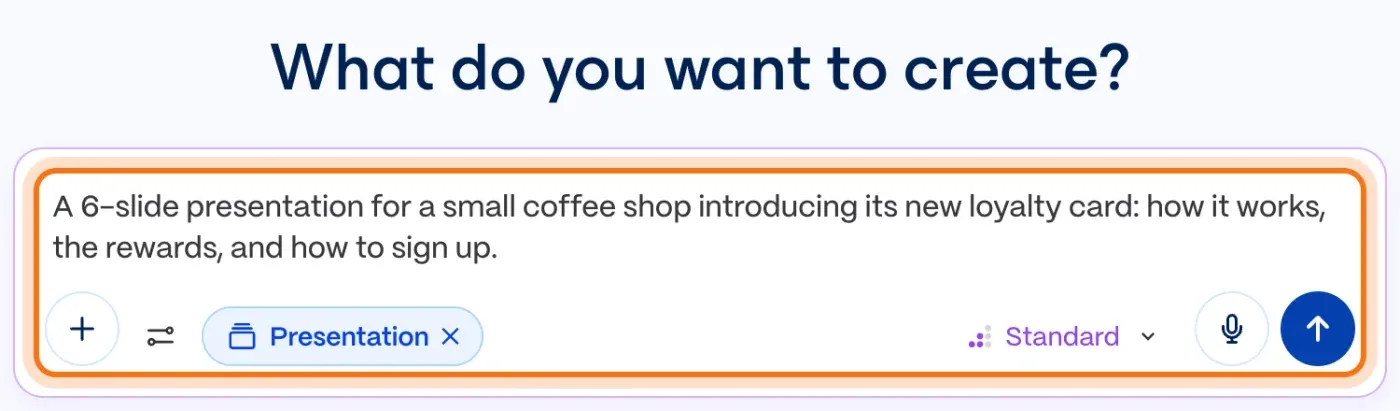
El ejemplo de la imagen: una presentación de 6 diapositivas sobre la nueva tarjeta de cliente frecuente de una cafetería, con cómo funciona, los premios y cómo inscribirse.
Prueba este prompt
Una presentación de [cuántas] diapositivas para [quién la va a ver] sobre [tema]: [los 3 o 4 puntos que debe cubrir].Paso 3: Revisa el plan antes de que se arme nada
El agente de Gamma escribe primero un esquema, bajo "Review the plan" (Revisa el plan): una tarjeta por diapositiva, con su título y sus puntos principales. Léelo como un primer borrador. Cambia cualquier línea, agrega o une diapositivas y busca los [corchetes]: son detalles que Gamma no sabía y no inventó.
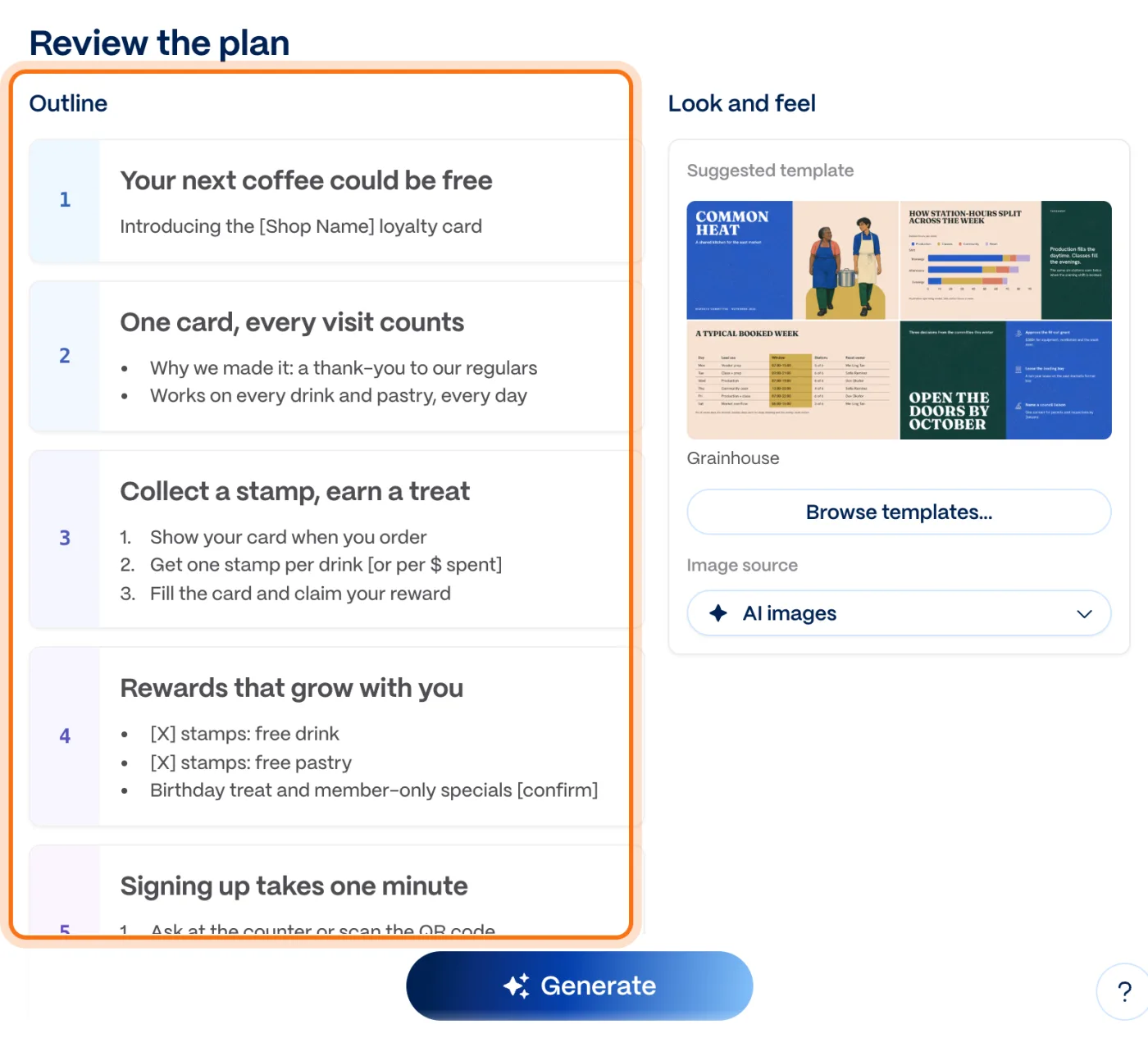
Paso 4: Haz clic en "Generate" (Generar)
Cuando el esquema se vea bien, haz clic en "Generate" (Generar). Gamma arma la presentación con un diseño e imágenes hechas con IA; la nuestra estuvo lista en menos de un minuto. En el chat de la izquierda, el agente te dice qué dejó para que completes.
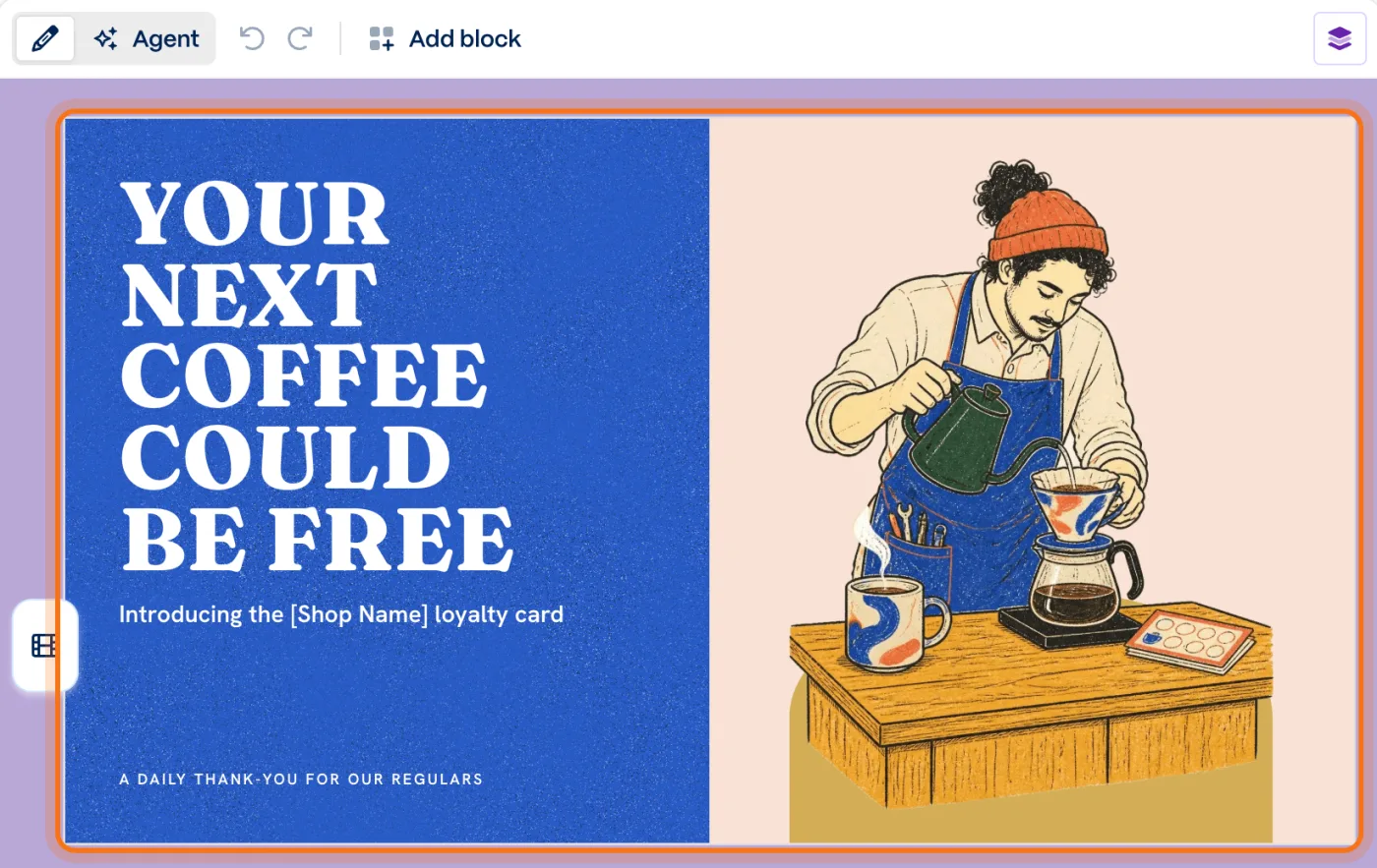
Paso 5: Pídele cambios al agente
¿No quedó del todo bien? No empieces de nuevo. Escribe en "Message the agent..." (Escríbele al agente...), a la izquierda, qué cambiar y en qué diapositiva. El agente muestra la diapositiva antes y después ("Original" y "Modified", modificada) y te dice qué diapositivas cambió.
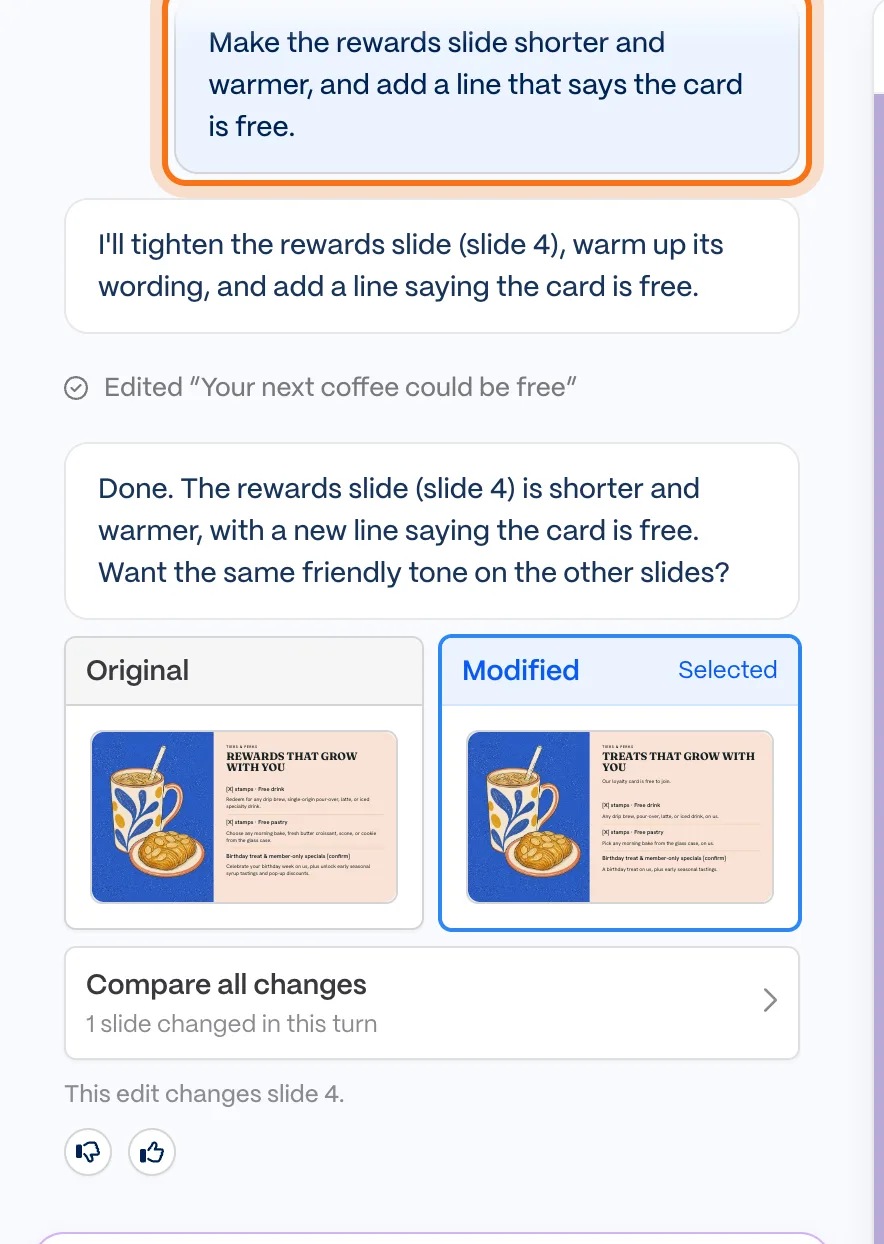
Prueba este prompt
Haz [qué diapositiva] más corta y [más cálida / más simple / más formal], y agrega una línea que diga [el detalle].
Miembros
El resto de esta guía es para miembros
Crea una cuenta gratis y todas las salas de la Academia se abren por 30 días. Sin tarjeta de crédito.
En el resto de esta guía
8 trabajos reales que Gamma hace bien, con prompts para copiar
- Presenta tu servicio a un cliente nuevo
- Haz diapositivas para una capacitación corta
- Convierte las notas de una reunión en una actualización para el equipo
- Escribe un documento de una página para tus clientes
- Haz un carrusel para redes sociales
- Convierte un archivo que ya tienes en diapositivas
- Prepara una charla para un evento local
- Escribe una propuesta de proyecto
Botones y opciones que vale la pena conocer
- Más que diapositivas
- El aspecto, antes de generar
- Cambia todo el aspecto después
- Descárgala en PDF o PowerPoint
- Presenta desde el navegador
- Créditos
Cuando Gamma se equivoca, y cómo arreglarlo
- La presentación tiene [corchetes]
- Un dato o un número de una diapositiva está mal
- Una diapositiva tiene demasiado texto
- Una imagen no encaja
- El agente cambió algo que te gustaba
- Se te están acabando los créditos
- Nadie puede abrir tu enlace
- No tienes claro qué es seguro pegar
Adónde ir después
Dos hábitos mejoran cualquier herramienta de IA: pedidos claros y revisar lo que importa.