Qué hace la IA por tus publicaciones, en un minuto
Le cuentas a la IA tu novedad y los datos, y ella escribe el texto: un título corto para la imagen y un texto para publicar debajo. Luego pones el título en un diseño ya hecho en Canva, lo descargas y publicas la imagen con el texto. La IA escribe; tú revisas cada dato y lo publicas tú mismo.
Cada herramienta hace lo que mejor sabe hacer. Un chat de IA escribe con tu tono en segundos, y una plantilla de Canva hace que la imagen se vea diseñada sin que tengas que diseñarla. Las dos funcionan con una cuenta gratis.
Cualquier chat de IA puede escribir el texto. Las imágenes usan ChatGPT y Canva.
Qué camino usar
Todos estos caminos dan una buena publicación. La diferencia es cuánto quieres hacer en un solo lugar.
Usa ChatGPT para el texto y una plantilla de Canva para la imagen cuando
- Publicas varias veces por semana y quieres que cada publicación se vea diseñada.
- Quieres el texto con tu propio tono, solo con los datos que tú das.
- Quieres la misma novedad con otras palabras para Instagram y para Facebook.
Otro camino te conviene más cuando
Todo en Canva, con Canva AI: Quieres una sola herramienta que escriba y diseñe. Canva AI puede empezar una publicación para redes sociales a partir de un pedido; en una cuenta gratis, los usos de IA tienen un límite cada mes.
Lee la guíaUna imagen nueva hecha con IA: Necesitas una imagen que no tienes, como una ilustración de tu producto, no un diseño con tu texto.
Lee la guía
Tu primera publicación, en siete pasos
Un ejemplo real: Dan tiene una pequeña tienda de bicicletas y ahora repara llantas pinchadas mientras esperas. Las imágenes usan ChatGPT, en un chat temporal, y Canva, las dos en cuentas gratis.
Paso 1: Abre ChatGPT e inicia un chat temporal
Ve a chatgpt.com e inicia sesión; sirve una cuenta gratis. Haz clic en el ícono "Temporary chat" (Chat temporal), arriba a la derecha. ChatGPT dice que los chats temporales no aparecen en tu historial de chats y no se usan para mejorar sus modelos.
Paso 2: Da la novedad y pide dos partes
Escribe para quién es la publicación y los datos: qué hay de nuevo, cuándo empieza y lo que la gente necesita saber. Pide dos partes: un título de 5 palabras o menos para la imagen, y un texto con un límite de palabras, un tono y hashtags. Termina con "Usa solo los datos que te di", para que la IA no agregue un precio o una fecha que nunca dijiste.
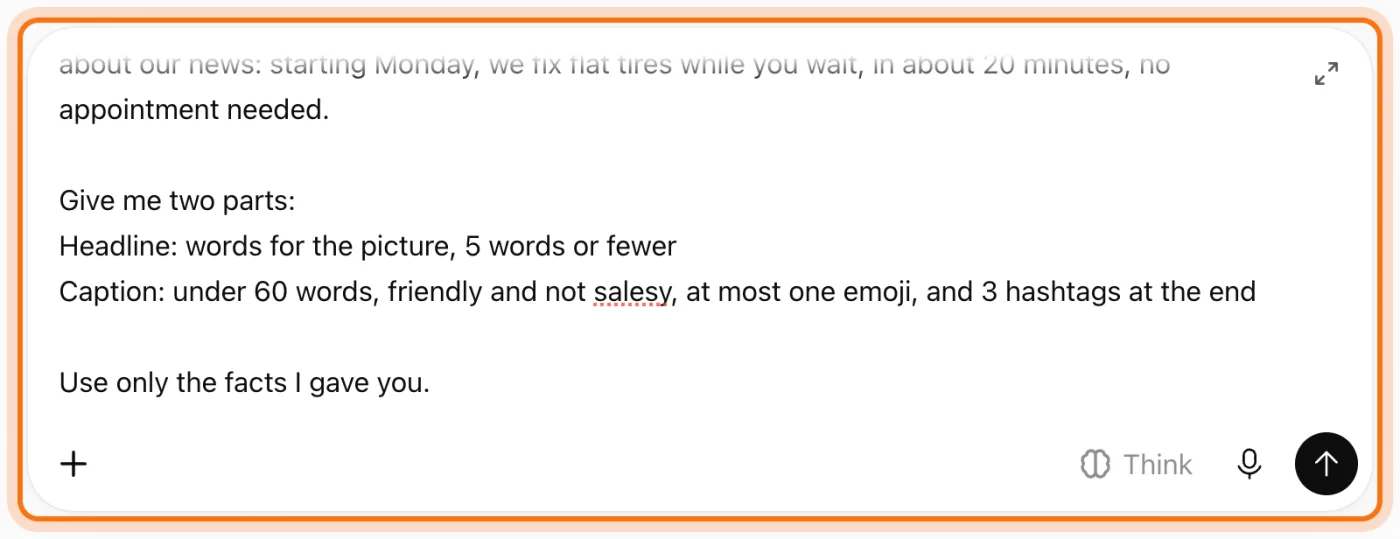
Prueba este prompt
Escribes publicaciones para redes sociales de [negocio], un [tipo de negocio]. Escribe una publicación de Instagram sobre nuestra novedad: [la novedad, con el día en que empieza y los detalles]. Dame dos partes: Título: palabras para la imagen, 5 palabras o menos. Texto: menos de 60 palabras, amable y sin sonar a venta, como máximo un emoji, y 3 hashtags al final. Usa solo los datos que te di.Paso 3: Lee el título y el texto
ChatGPT dio el título "Flat Fixes While You Wait!" y un texto de unas 20 palabras, con un emoji y los 3 hashtags. Se quedó con los datos: el lunes, unos 20 minutos, sin cita. Léelo como si fueras el cliente. Si una palabra no suena a ti, di qué cambiar en el mismo chat.
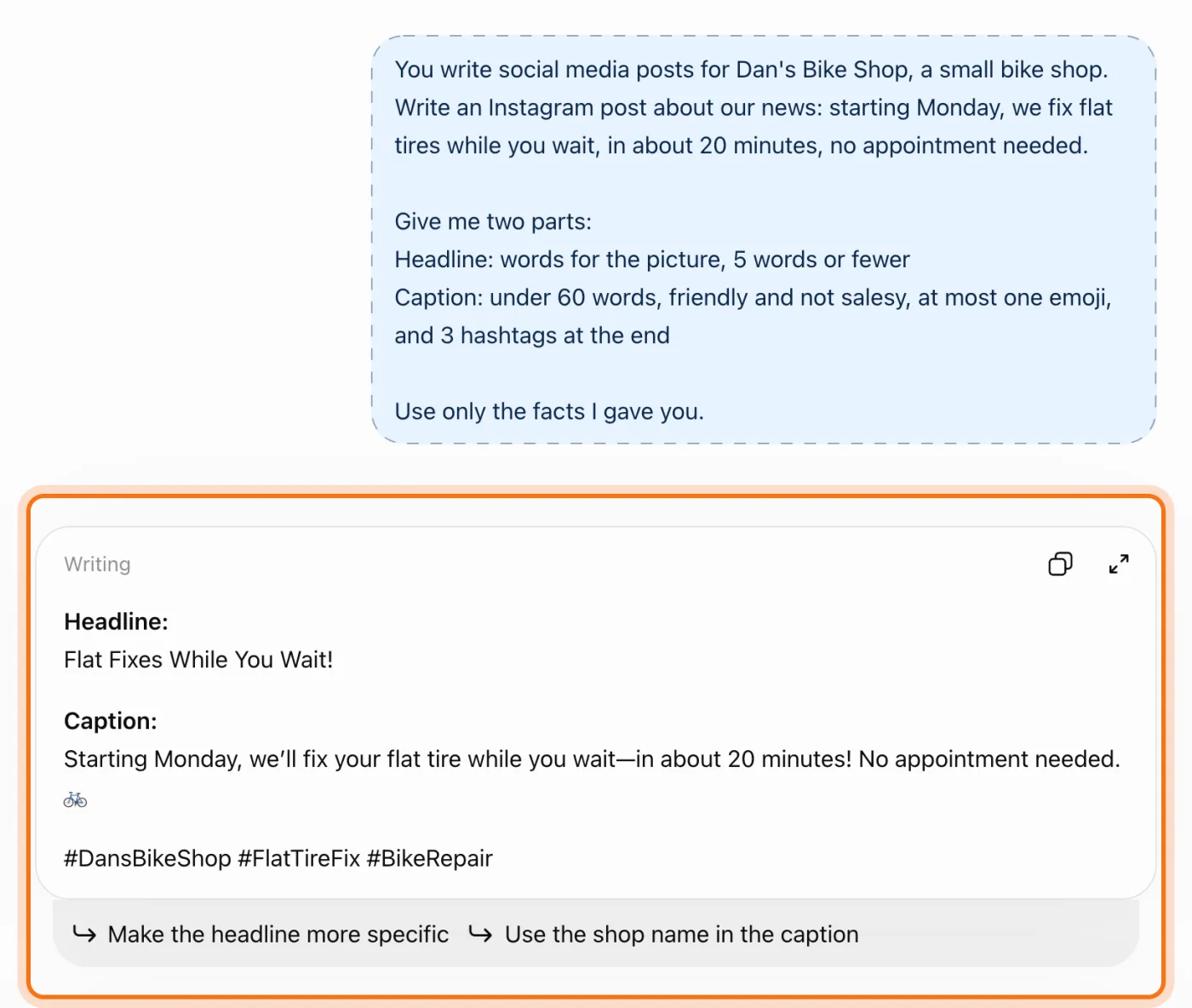
Paso 4: Pide una versión para cada lugar
En Facebook la gente lee distinto que en Instagram, así que pide una versión en el mismo chat: un límite de palabras, sin hashtags y qué quieres que haga la gente. ChatGPT mantuvo los mismos datos y terminó con "Stop by and see us!" (¡Pasa a vernos!). El título es el mismo para las dos, así que haces una sola imagen.
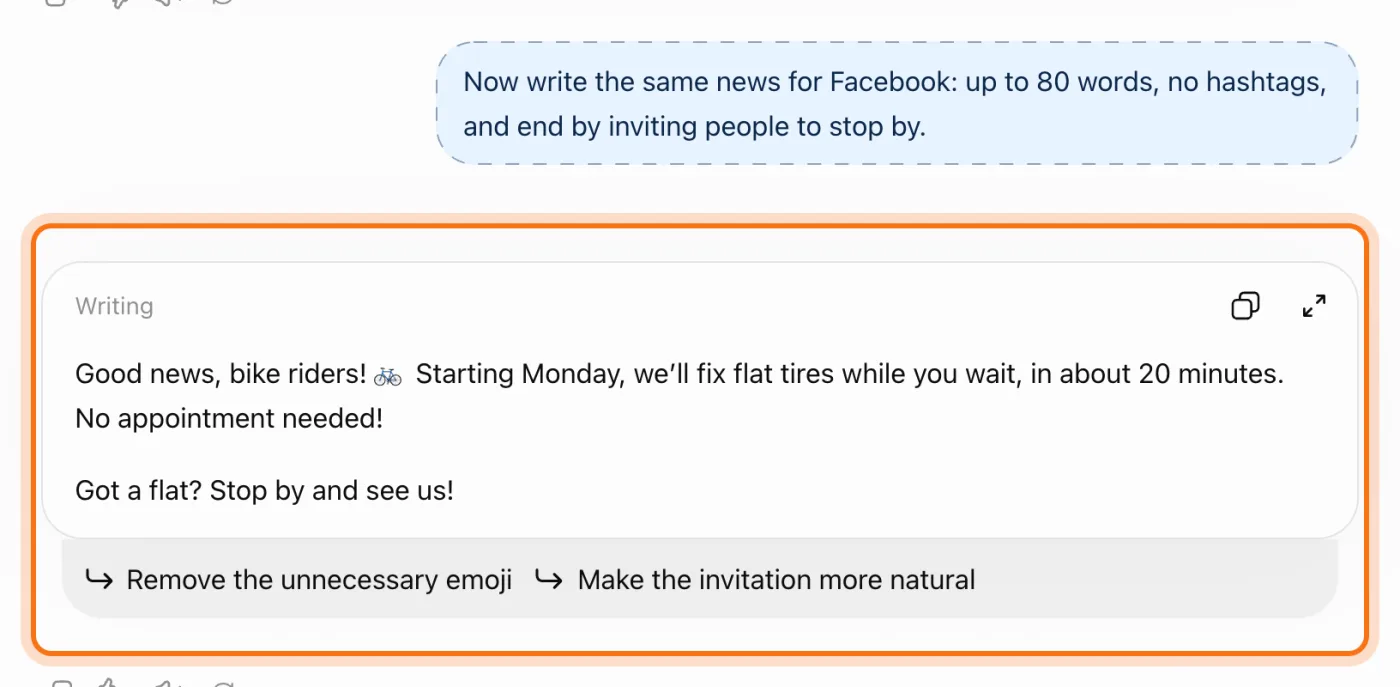
Prueba este prompt
Ahora escribe la misma novedad para Facebook: hasta 80 palabras, sin hashtags, y termina invitando a la gente a [lo que quieres que hagan].Paso 5: Busca una plantilla en Canva
Ve a canva.com e inicia sesión; sirve una cuenta gratis. Busca el tipo de publicación y lo que haces, como "bike shop instagram post", y haz clic en una plantilla que te guste. Debajo del nombre, Canva muestra el tamaño, aquí "Instagram Post (4:5)". Elige una sin corona y haz clic en "Customize this template" (Personalizar esta plantilla). Canva la abre como un diseño tuyo.
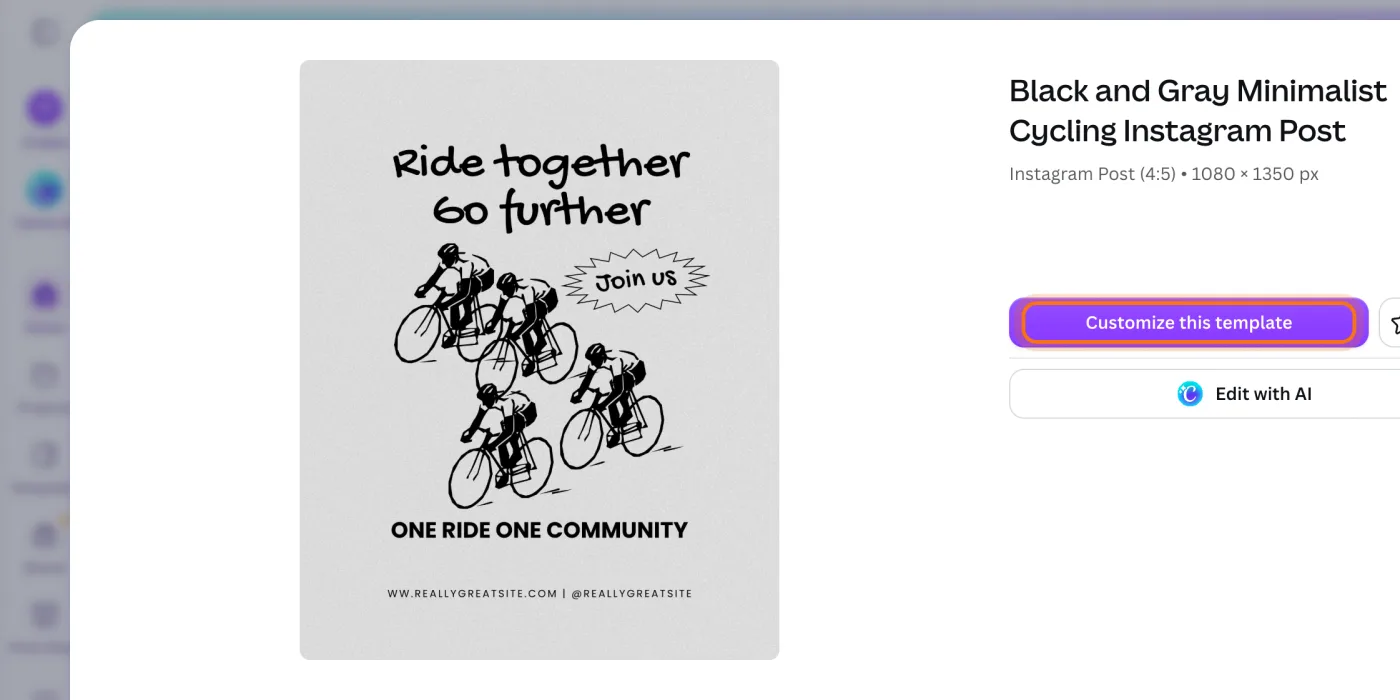
Paso 6: Pon el título en la imagen
Haz doble clic en el texto grande de la plantilla, selecciónalo todo y escribe tu título. Si se mete en la imagen, baja el tamaño de la letra en la barra de arriba, o arrastra una esquina del cuadro de texto. Las otras palabras, como el sitio web inventado de abajo, son texto de ejemplo: haz clic en cada una y escribe la tuya, o bórrala.
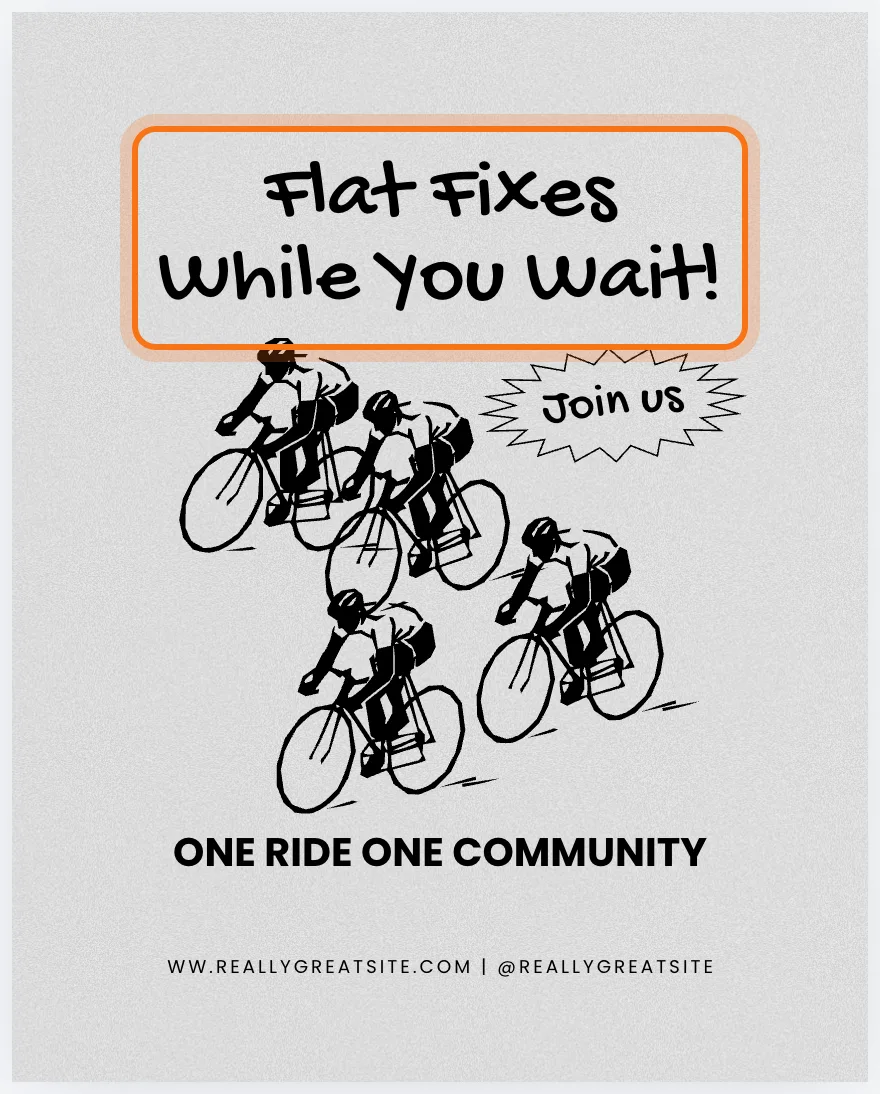
Paso 7: Descárgala y publícala con el texto
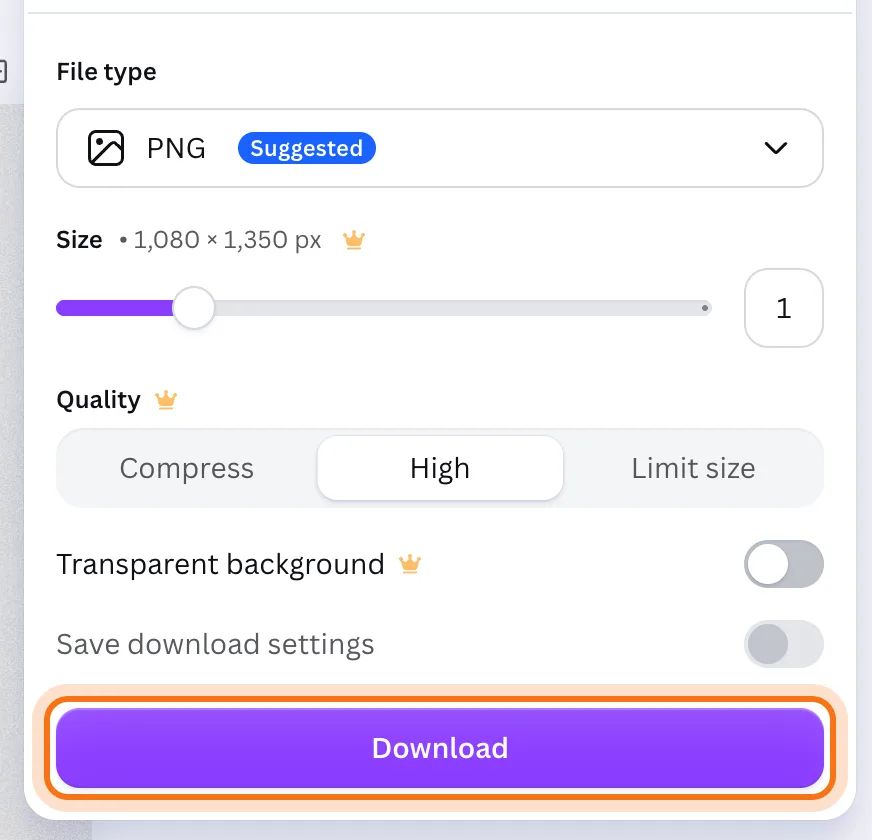
Haz clic en "Share" (Compartir) y luego en "Download" (Descargar). PNG es el tipo de archivo sugerido y el tamaño es el de la publicación, 1080 × 1350. Haz clic en "Download" y la imagen se guarda en tu computadora. Las opciones con corona son para los planes pagos; no las necesitas. Después publica tú la imagen en Instagram o Facebook y pega el texto debajo.
Miembros
El resto de esta guía es para miembros
Crea una cuenta gratis y todas las salas de la Academia se abren por 30 días. Sin tarjeta de crédito.
En el resto de esta guía
8 publicaciones que necesita un negocio pequeño, con prompts para copiar
- Algo nuevo: un producto, un servicio, un horario nuevo
- Un evento o una oferta
- Una semana de publicaciones de una vez
- Un consejo útil para tus clientes
- Un agradecimiento por una gran reseña
- Conoce al equipo
- Horario de días festivos o un cierre
- La misma novedad para tres lugares
Opciones y ajustes que vale la pena conocer
- Haz que el texto suene a ti
- Agrega tu logo y tus fotos
- Empieza con el tamaño correcto
- Pásalo a tu teléfono o comparte un enlace
- La IA de Canva
- Tu diseño queda guardado
Cuando algo sale mal, y cómo arreglarlo
- El texto suena a anuncio
- Agrega datos que no le diste
- El título no cabe en la imagen
- La plantilla todavía muestra texto de ejemplo
- Algo tiene una corona, o Canva ofrece una prueba gratis
- Todas las publicaciones empiezan igual
- Los hashtags parecen al azar o muy largos
- No sabes si puedes usar una foto o un nombre
A dónde ir después
Las publicaciones son una parte de hablar con tus clientes. Estas guías te ayudan con el resto.