Qué es una tarea programada, en un minuto
Una tarea programada es una petición que ChatGPT vuelve a hacer por su cuenta, con el horario que elijas: un recordatorio, una lista semanal de ideas, un resumen diario de noticias sobre un tema. La pides una vez, y la respuesta vuelve sola, en el mismo chat.
Funciona con una cuenta gratis. En la nuestra (revisado el 10/19), "Scheduled" estaba en la barra lateral y una tarea quedó lista en menos de un minuto. OpenAI dice que Free permite hasta 3 tareas activas, cada una se ejecuta como máximo una vez al día, en una franja como Morning o Night. Una hora exacta, o una tarea que se ejecute cada hora, necesita un plan de pago.
Las tareas no funcionan en un chat temporal: ahí, ChatGPT nos dijo que no puede programar nada desde ese chat. OpenAI dice que tampoco funcionan en los chats de voz ni en los GPTs.
Qué camino usar
Una tarea programada vale la pena cuando le pedirías lo mismo a ChatGPT una y otra vez. Otras guías cubren los trabajos de alrededor.
Usa una tarea programada cuando
- Le pides a ChatGPT lo mismo cada semana, como ideas para publicaciones o un plan.
- Quieres un recordatorio, una vez o que se repita, con una nota corta de qué hacer.
- Quieres seguir un tema, como las noticias de tu sector, sin buscarlas tú.
Usa otra cosa cuando
Conecta apps para que las cosas pasen solas: Quieres que un email o un formulario nuevo inicie un trabajo en otra app, como agregar una fila a una hoja. Eso es Zapier o Make.
Lee la guíaHaz la publicación en sí: Tienes la idea, y ahora necesitas el texto y la imagen, listos para publicar.
Lee la guía
Tu primera tarea programada, paso a paso
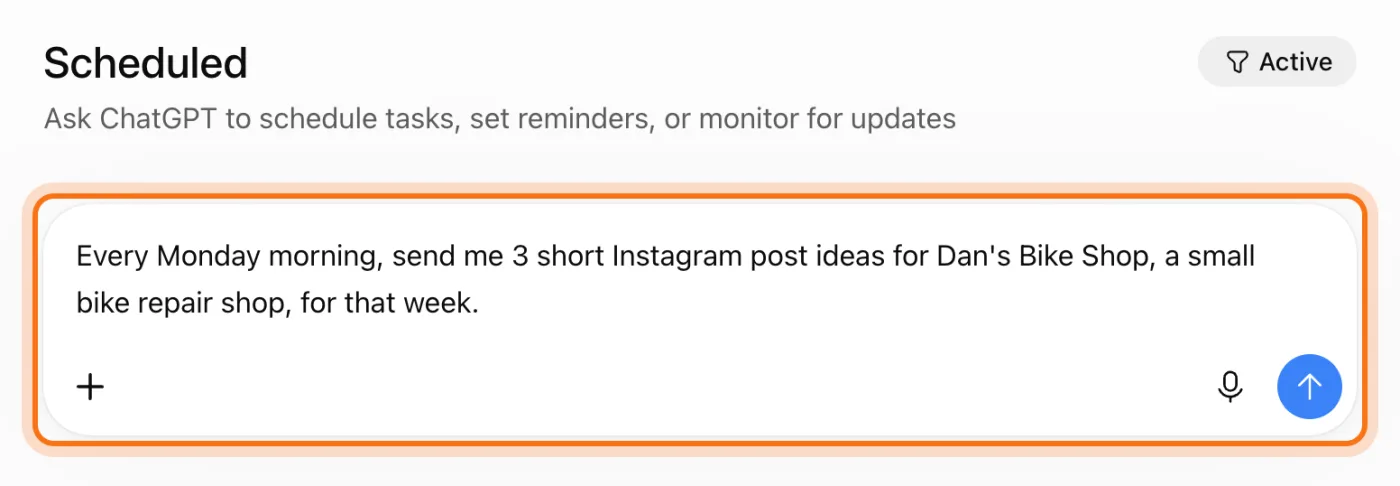
Un ejemplo real: Dan, que tiene un pequeño taller de bicicletas, quiere 3 ideas para publicaciones de Instagram cada lunes por la mañana, sin pedirlas cada semana. Las imágenes usan ChatGPT con una cuenta gratis, en una computadora.
Paso 1: Abre Scheduled
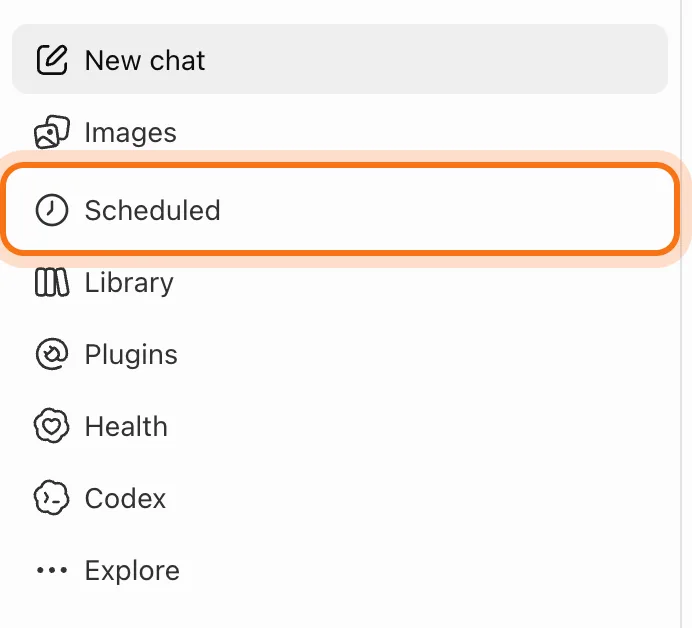
Ve a chatgpt.com e inicia sesión; sirve una cuenta gratis. En la barra lateral de la izquierda, haz clic en "Scheduled".
Paso 2: Encuentra el cuadro de arriba
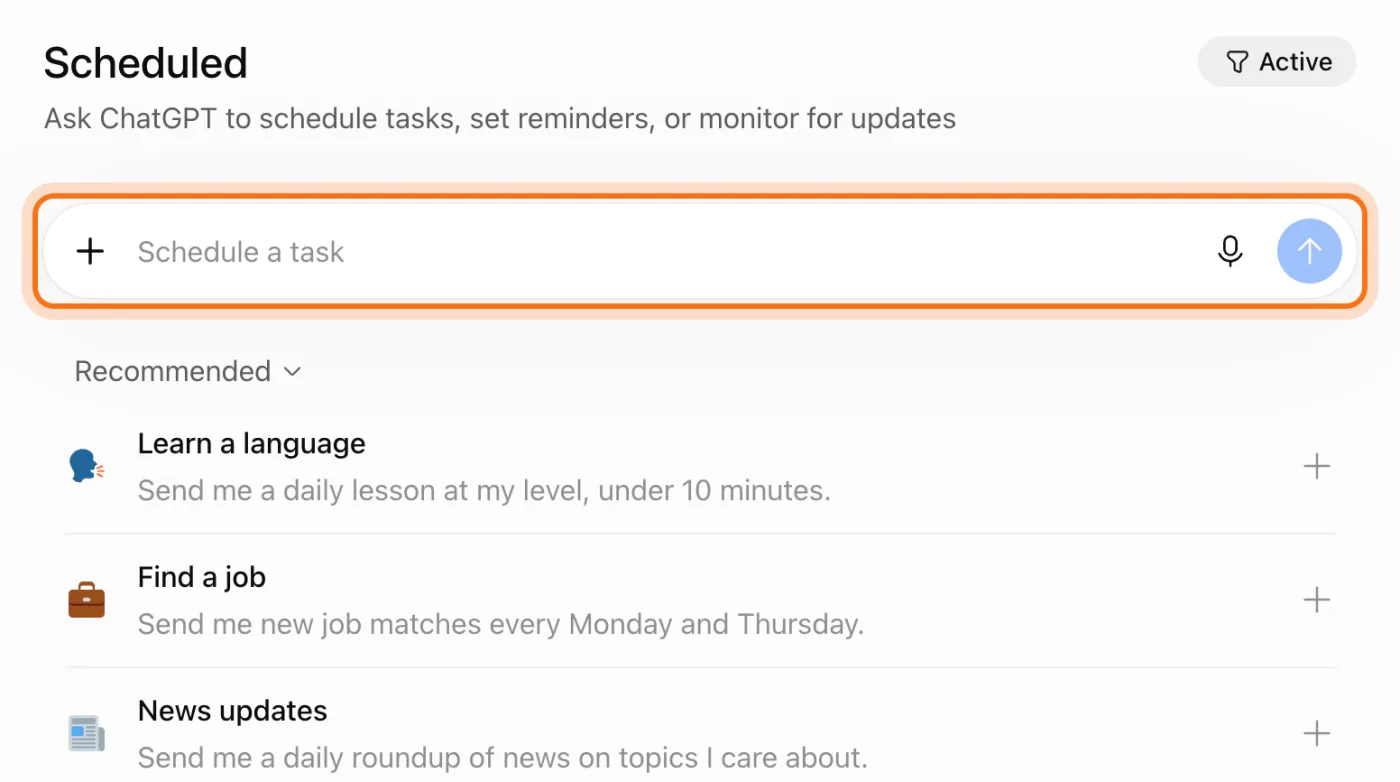
La página Scheduled tiene su propio cuadro de mensaje, "Schedule a task". Debajo, Recommended muestra ideas listas, como una lección diaria de un idioma u ofertas de trabajo nuevas dos veces por semana, si quieres un punto de partida.
Paso 3: Di qué quieres, y cuándo
Escríbelo como un mensaje normal: qué debe enviarte ChatGPT, cada cuánto, y en qué parte del día. Agrega para quién es, así la respuesta encaja. Luego presiona Enter.
Prueba este prompt
Cada [día] por la [mañana, tarde o noche], envíame [lo que quieres] para [tu negocio], un [tipo de negocio].Paso 4: Revisa la tarjeta debajo de la respuesta
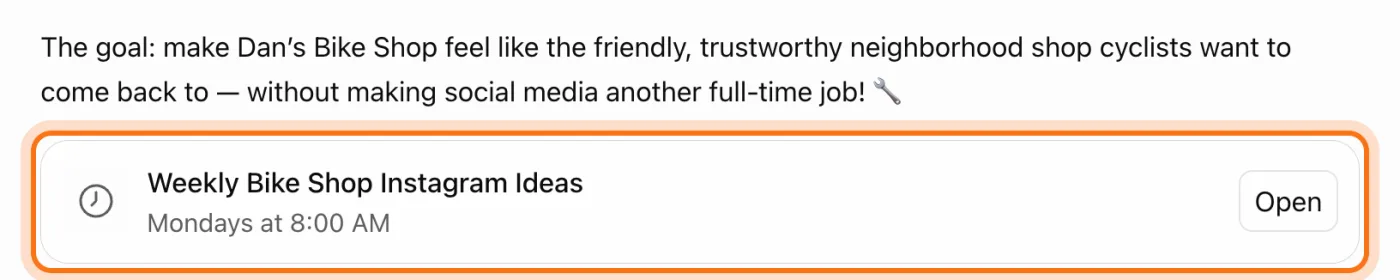
ChatGPT abre un chat y responde. En nuestras pruebas también escribió una primera tanda de ideas enseguida. Debajo de la respuesta, una tarjeta muestra el nombre de la tarea, que elige ChatGPT, y su horario. Aquí la tarjeta decía "Mondays at 8:00 AM", pero en una cuenta gratis la hora es una franja: la configuración de la tarea decía Morning.
Paso 5: Abre la tarea y lee sus instrucciones
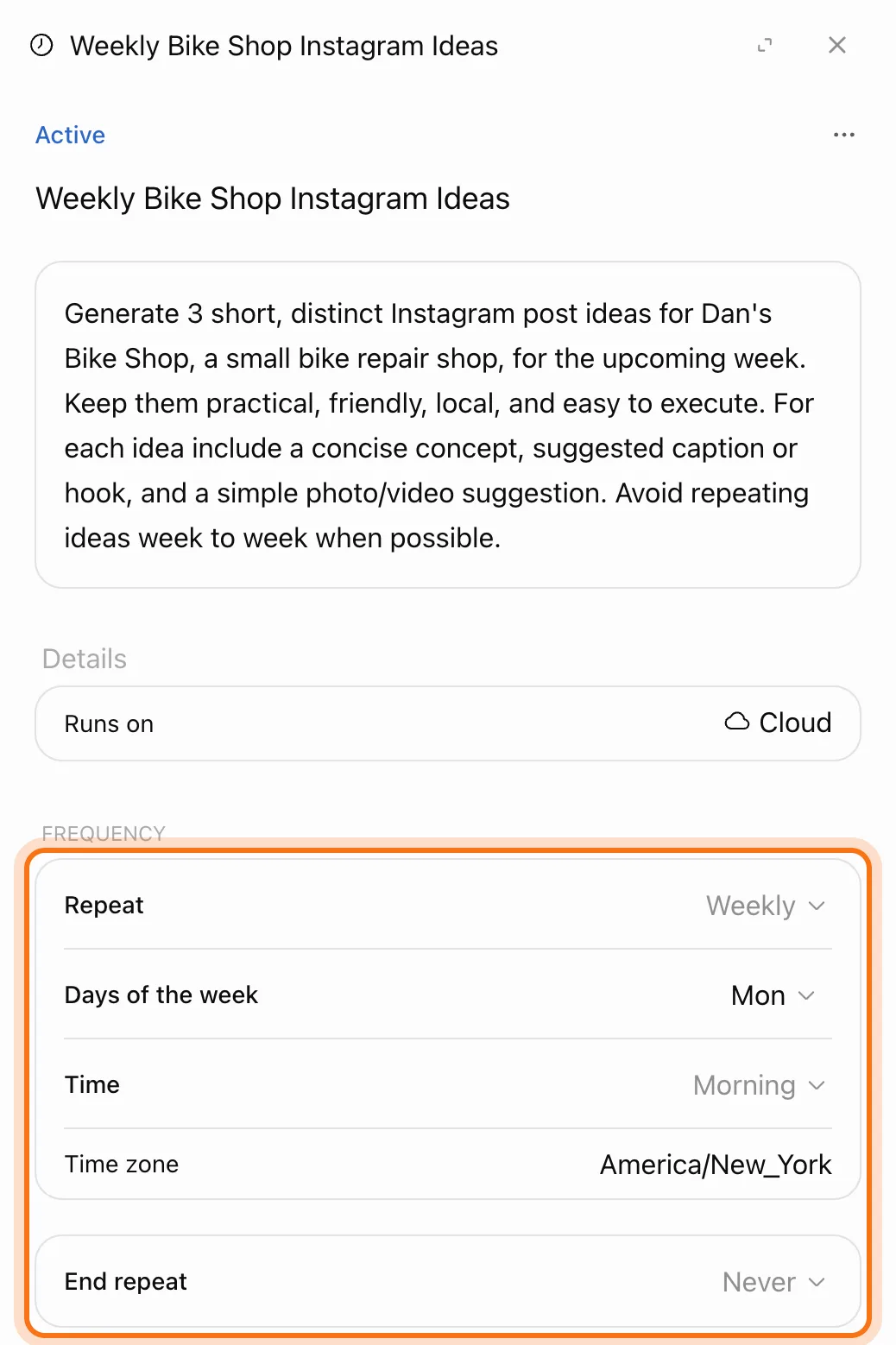
Haz clic en "Open" en la tarjeta. Se abre un panel a la derecha. El cuadro de arriba es lo que ChatGPT hará cada vez, en sus propias palabras, escrito a partir de tu mensaje. Léelo una vez. En Frequency están los ajustes del horario: Repeat, Days of the week, Time y End repeat.
Paso 6: Mírala en la página Scheduled
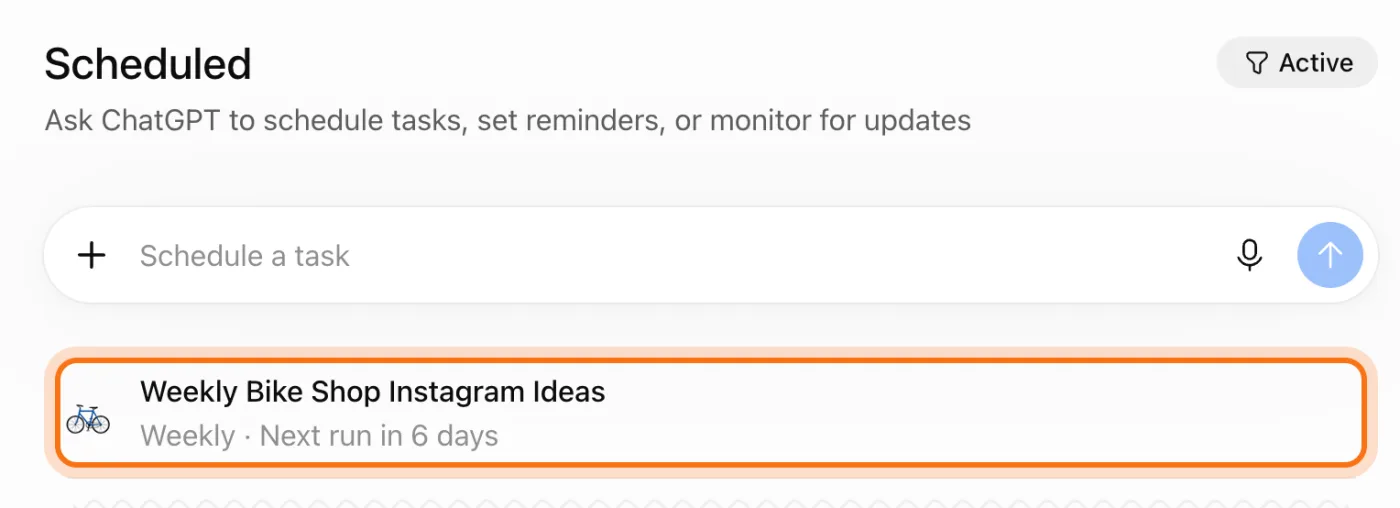
De vuelta en Scheduled, la tarea está en la lista, con cada cuánto se ejecuta y cuándo será la próxima vez. Cada tarea que crees llega aquí, así que este es el único lugar para revisarlas todas.
Paso 7: Cambia cuándo se ejecuta
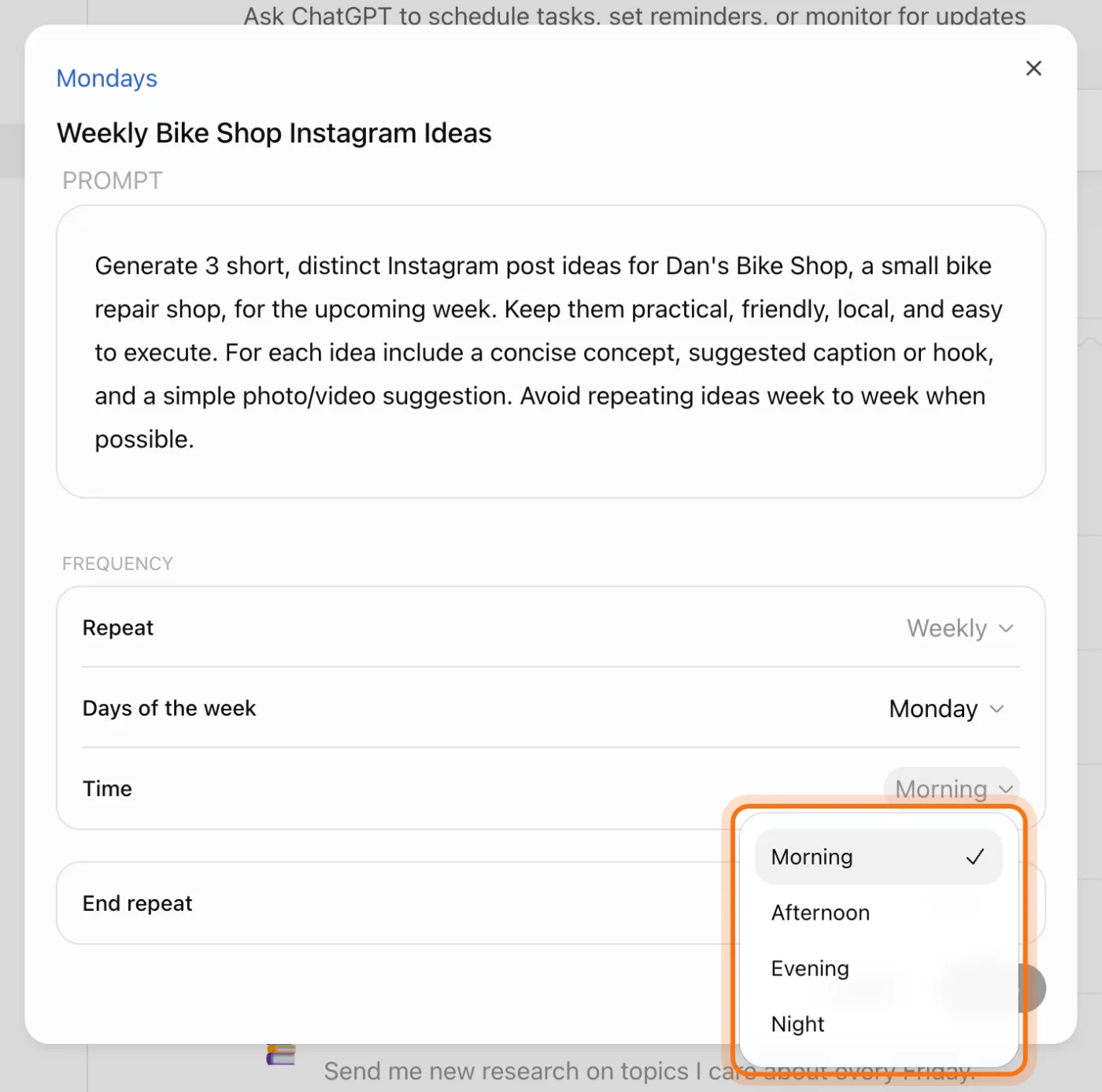
Pasa el mouse sobre la tarea y haz clic en el lápiz. En la ventana, Repeat puede ser Daily, Weekdays, Weekly o Monthly. En una cuenta gratis, Time es Morning, Afternoon, Evening o Night, no una hora exacta. End repeat es Never o una fecha. Haz clic en Save cuando termines.
Paso 8: Ejecútala ahora, compártela o pausala
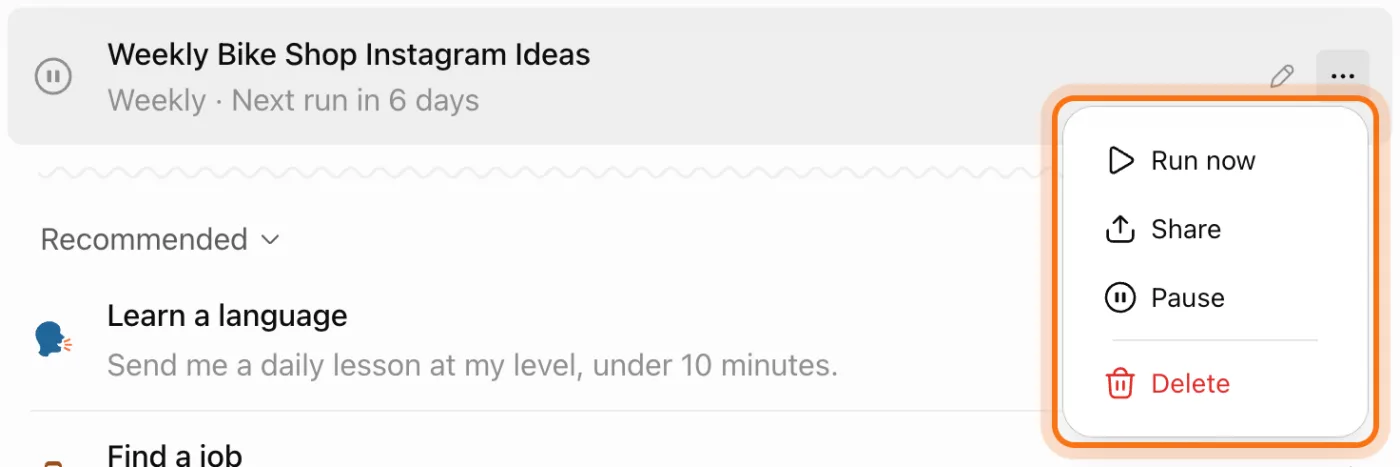
Haz clic en los tres puntos junto a la tarea. "Run now" la ejecuta enseguida, así no esperas a la próxima vez. "Share" crea un enlace que otra persona puede usar para hacer su propia copia. "Pause" la detiene sin perderla; una tarea pausada tiene un botón Resume para volver a iniciarla.
Paso 9: Elige cómo te enteras
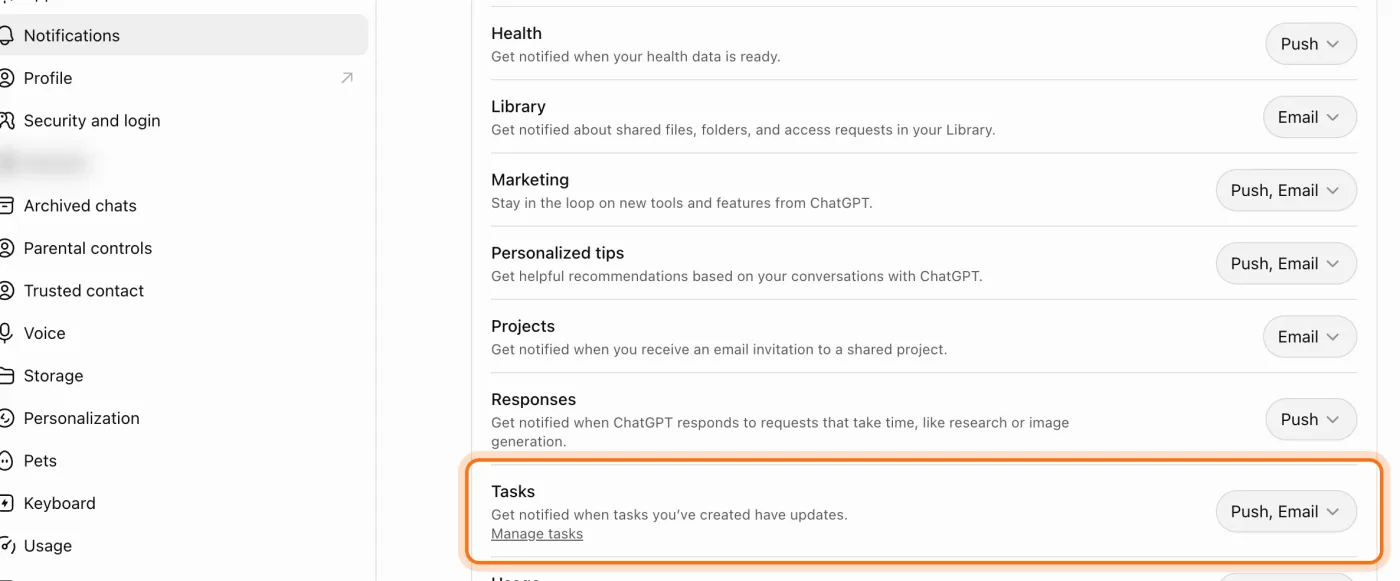
Haz clic en tu nombre abajo a la izquierda, luego en Settings y luego en Notifications. Junto a Tasks, elige Push, Email o ambos. En nuestra cuenta ya estaban los dos. "Manage tasks" debajo te lleva de vuelta a Scheduled.
Paso 10: Borra una tarea que no necesitas
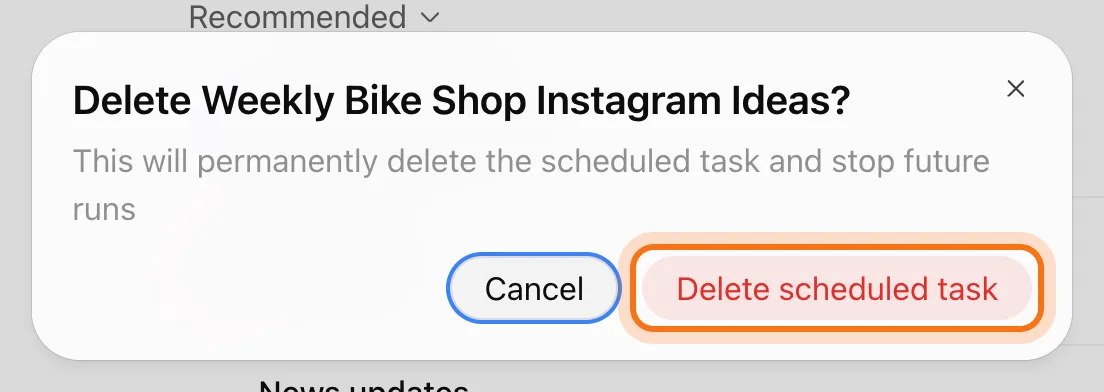
Haz clic en los tres puntos junto a la tarea, luego en "Delete" y luego en "Delete scheduled task". Se detiene para siempre. El chat de donde salió se queda en tu historial; bórralo aparte si quieres.
Miembros
El resto de esta guía es para miembros
Crea una cuenta gratis y todas las salas de la Academia se abren por 30 días. Sin tarjeta de crédito.
En el resto de esta guía
8 tareas para configurar, con prompts para copiar
- Ideas para publicaciones cada semana
- Un resumen corto de noticias de tu sector
- Vigila a la competencia
- Un recordatorio de una sola vez
- Una tarea de cada mes
- Fiestas y eventos locales que se acercan
- Un poco de aprendizaje cada día
- Una idea para que vuelvan los clientes
Ajustes y límites que vale la pena conocer
- Cuántas tareas puedes tener
- Cada cuánto, y a qué hora
- Avisos en tu teléfono
- Qué incluye una tarea compartida
- Por qué una tarea puede pausarse sola
- Tareas dentro de un proyecto
- Tareas que empiezan con un email o un mensaje
Cuando algo sale mal, y cómo arreglarlo
- ChatGPT respondió, pero no se creó ninguna tarea
- No puedes elegir una hora exacta
- ChatGPT no crea otra tarea
- Una tarea dice Paused, y tú no la pausaste
- La tarea se ejecutó, pero nada te avisó
- La tarea no es exactamente lo que pediste
- Una tarea no empieza desde un chat de voz o un GPT
- Un resultado tiene un error
A dónde ir después
Una tarea programada te trae la idea. Estas guías te ayudan a hacer algo con ella.