Qué hace "Try on", en un minuto
Cuando le pides a ChatGPT que te muestre una prenda, responde con tarjetas de productos: una foto, el nombre, la tienda. Abre una, haz clic en "Try on", y ChatGPT hace una imagen tuya con esa misma prenda puesta, a partir de una foto de tu cara y una foto tuya de cuerpo entero. La primera vez son unos cuantos clics. Después, tus fotos quedan guardadas, y cada prenda nueva es un solo clic.
Funciona con una cuenta gratis. En la nuestra (revisado el 10/22), el botón estaba para la ropa, también en un Temporary chat. Cada prueba es una imagen hecha con ChatGPT Images, así que cuenta para el límite de imágenes de la cuenta gratis.
Muestra cómo se ve, no la talla. OpenAI dice que la imagen puede no mostrar la prenda o a ti con exactitud, y no promete cómo te quedará. Úsala para decidir qué te gusta, y luego revisa la tabla de tallas y la política de devoluciones de la tienda antes de comprar.
Qué camino usar
"Try on" es para cosas que estás por comprar en línea. Para una foto que ya tienes, o una imagen inventada desde cero, hay mejores herramientas.
Usa "Try on" cuando
- Compras ropa o accesorios en línea, y quieres ver cómo te quedan a ti, no al modelo.
- Dudas entre dos o tres prendas, o dos colores, y quieres verlas una al lado de la otra puestas en ti.
- Quieres descartar lo que no te queda bien antes de pedirlo, y ahorrarte una devolución.
Usa otra cosa cuando
Cambiar una foto que ya tienes: Tienes una foto y quieres arreglarla, cambiar el fondo o quitar algo. Eso es editar una foto.
Lee la guíaHacer una imagen a partir de palabras: Quieres una imagen nueva de cualquier cosa, no un producto real puesto en ti. Descríbela y ChatGPT la dibuja.
Lee la guía
Tu primera prueba, paso a paso
Un ejemplo real: una chaqueta de lluvia de hombre para caminar en primavera. Las imágenes usan ChatGPT con una cuenta gratis, en una computadora, en un Temporary chat. El "tú" es una foto gratis de un modelo (de Pexels), no un cliente real. Difuminamos todos los precios. No se compró nada. El día que hicimos esta guía (10/22) la cuenta gratis ya había usado sus imágenes, así que las dos imágenes de la prueba en sí son de nuestra prueba anterior con la misma cuenta (10/06), con un saco azul marino.
Paso 1: Pide la prenda
Ve a chatgpt.com e inicia sesión; sirve una cuenta gratis. Escribe lo que buscas, como se lo pedirías a un amigo en una tienda: "Show me a men's rain jacket for spring walks". Di si es de hombre o de mujer, y para qué es. Luego presiona Enter. Usamos un Temporary chat (el botón "Temporary chat" arriba a la derecha), para que el chat no quede en el historial.
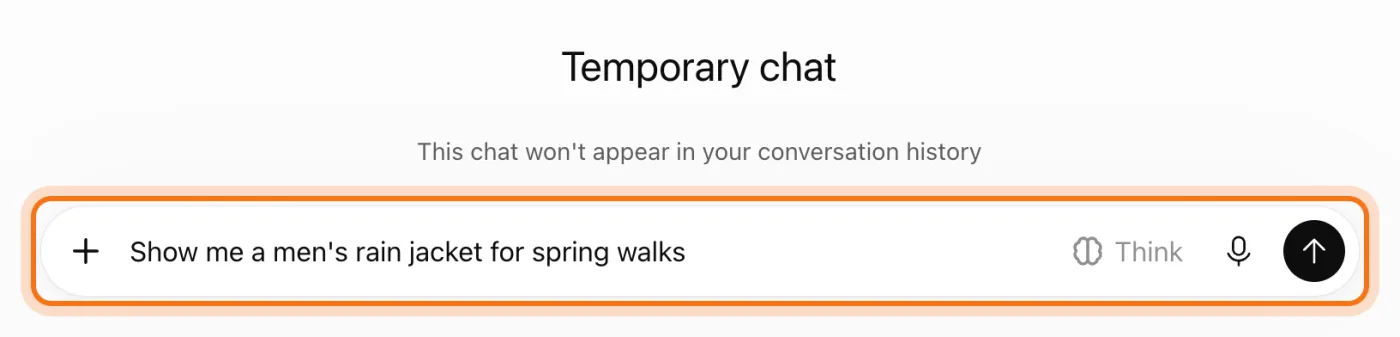
Paso 2: Haz clic en el nombre de una prenda que te guste
ChatGPT responde con unas cuantas tarjetas de productos: una foto, el nombre, una nota corta, la calificación y la tienda. Haz clic en el nombre de la prenda (está subrayado), no en "Shop at": "Shop at" te lleva al sitio de la tienda. En nuestra prueba, pasar el mouse sobre la foto no mostró "Try on". El nombre es la entrada.
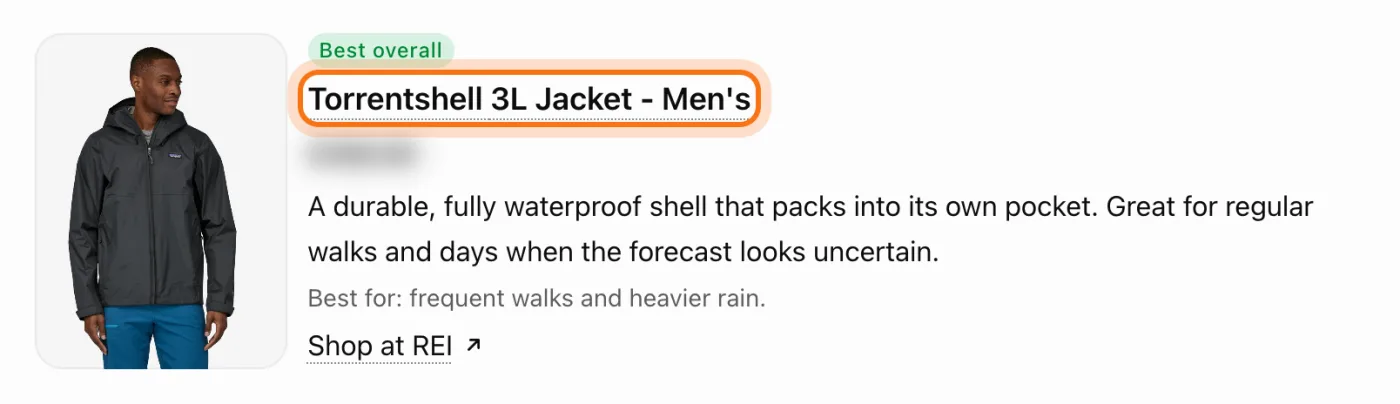
Paso 3: Haz clic en "Try on"
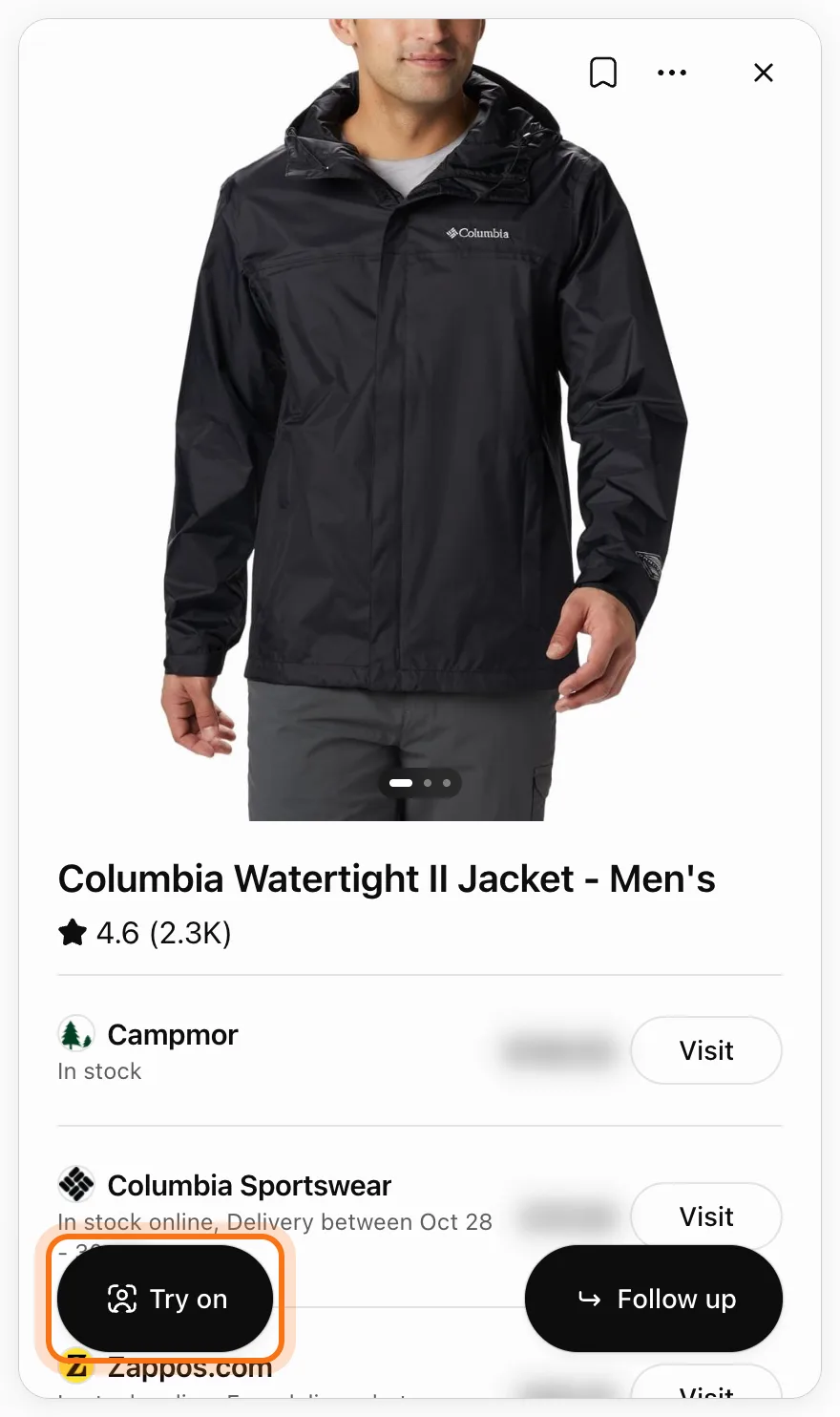
Se abre un panel a la derecha con la prenda: más fotos, las tiendas que la venden, y "What to know", un resumen de reseñas. Abajo hay dos botones negros. Haz clic en "Try on". ("Follow up" es para preguntas sobre la prenda, como "Is it warm enough for March?")
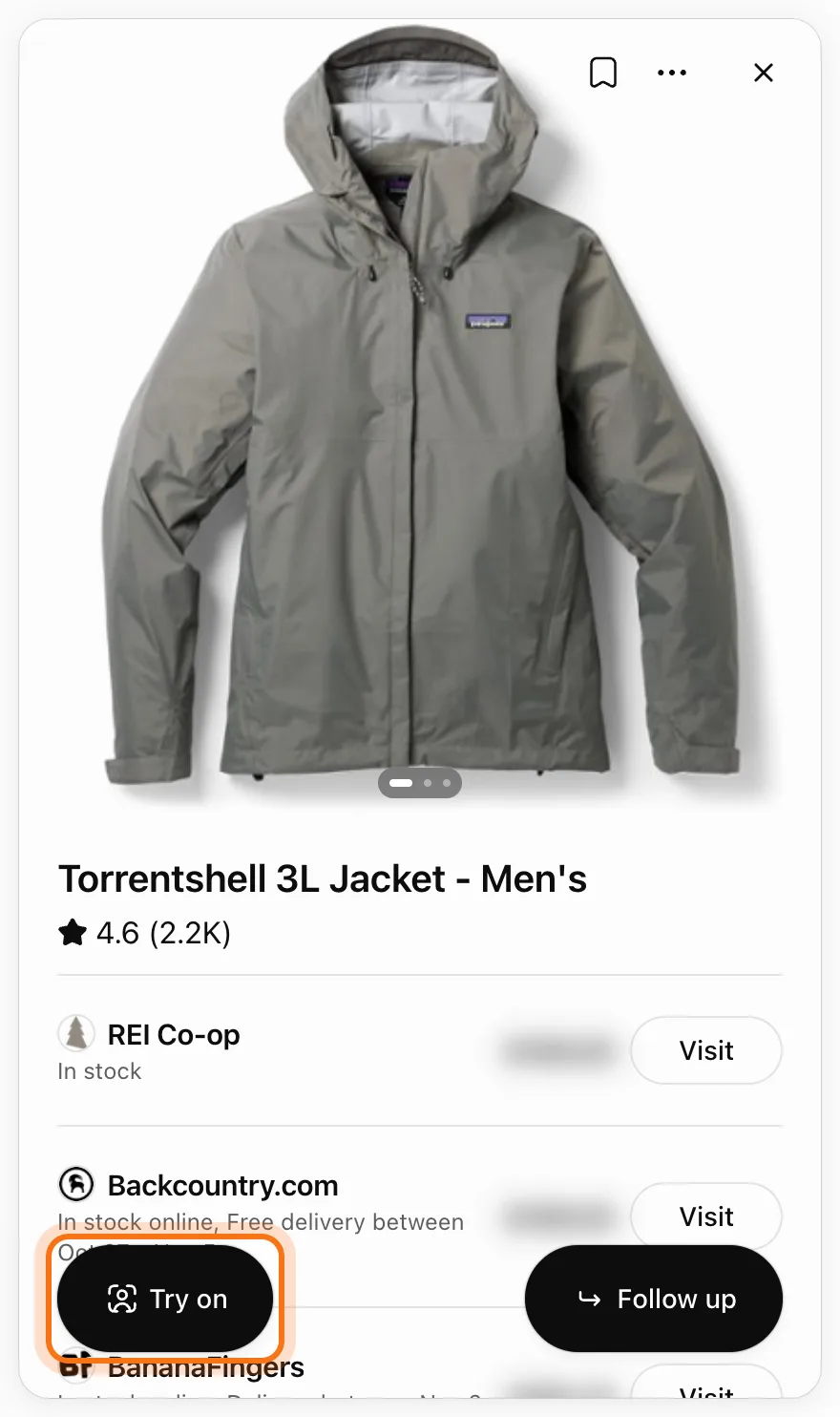
Paso 4: Agrega una foto de tu cara
La primera vez se abre una ventana llamada "See it on you". Haz clic en "Take a selfie" para usar la cámara, o en "Choose a selfie" para elegir una foto que ya tienes. Usa una foto clara, de frente a la cámara, con buena luz, sin nada que te tape la cara. Nosotros elegimos una foto.
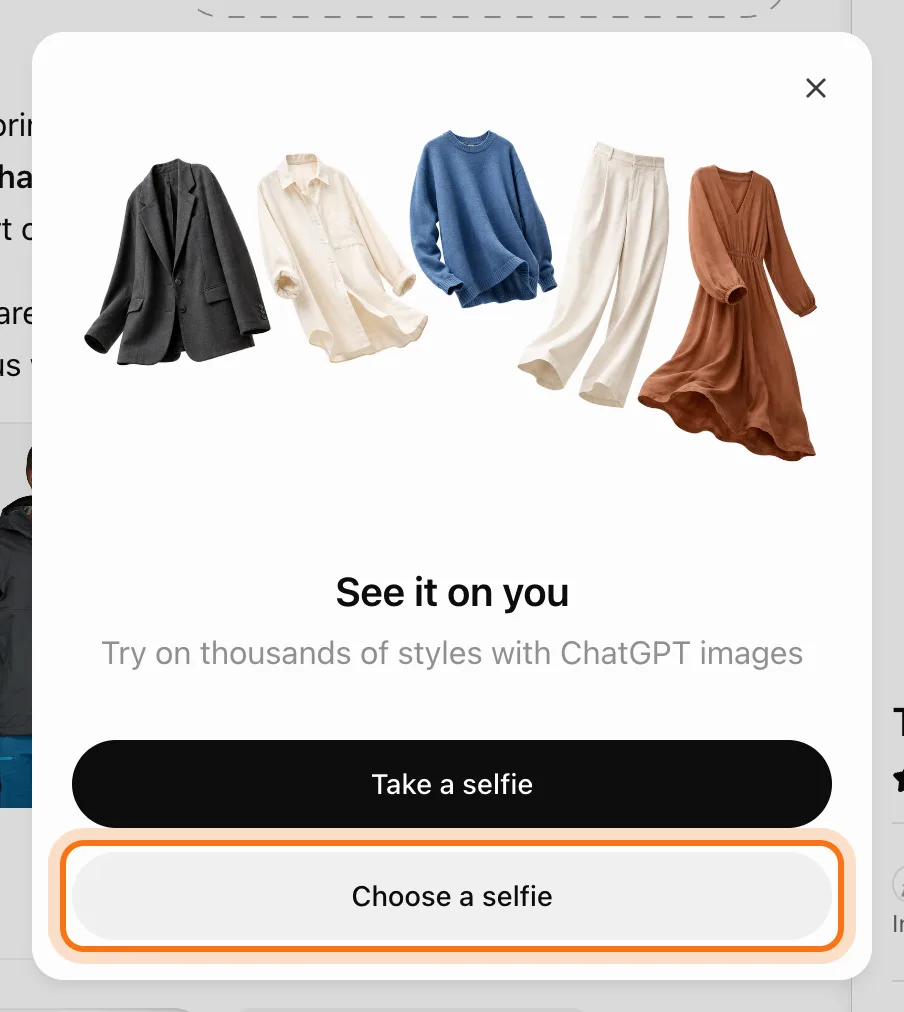
Paso 5: Agrega también una foto de cuerpo entero
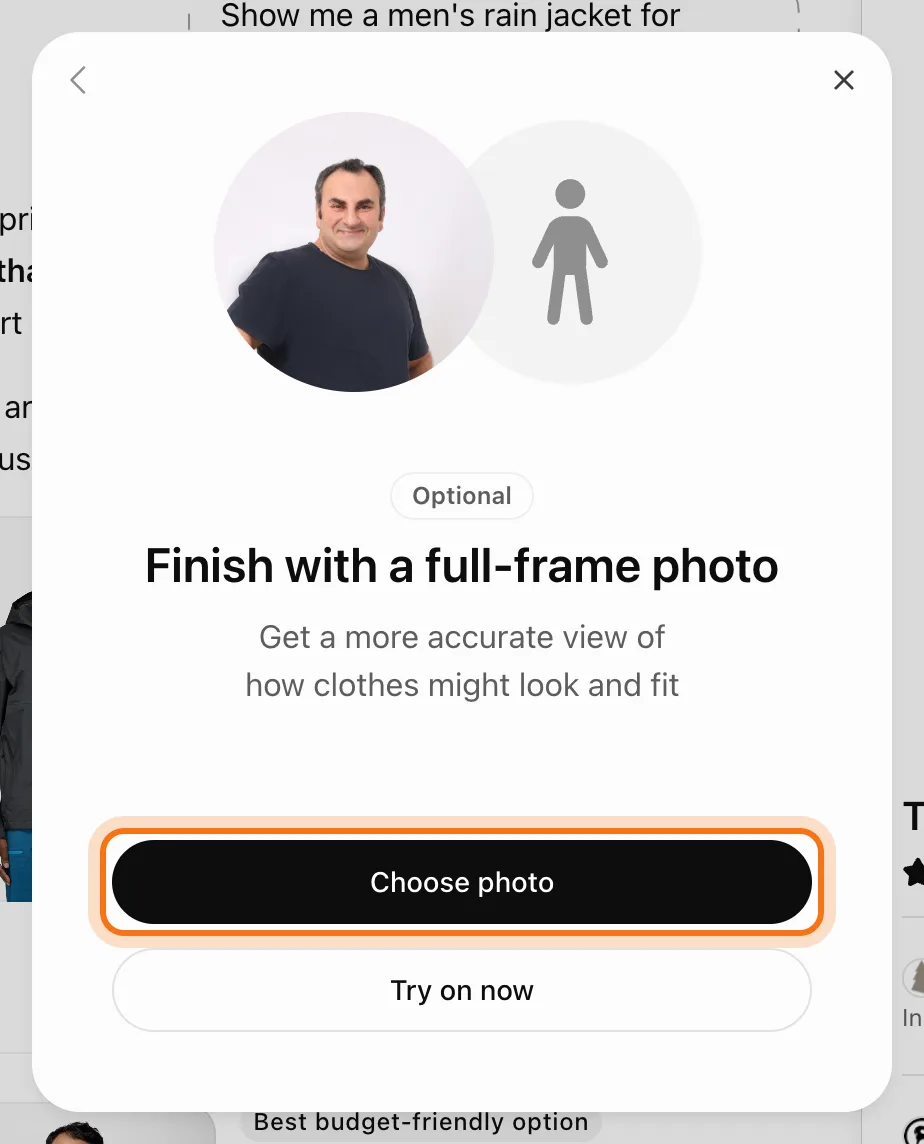
Después viene "Finish with a full-frame photo", con una pequeña etiqueta "Optional". Agrégala de todos modos: haz clic en "Choose photo" y elige una foto tuya de pie, de la cabeza a los pies. ChatGPT dice que da "a more accurate view of how clothes might look and fit". Luego una notita verde dice "Photos saved for future try-ons".
Paso 6: Espera mientras hace la imagen
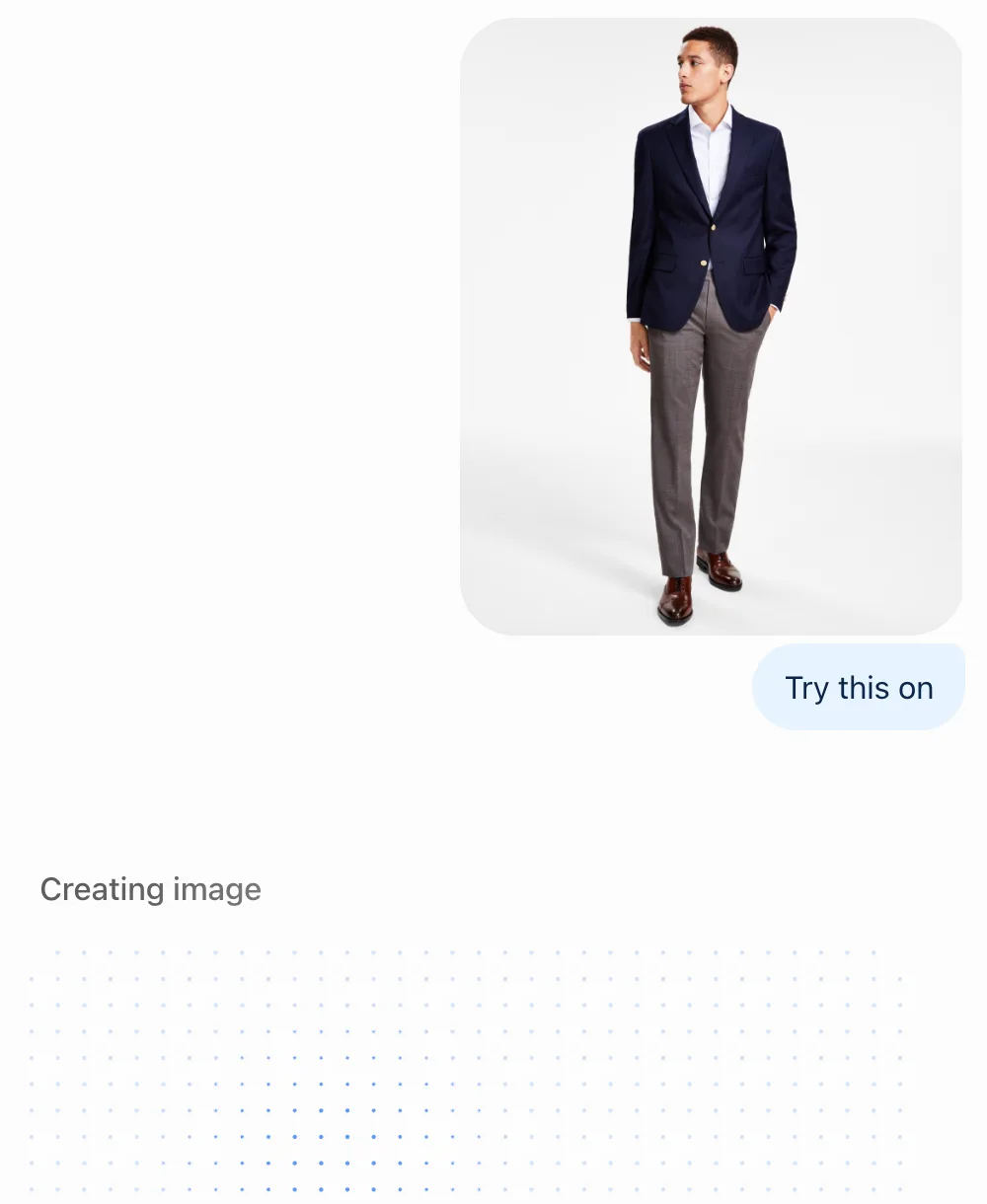
El chat muestra "Try this on" con la foto de la prenda de la tienda, y luego "Creating image". Tarda como medio minuto. No hay nada que hacer clic. (Esta imagen y la siguiente son de nuestra prueba del 10/06, con un saco azul marino: el 10/22 la cuenta gratis había llegado a su límite de imágenes.)
Paso 7: Mírala puesta en ti
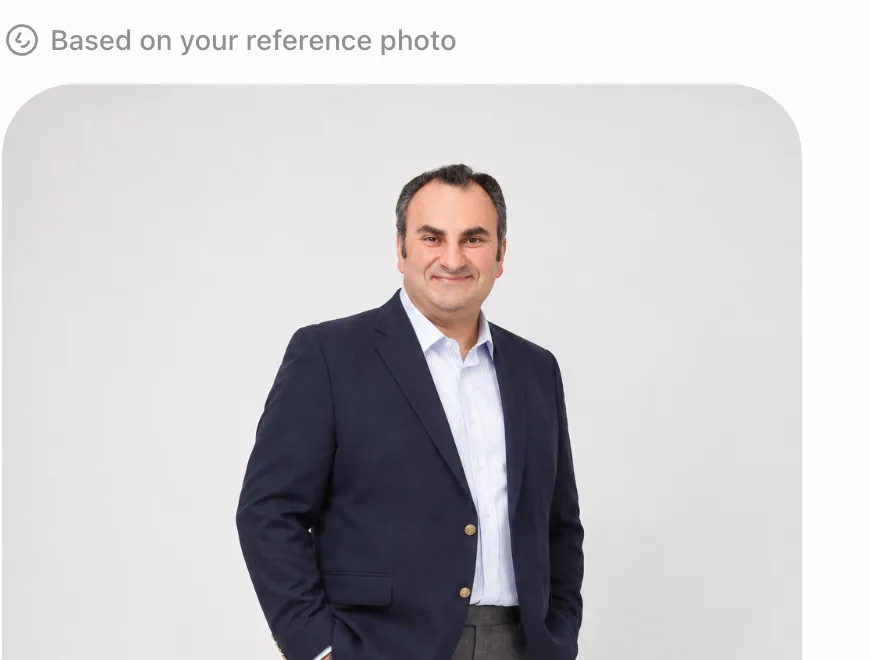
La imagen aparece debajo de "Based on your reference photo": la persona de tus fotos, con la prenda puesta. En nuestra prueba, el hombre de la foto de stock, con el saco azul marino. Mira el color y el largo en ti. Luego vuelve a la tarjeta y decide: "Shop at" o "Visit" para la tienda, o prueba otra.
Paso 8: La siguiente prenda es un solo clic
Haz clic en el nombre de otra tarjeta, y luego en "Try on" en su panel. Esta vez no se abre ninguna ventana: tus dos fotos están guardadas, y ChatGPT va directo a la imagen. Cada imagen nueva queda debajo de la anterior en el mismo chat, así que puedes subir y bajar para compararlas puestas en ti. ¿Quieres otro color? Pídelo en el chat, por ejemplo "Show me this jacket in dark green", y pruébatelo.
Paso 9: Dónde se guardan tus fotos
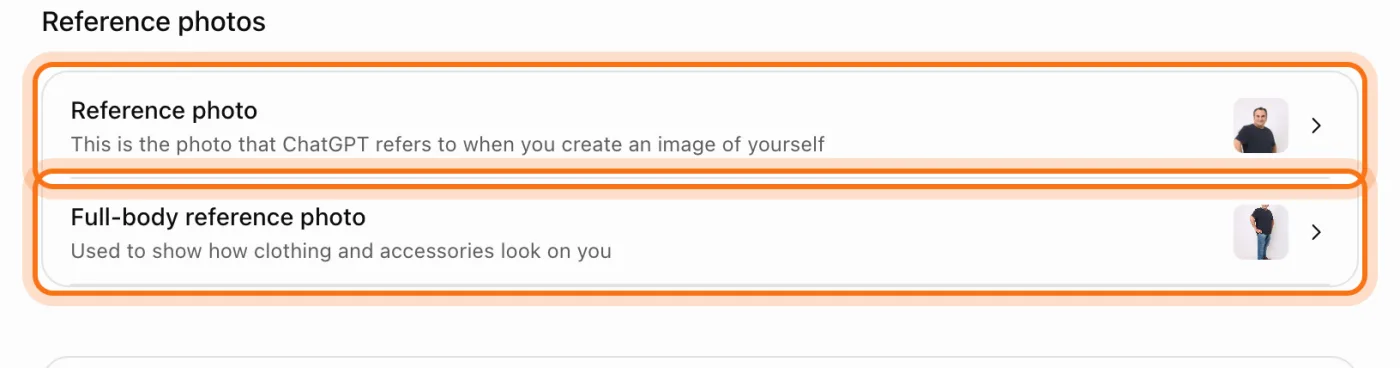
Tus dos fotos quedan en tu cuenta hasta que las quitas, también después de un Temporary chat. Para verlas: haz clic en tu nombre abajo a la izquierda, luego en "Settings", luego en "Personalization", y baja hasta "Reference photos". Hay dos filas: "Reference photo" (tu cara) y "Full-body reference photo".
Paso 10: Cambia o quita una foto
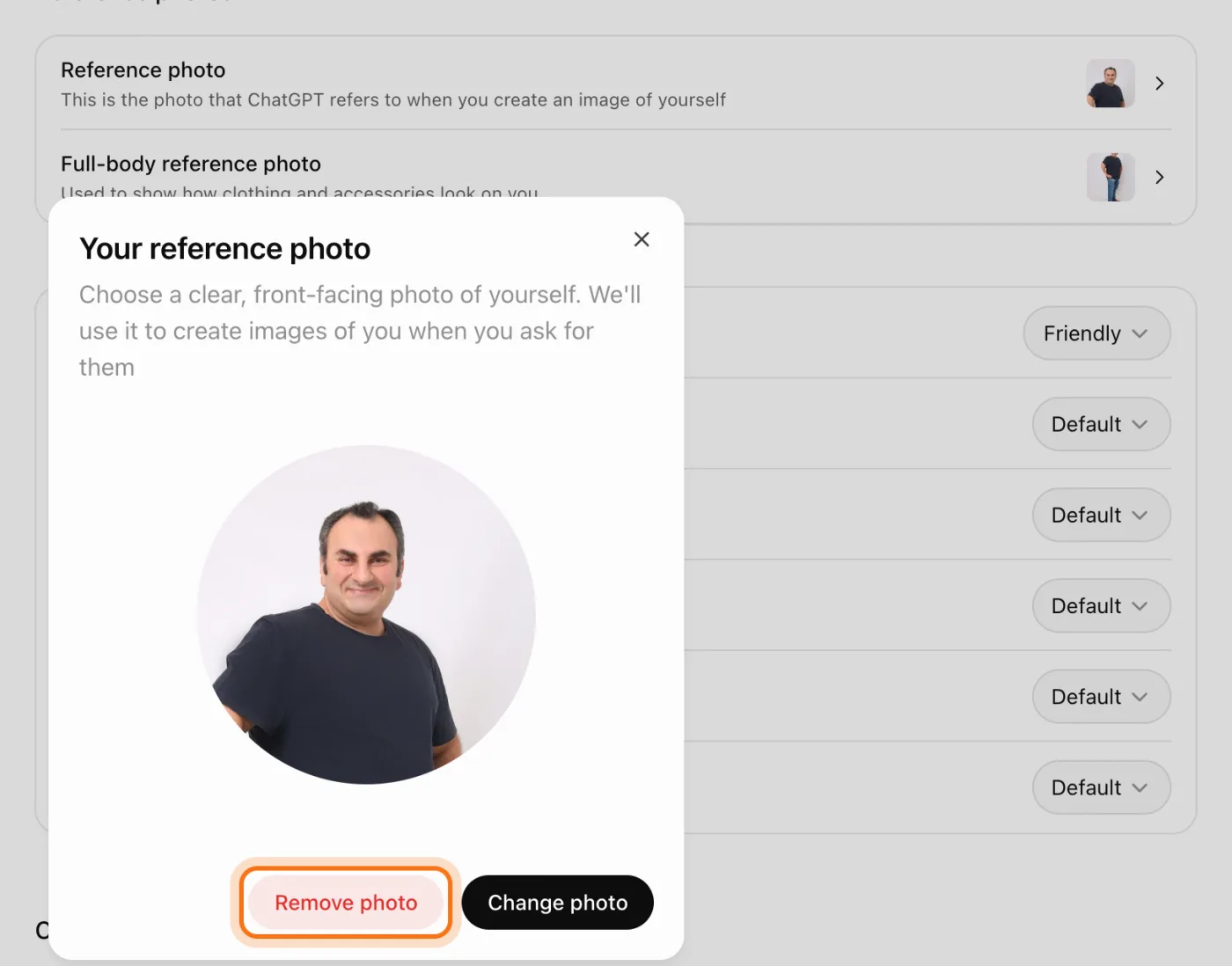
Haz clic en una fila. Una ventana muestra la foto con dos botones: "Change photo" para poner una mejor, y "Remove photo". Fíjate para qué es la foto de la cara: "We'll use it to create images of you when you ask for them". Se usa para cualquier imagen tuya, no solo para las pruebas.
Paso 11: Confirma
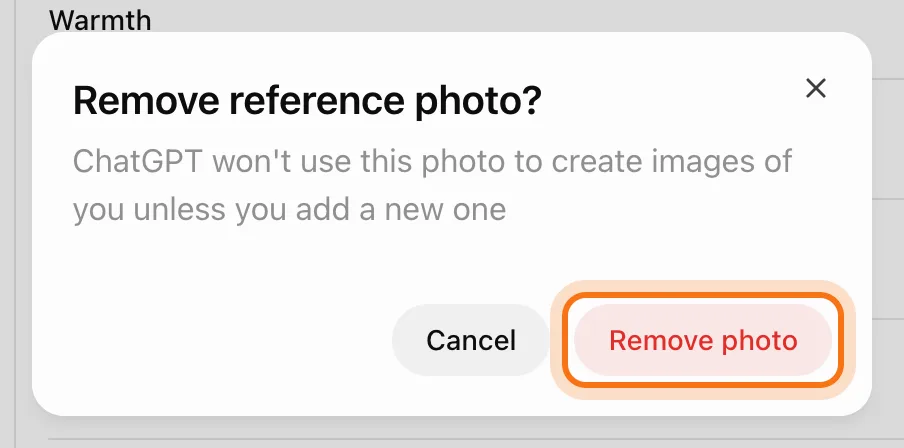
ChatGPT pregunta una vez más: "Remove reference photo?" Haz clic en "Remove photo". Haz lo mismo con la otra fila. La próxima vez que hagas clic en "Try on", te pedirá fotos otra vez, como la primera vez.
Miembros
El resto de esta guía es para miembros
Crea una cuenta gratis y todas las salas de la Academia se abren por 30 días. Sin tarjeta de crédito.
En el resto de esta guía
8 cosas para probarte, con pedidos para copiar
- Una chaqueta para todos los días
- Un conjunto para un evento familiar
- Una entrevista de trabajo
- Un abrigo de invierno
- Gafas o lentes de sol
- Zapatos para caminar
- Un sombrero
- Una prenda que encontraste tú
Ajustes y límites que conviene saber
- Las cuentas gratis tienen un límite de imágenes
- Tu foto de la cara se usa para más que las pruebas
- Un Temporary chat igual guarda las fotos
- Guarda una prenda para después
- Precios y tiendas
- También en el teléfono
Cuando algo sale mal, y cómo arreglarlo
- No encuentras el botón "Try on"
- ChatGPT responde con texto, sin tarjetas de productos
- "Couldn't create your try-on" o "You've hit your limit"
- La prueba falla solo con la foto de tu cara
- La persona de la imagen no se parece a ti
- Se veía bien en la imagen, pero no te queda
- Quieres quitar tus fotos de ChatGPT
Adónde ir después
Ya la viste puesta en ti. Estas guías te ayudan a hacer más con imágenes y a cuidar tus datos.