Qué es Gemini Live, en un minuto
Gemini Live es una conversación hablada con Gemini, el asistente de IA de Google. Tú hablas, te responde en voz alta y puedes interrumpirlo cuando quieras, como una llamada con un amigo que te ayuda.
También puede ver. Enciende la cámara y Gemini mira lo que le apuntas. Comparte la pantalla y ve la app o la página web que tienes abierta, para que preguntes sobre ella sin copiar nada.
Live está en la app de Gemini para Android y iPhone. La ayuda de Google dice que todavía no está en el sitio web de Gemini. Google hizo gratis para todos Live con la cámara y la pantalla compartida, en Android y iPhone.
Qué forma usar
Live sirve más cuando hablar es más fácil que escribir, o cuando Gemini necesita ver algo.
Usa Gemini Live cuando
- Tienes las manos ocupadas, por ejemplo arreglando algo, cocinando o caminando.
- Es más fácil mostrar que explicar: apunta la cámara o comparte la pantalla.
- Quieres pensar en voz alta e ir y venir en la conversación.
Usa otra forma cuando
La voz en cualquier app de IA: Quieres dictar un mensaje o escuchar una respuesta en voz alta, en ChatGPT, Gemini o Claude, en el teléfono o en la computadora.
Lee la guíaUna foto y una pregunta: Solo necesitas preguntar una vez por una cosa, como una planta, una etiqueta o una luz de advertencia. Toma una foto y pregunta en un chat.
Lee la guía
Tu primer chat con Gemini Live, en ocho pasos
Un ejemplo real: Dan tiene una pequeña tienda de bicicletas. Planea un evento en voz alta, le muestra a Gemini la bicicleta de un cliente y pregunta por dos llantas en una página de repuestos. Las imágenes muestran la app de Gemini en un iPhone; en Android los botones son los mismos.
Paso 1: Abre la app de Gemini y toca Live
Abre la app de Gemini e inicia sesión con tu cuenta de Google. Abajo, junto al micrófono, toca el botón Live (la onda de sonido). También puedes deslizar hacia la izquierda. La primera vez, sigue las pantallas que te muestra Gemini y permite el micrófono.
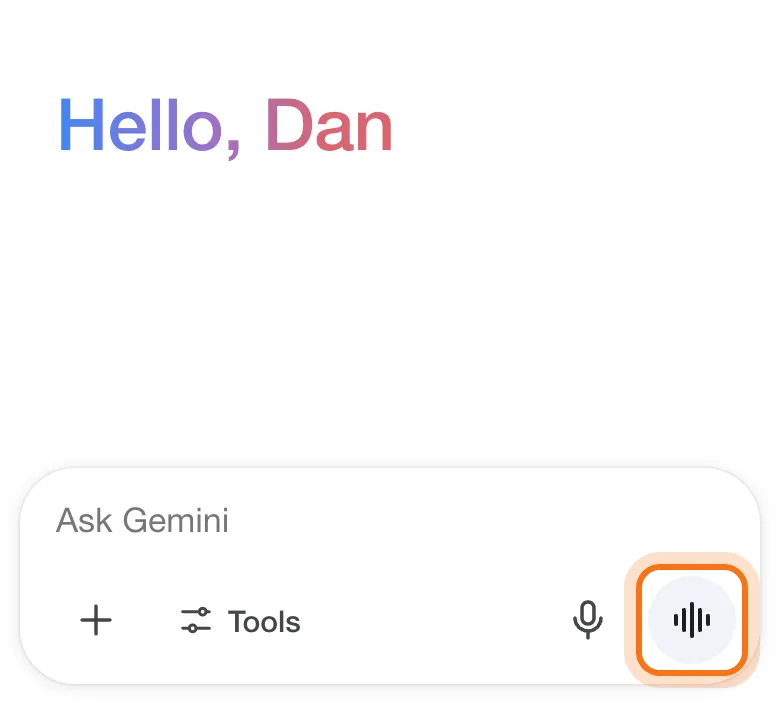
Pantallas recreadas para mayor claridad; tu app puede verse un poco diferente.
Paso 2: Empieza a hablar
Solo habla, como le hablarías a una persona. Gemini responde en voz alta. Si se va por otro lado, empieza a hablar y se detiene para escucharte. Para leer mientras hablas, toca el botón de subtítulos arriba a la derecha: lo que dijiste aparece arriba y la respuesta de Gemini debajo.
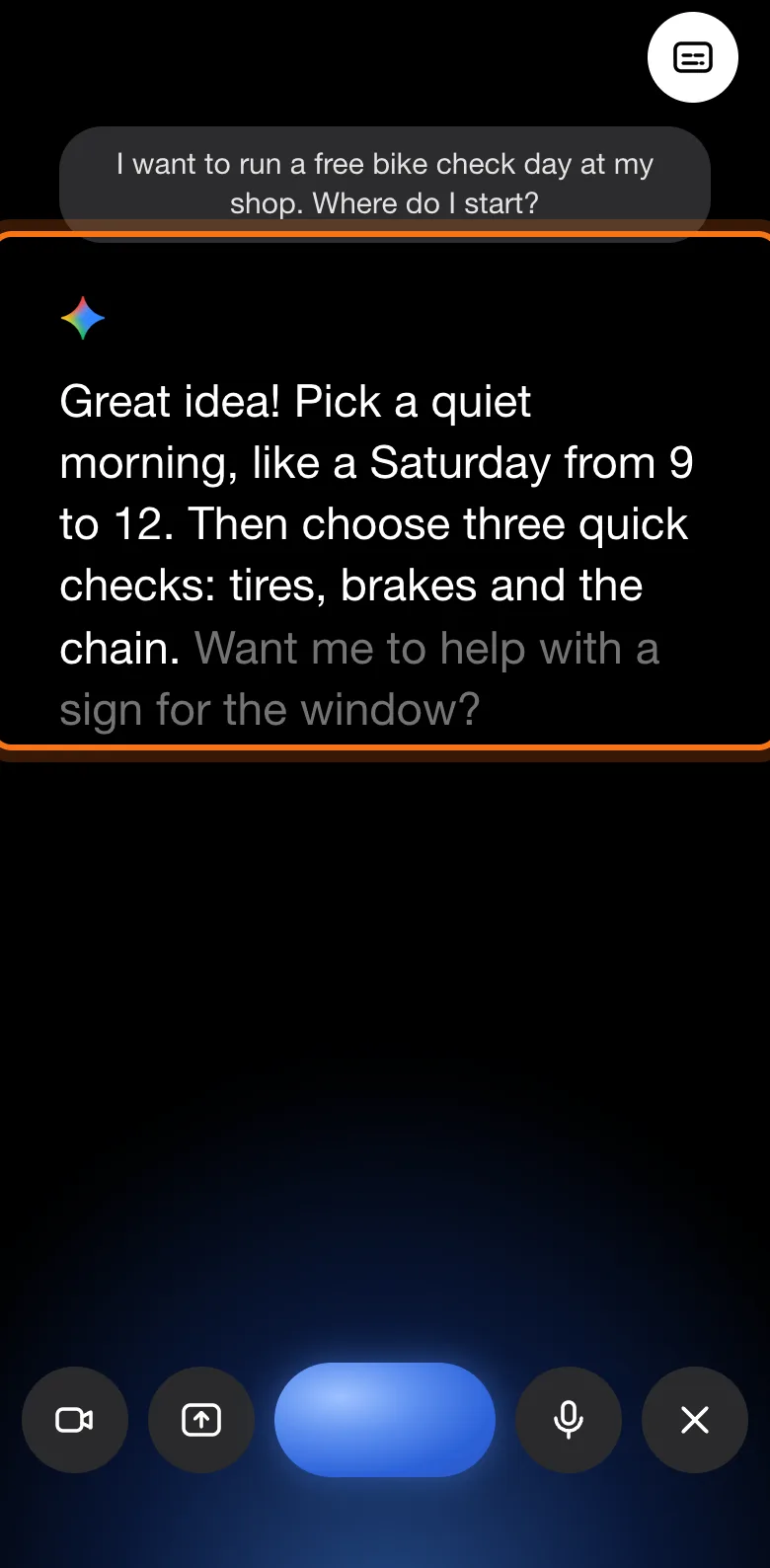
Prueba este prompt
Quiero [lo que estás planeando]. ¿Por dónde empiezo?Paso 3: Toca el botón de la cámara para mostrarle algo
Toca el botón de la cámara, el primero de los botones redondos de abajo. Se pone azul y la cámara llena la pantalla. Apúntala a lo que quieres preguntar. Para usar la cámara de tu lado del teléfono, toca el botón de cambiar cámara arriba a la derecha.
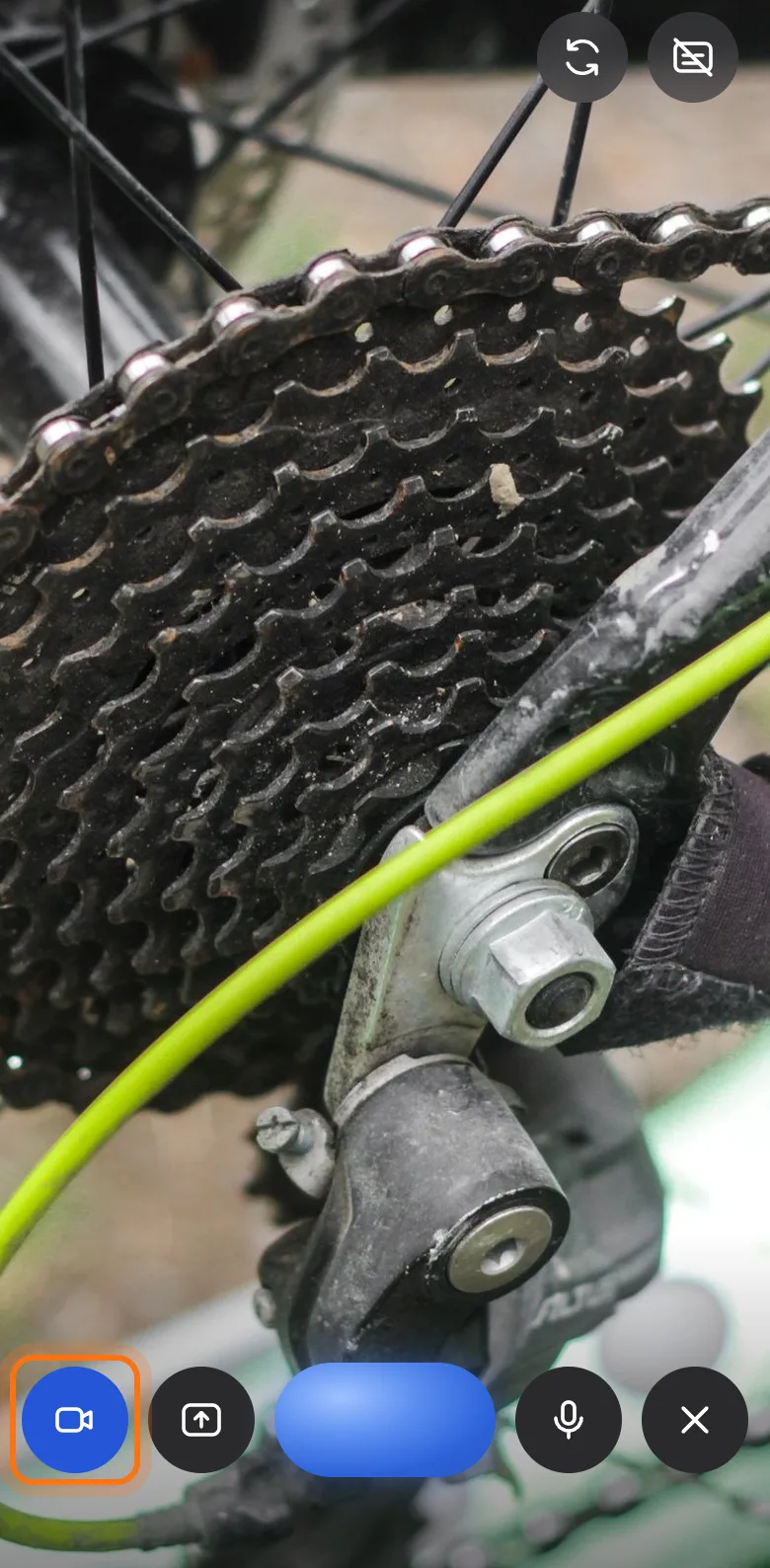
Paso 4: Pregunta por lo que ve
Mantén la cámara quieta un segundo y haz tu pregunta en voz alta. Dan preguntó por qué salta la cadena de un cliente, y Gemini nombró la pieza que vio y lo primero que hay que revisar. Si la respuesta no encaja, acércate, pon más luz o pregunta "¿Qué ves?" para comprobar que mira lo correcto.
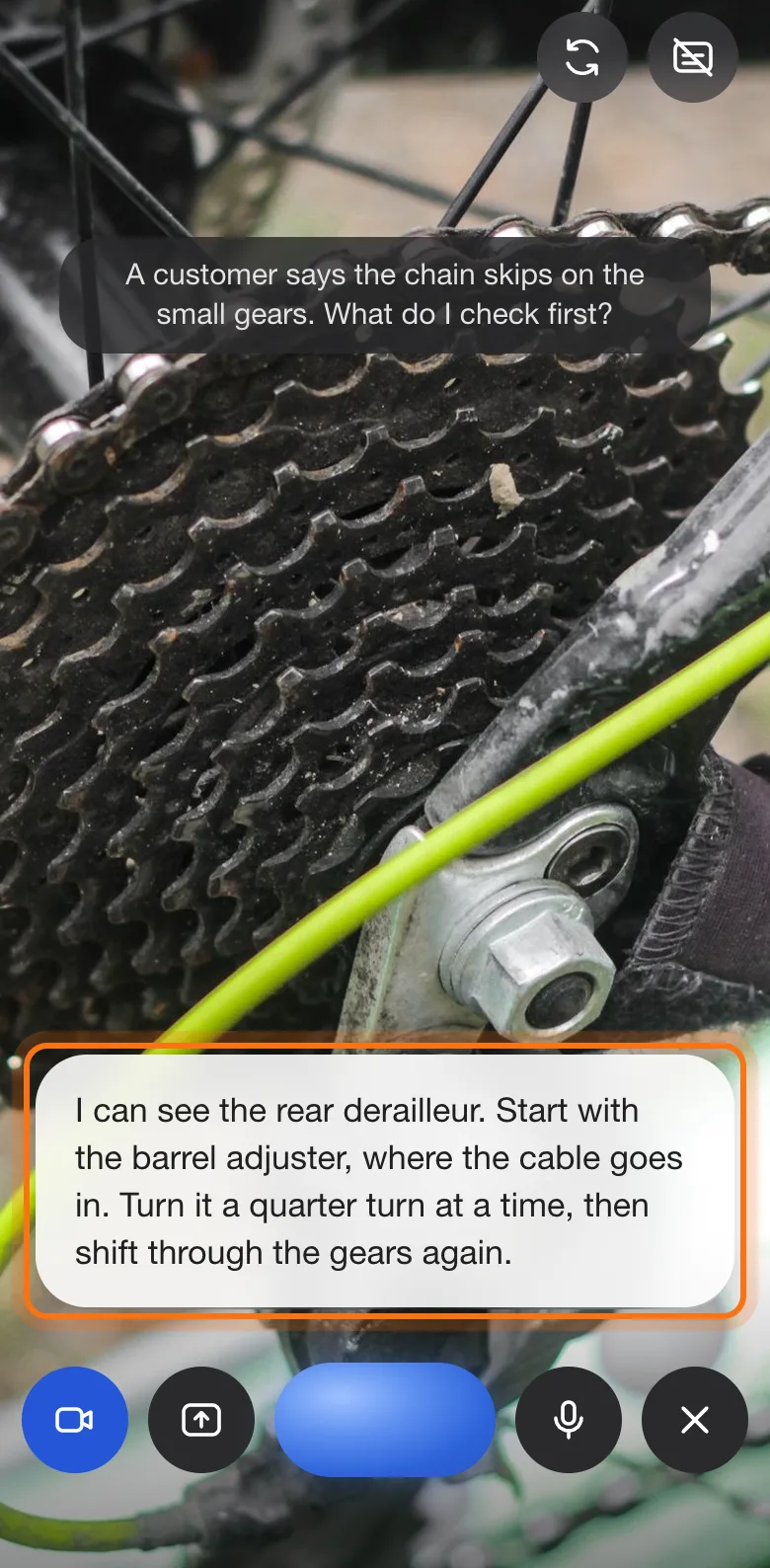
Prueba este prompt
¿Qué es esto y qué debería revisar primero?Paso 5: Comparte tu pantalla
Toca el botón de compartir pantalla, el segundo de abajo. Tu teléfono te pide confirmar: en un iPhone, toca Start Broadcast (Iniciar transmisión). La ayuda de Google dice que las notificaciones de Gemini Live deben estar activadas para compartir la pantalla. Desde ahora se comparte todo lo que hay en tu pantalla, incluidos los mensajes que aparecen.
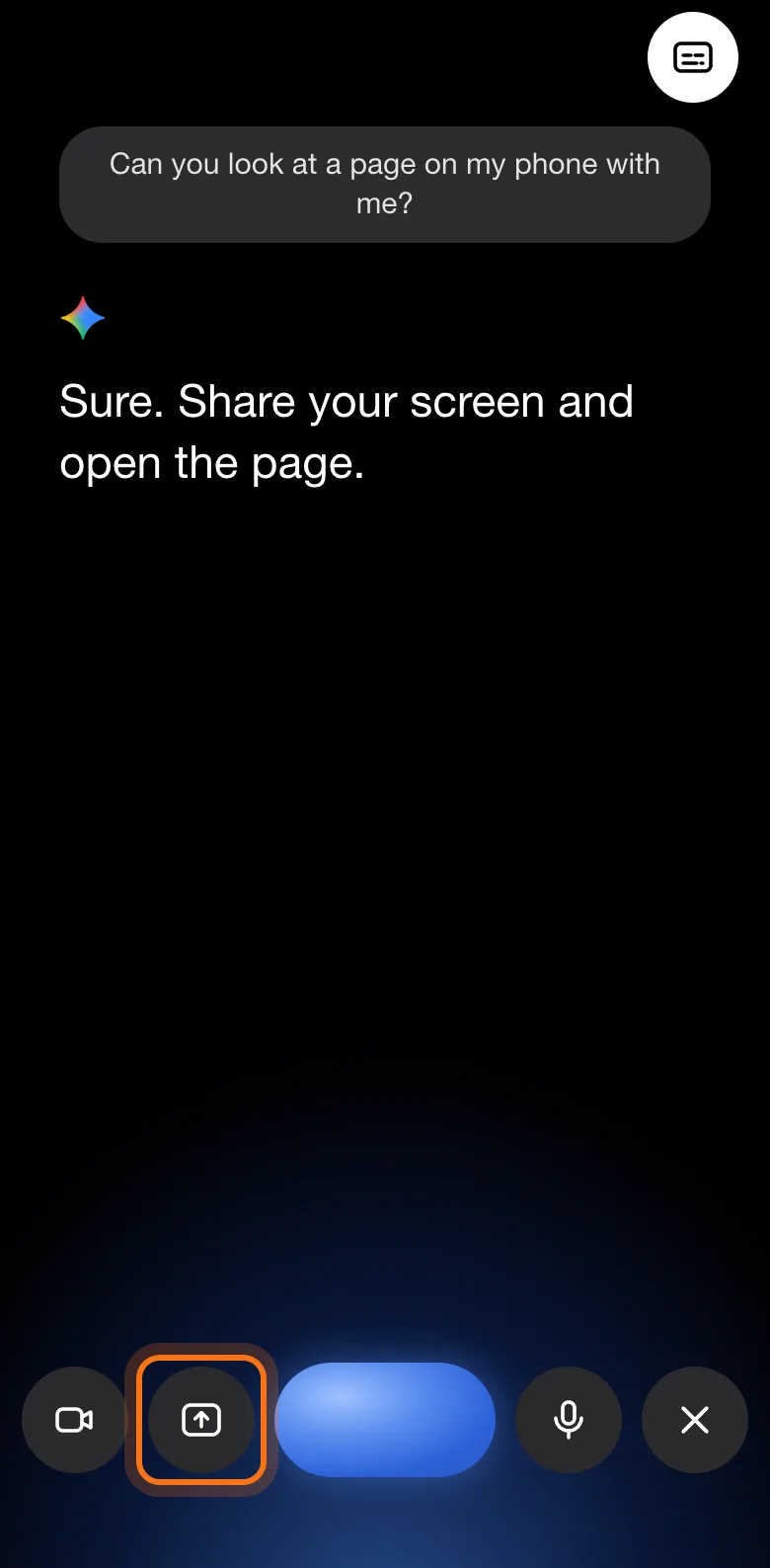
Paso 6: Abre la app o la página y pregunta
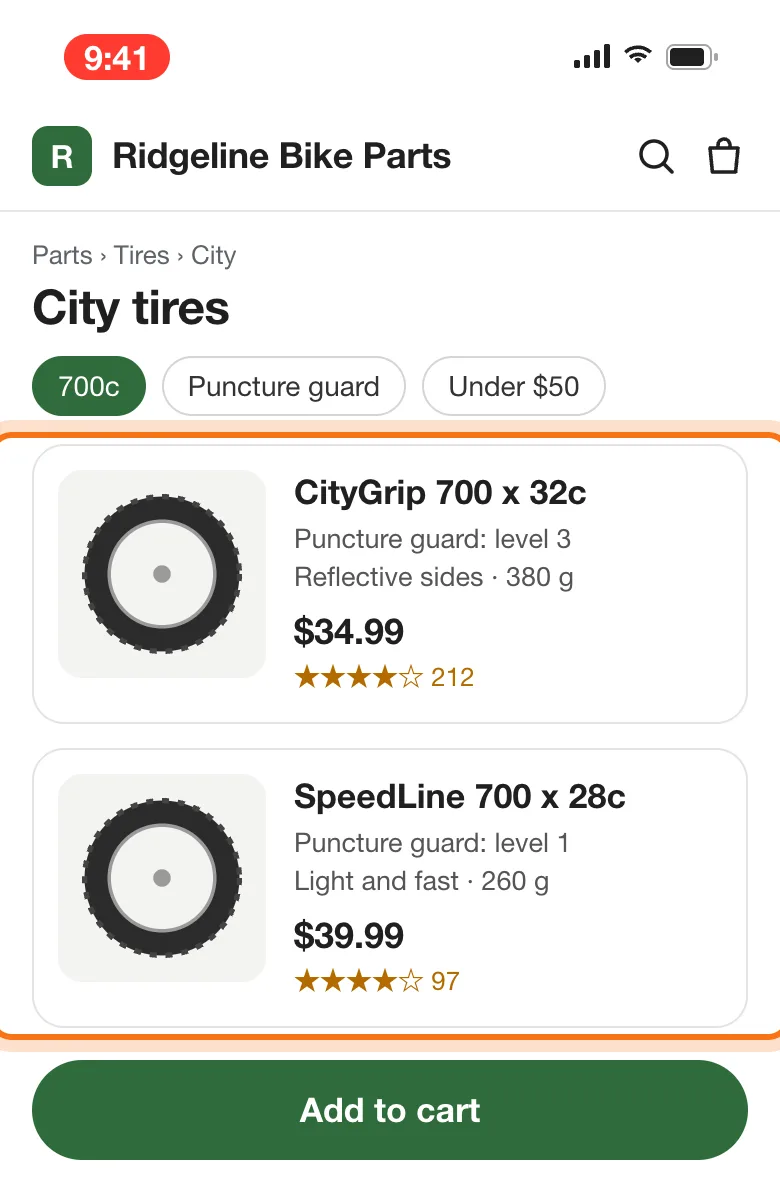
Ve a la app o la página web y sigue hablando: Gemini ve lo que hay en tu pantalla mientras te desplazas. Dan abrió dos llantas en una página de repuestos y preguntó cuál es mejor para andar por la ciudad. En un iPhone, la hora de arriba se pone roja mientras compartes la pantalla.
Prueba este prompt
¿Cuál de estos dos es mejor para [lo que necesitas], y por qué?Paso 7: Toca End cuando termines
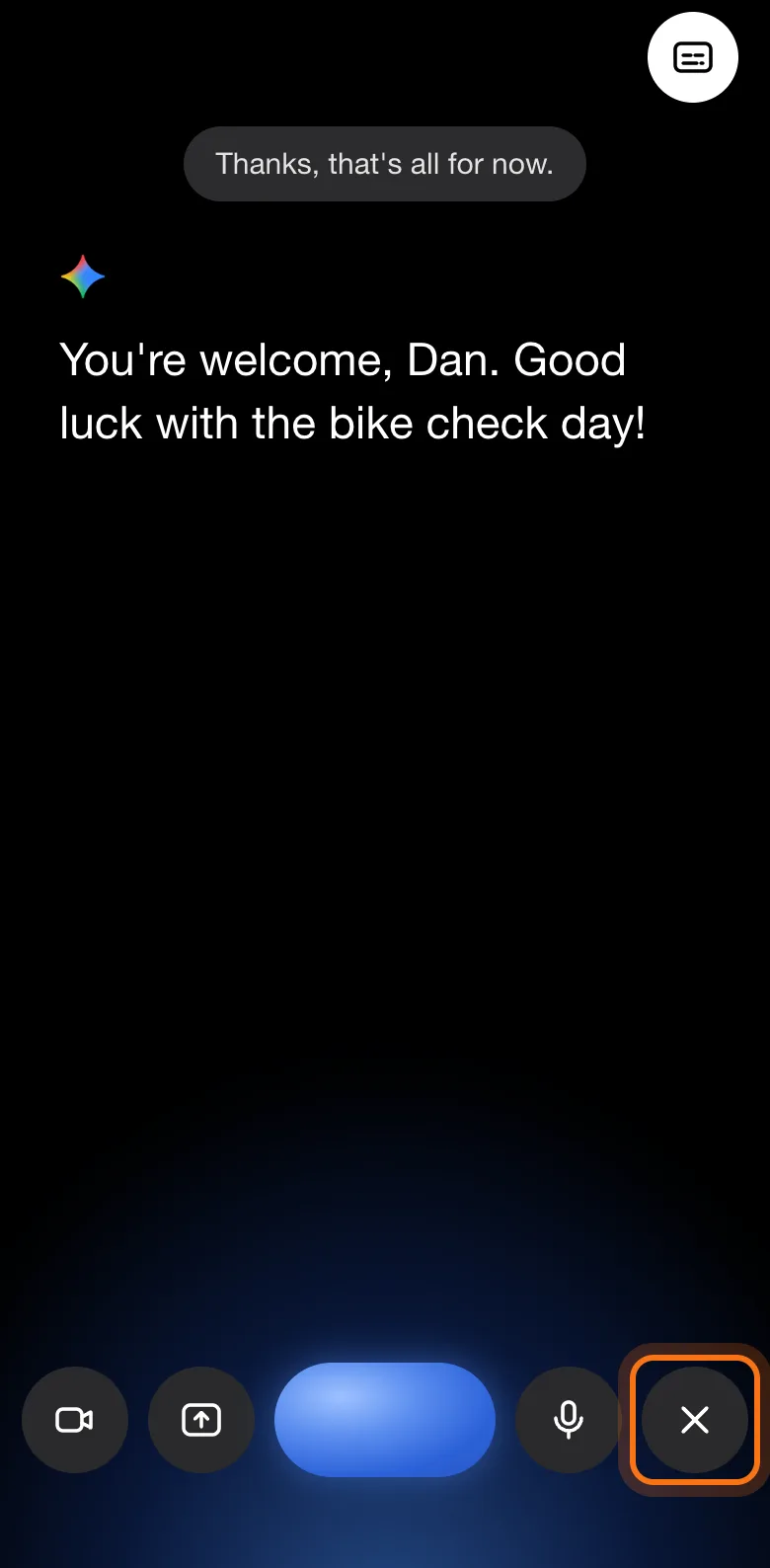
De vuelta en la app de Gemini, toca el botón X abajo a la derecha para terminar Live. También puedes deslizar hacia la derecha. El botón del micrófono, a su lado, te silencia sin terminar el chat, y los botones de la cámara y de compartir pantalla vuelven a apagarlas.
Paso 8: Lee la conversación como texto
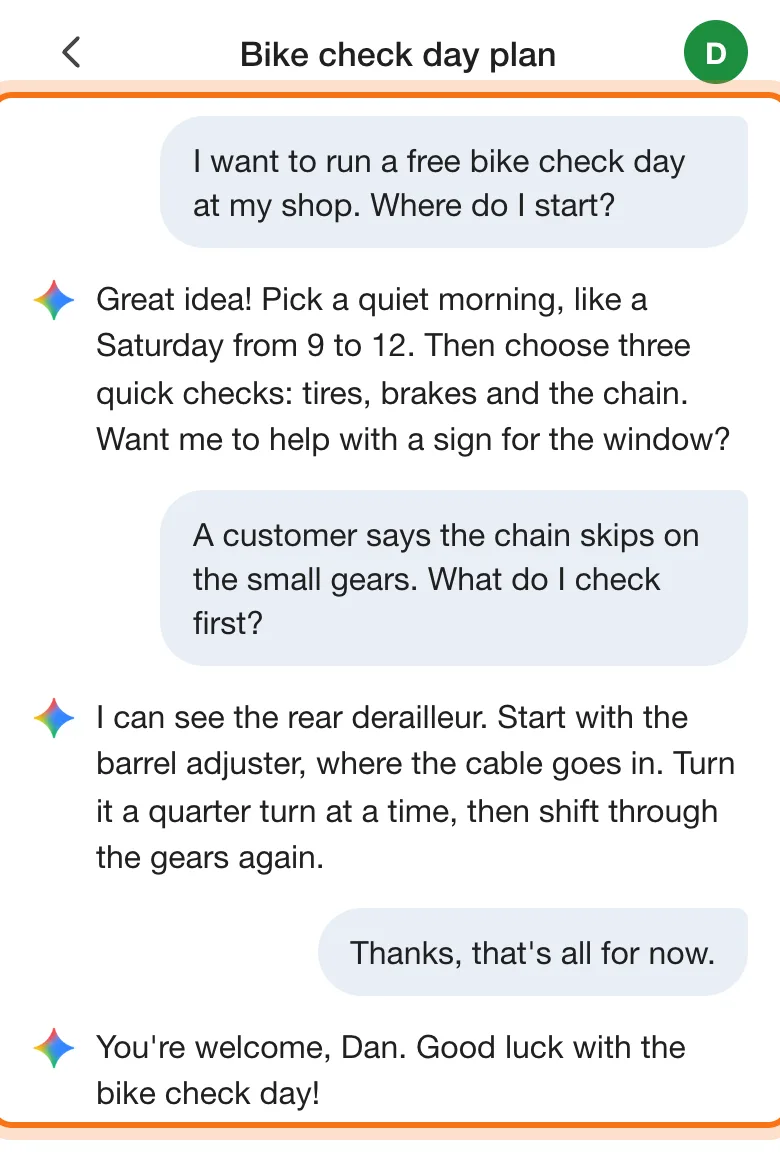
Cuando terminas Live, toda la conversación aparece como texto en un chat normal de Gemini. Puedes copiar de ahí o escribir otra pregunta. Para seguir donde lo dejaste, abre el chat y toca Live otra vez.
Miembros
El resto de esta guía es para miembros
Crea una cuenta gratis y todas las salas de la Academia se abren por 30 días. Sin tarjeta de crédito.
En el resto de esta guía
8 usos de todos los días, con cosas para decir
- Arregla algo en casa
- La cena con lo que hay en tu refrigerador
- Lee una etiqueta o un letrero en otro idioma
- Completa un formulario confuso
- Compara antes de comprar
- Encuentra un ajuste en tu teléfono
- Practica una conversación difícil
- Piensa en voz alta mientras caminas
Ajustes y opciones que conviene conocer
- Deja de compartir la pantalla
- Cuando la cámara se apaga
- Interrumpir a Gemini
- Retoma un chat de Live anterior
- En Android: comparte la pantalla desde cualquier lugar
- En una computadora: Gemini en Chrome
- Qué guarda Google
- Quién puede usarlo
Cuando algo sale mal, y cómo arreglarlo
- No veo el botón Live
- Gemini dejó de ver por la cámara
- No puedo compartir la pantalla, o se detiene
- Gemini se detiene a mitad de la respuesta
- Describe otra cosa
- La respuesta suena segura pero está mal
- Compartí algo sin querer
- No encuentro lo que dijo Gemini
Adónde ir después
Live es una forma de trabajar con Gemini. Estas guías te ayudan a sacarle más provecho.