Qué es un proyecto, en un minuto
Un proyecto es una carpeta en ChatGPT para una cosa en la que estás trabajando: una fiesta, una mudanza, una búsqueda de trabajo, un pequeño negocio. Guarda los chats sobre eso, los archivos que agregas y las instrucciones que escribes una vez. Cada chat nuevo que empiezas dentro del proyecto ya los conoce, así que dejas de explicar el mismo contexto una y otra vez.
Funciona con una cuenta gratis. En la nuestra (revisado el 10/22), "Projects" estaba en la barra lateral y un proyecto quedó listo en unos segundos. OpenAI dice que Free permite hasta 5 archivos en un proyecto.
Con una cuenta gratis, ChatGPT no puede leer tu Gmail: en la nuestra, el plugin de Gmail decía "Upgrade to Plus". Un proyecto es la forma gratis de guardar los detalles de una cosa en un solo lugar, y de llevarlos a cada chat sobre ella.
Qué camino usar
Un proyecto vale la pena cuando vas a volver al mismo tema más de una vez. Para una pregunta suelta, un chat normal es suficiente.
Usa un proyecto cuando
- Empiezas chats sobre lo mismo una y otra vez, y vuelves a escribir los mismos detalles.
- Tienes uno o dos archivos que ChatGPT debería mirar cada vez, como una lista o un plan.
- Quieres tus chats sobre una cosa juntos, no perdidos en la larga lista de la barra lateral.
Usa otra cosa cuando
Enséñale a ChatGPT sobre ti, para cada chat: Quieres que cada chat, no solo los de un proyecto, conozca tu negocio o cómo te gustan las respuestas. Eso son las instrucciones personalizadas.
Lee la guíaPregunta sobre un documento, una vez: Tienes un archivo y unas pocas preguntas sobre él, y no lo vas a necesitar otra vez. Adjúntalo a un chat normal.
Lee la guía
Tu primer proyecto, paso a paso
Un ejemplo real: planear la fiesta de los 70 años de papá. Los detalles de la fiesta se escriben una vez, la lista de invitados va como archivo, y luego cada chat sobre la fiesta empieza ya conociéndolos. Las imágenes usan ChatGPT con una cuenta gratis, en una computadora. La familia y la lista de invitados son inventadas.
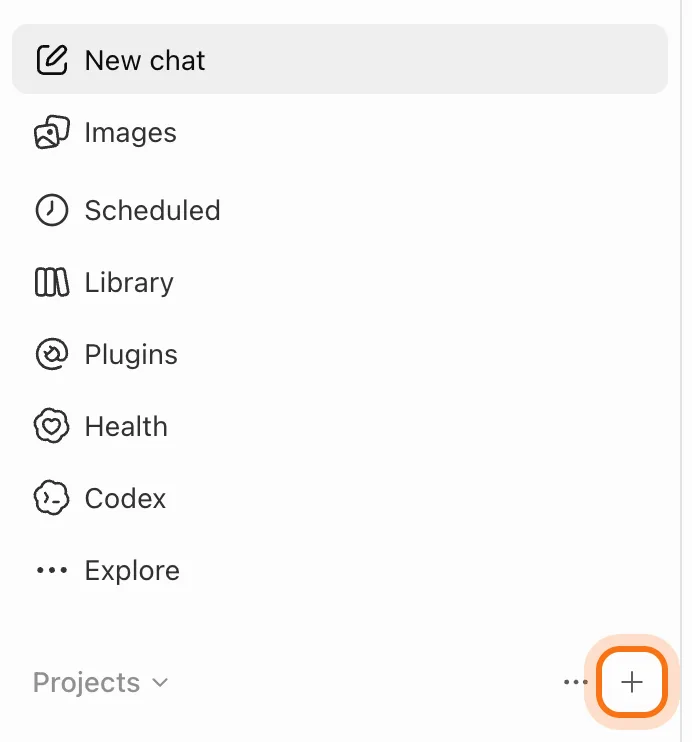
Paso 1: Encuentra Projects en la barra lateral
Ve a chatgpt.com e inicia sesión; sirve una cuenta gratis. En la barra lateral de la izquierda, busca "Projects". Pasa el mouse sobre él, y haz clic en el "+" que aparece a su derecha.
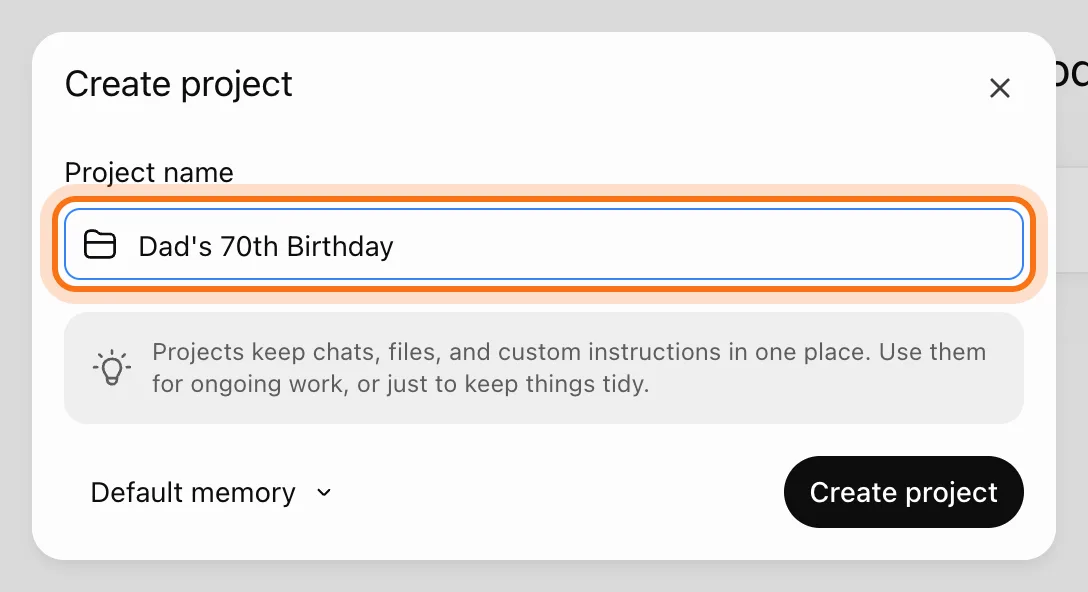
Paso 2: Ponle un nombre
Se abre una ventana "Create project". Escribe un nombre que reconozcas después. Ponle el nombre de la cosa, no de la primera pregunta: "Dad's 70th Birthday", no "Food ideas".
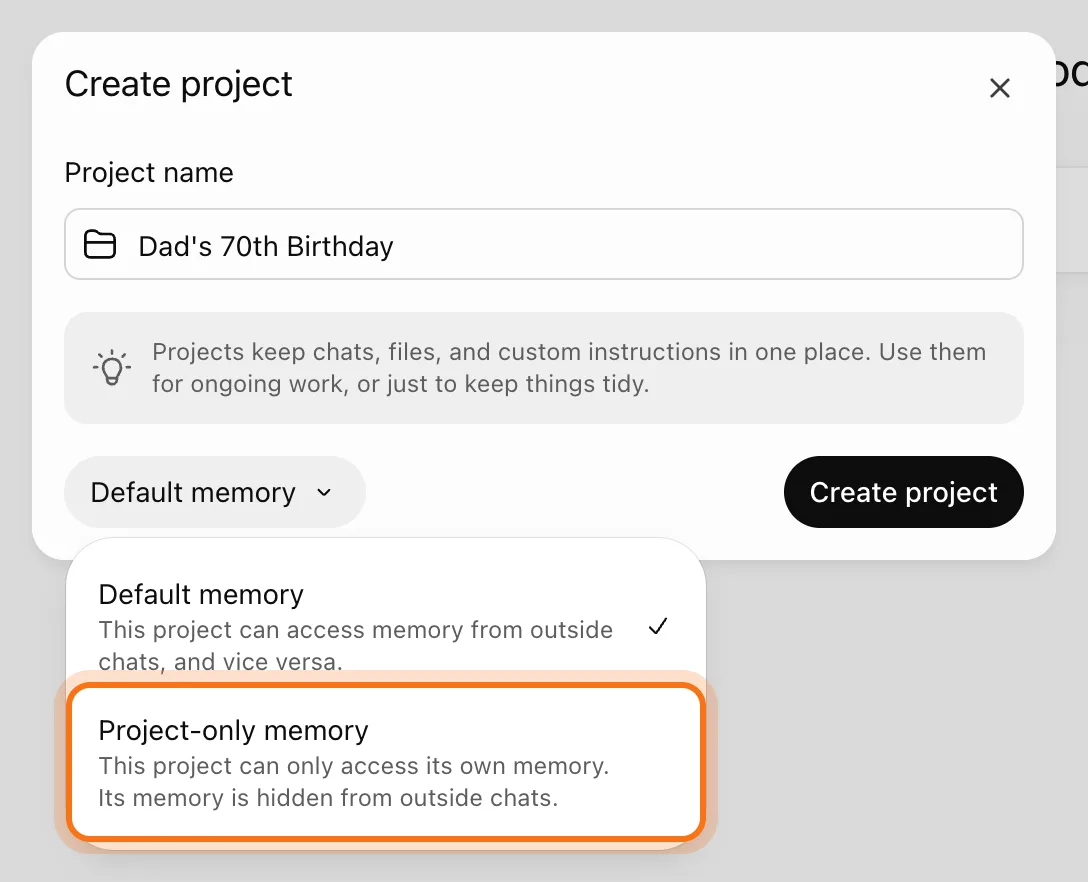
Paso 3: Elige qué recuerda
Haz clic en "Default memory" para ver las dos opciones. Con Default memory, el proyecto puede usar lo que ChatGPT recuerda de tus otros chats, y al revés. Con Project-only memory, usa solo sus propios chats y archivos, y los mantiene fuera del resto. Elegimos Project-only, para que no se mezcle nada de otros chats. Luego haz clic en "Create project". Puedes cambiar esto después en los ajustes del proyecto.
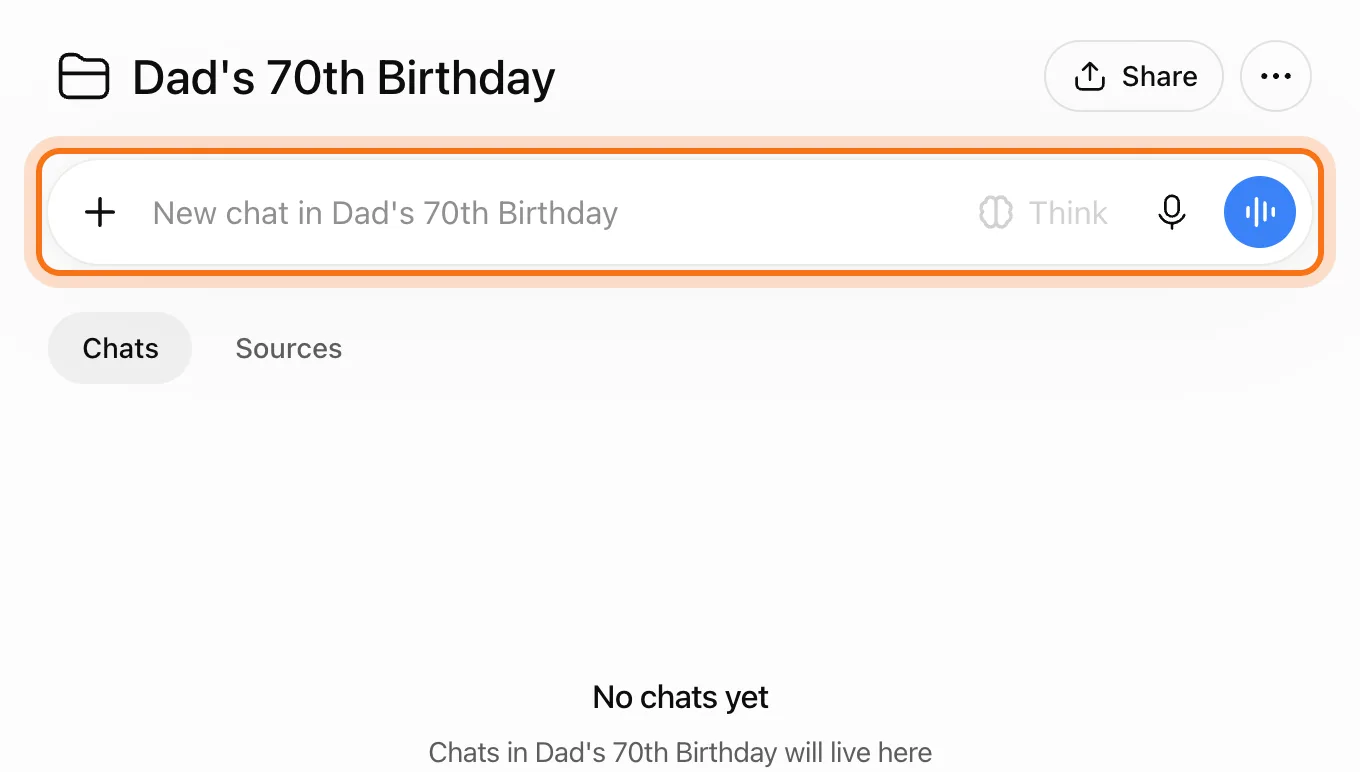
Paso 4: Conoce la página del proyecto
El proyecto se abre en su propia página. Arriba está su propio cuadro de mensaje, "New chat in" y el nombre del proyecto: un chat que empiezas aquí vive en el proyecto. Debajo, "Chats" muestra los chats del proyecto, y "Sources" guarda sus archivos. El proyecto también aparece en la barra lateral, debajo de Projects.
Paso 5: Escribe las instrucciones una vez
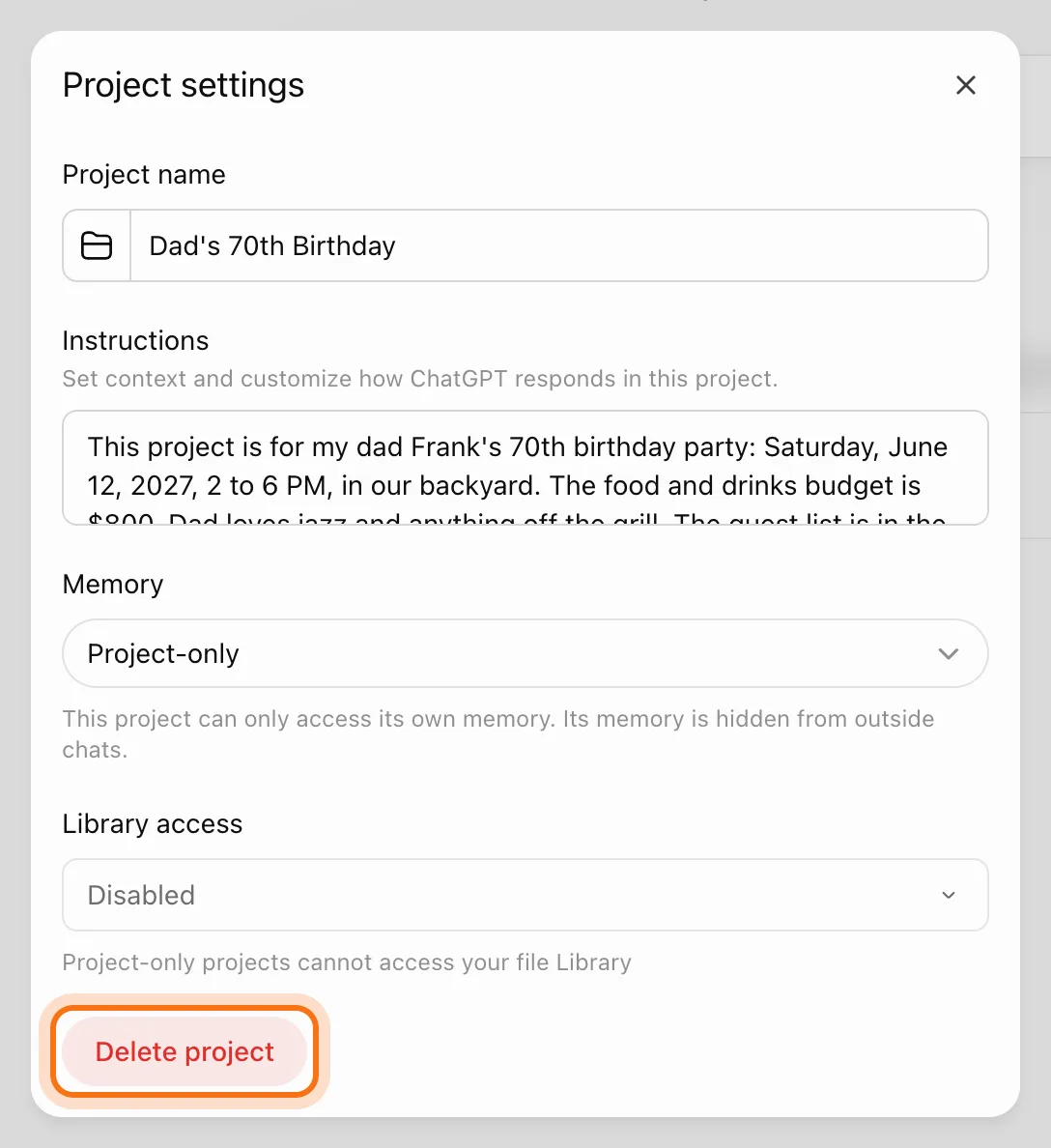
Haz clic en los tres puntos arriba a la derecha, luego en "Project settings". En "Instructions", escribe lo que cada chat debe saber: los datos, y cómo quieres las respuestas. Haz clic en "Save". OpenAI dice que estas instrucciones se aplican solo dentro del proyecto, y ahí reemplazan tus instrucciones personalizadas generales.
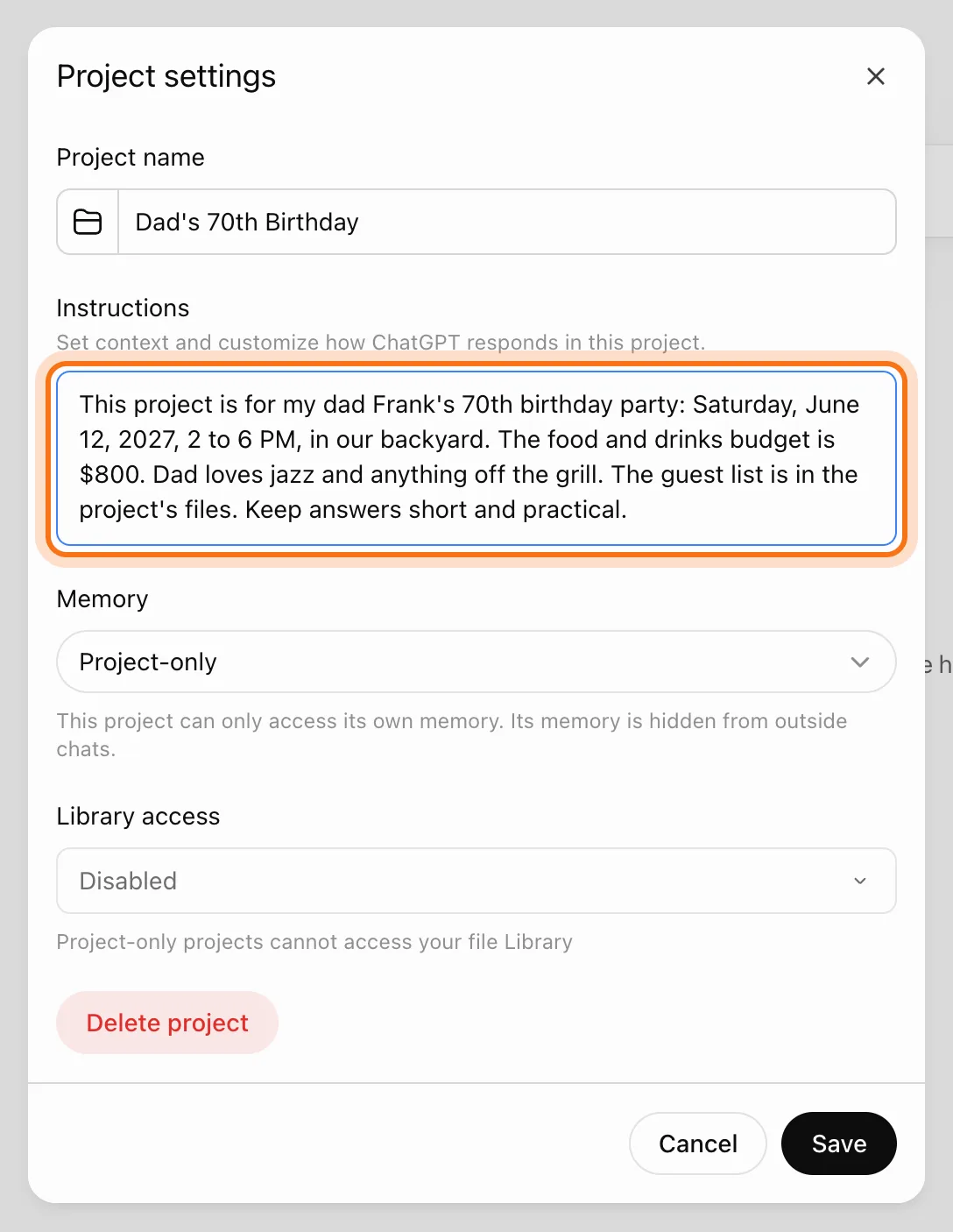
Prueba este prompt
Este proyecto es para [de qué se trata]: [la fecha, el lugar, los datos clave]. El presupuesto es [monto]. [Cualquier cosa que ChatGPT deba tener en cuenta.] Da respuestas cortas y prácticas.Paso 6: Agrega un archivo a Sources
Haz clic en "Sources", luego en "Add sources". Se abre una ventana: arrastra un archivo adentro, o haz clic en "Upload" y elígelo. "Paste text" también sirve, si lo que tienes está en un email o en una nota. Usa "Add sources" en la página del proyecto, no el "+" del cuadro de mensaje: cuando nuestro archivo entró por el cuadro de mensaje, el proyecto no lo guardó.
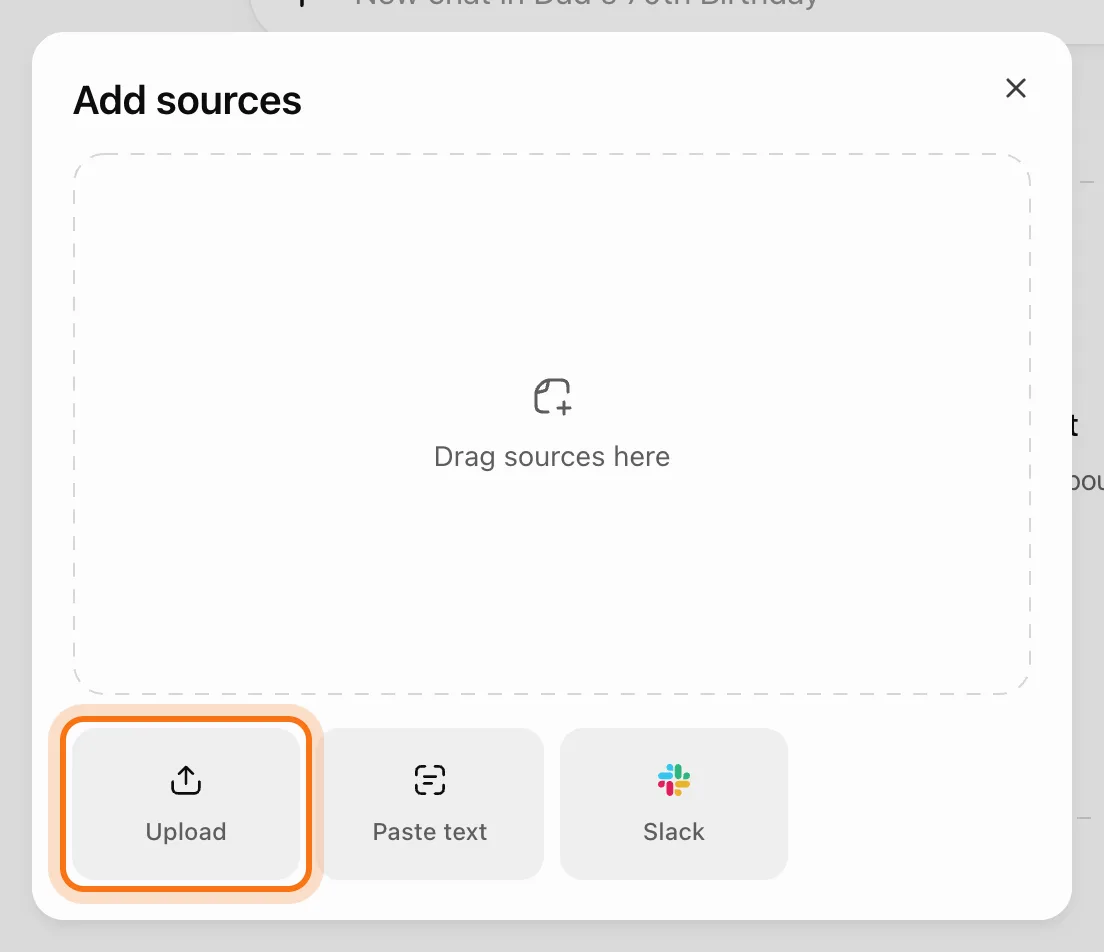
Paso 7: Revisa que el archivo esté ahí
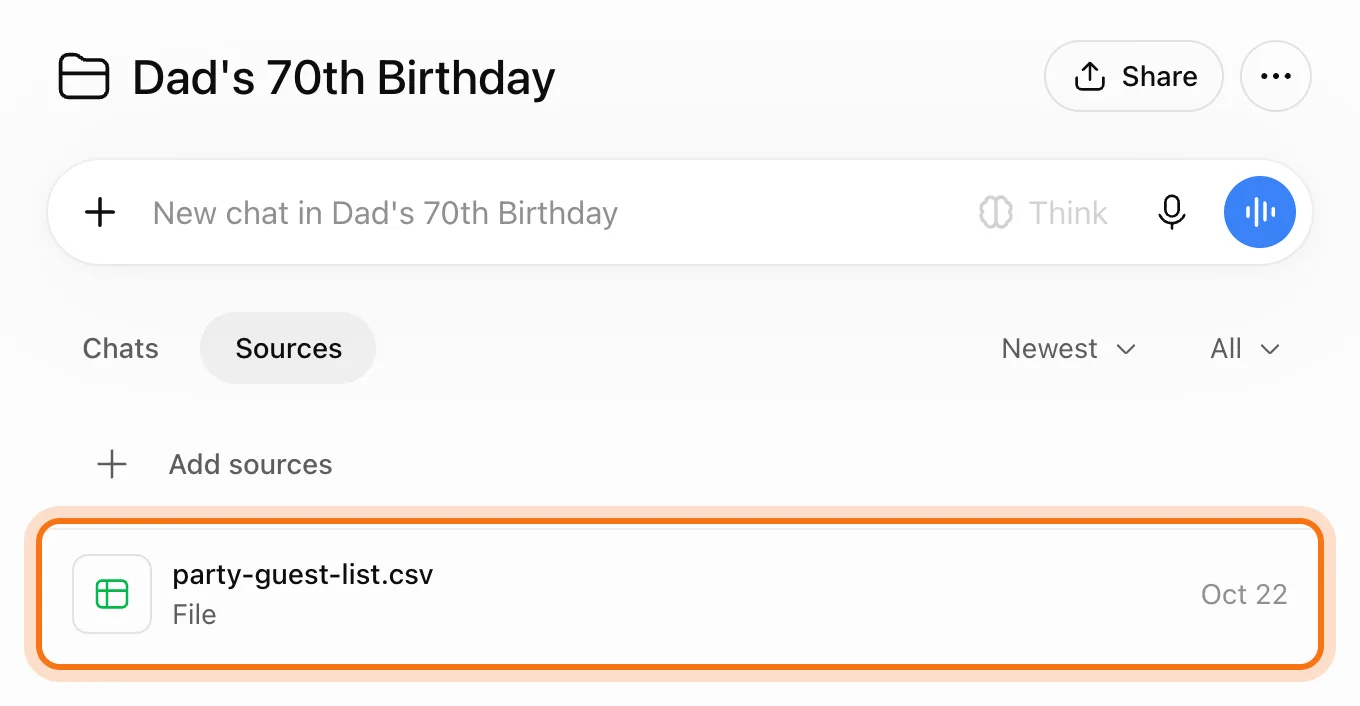
El archivo aparece en la lista de Sources, con el día en que lo agregaste. El nuestro era la lista de invitados, una hoja de cálculo pequeña: quién viene, adultos y niños, y una nota sobre la comida. Haz clic en un archivo de la lista para verlo, descargarlo o borrarlo.
Paso 8: Pregunta sin explicar
Haz clic en el cuadro de mensaje del proyecto y pregunta como si ChatGPT ya conociera toda la historia, porque ahora la conoce. No repitas la fecha, el presupuesto ni los invitados. Presiona Enter.
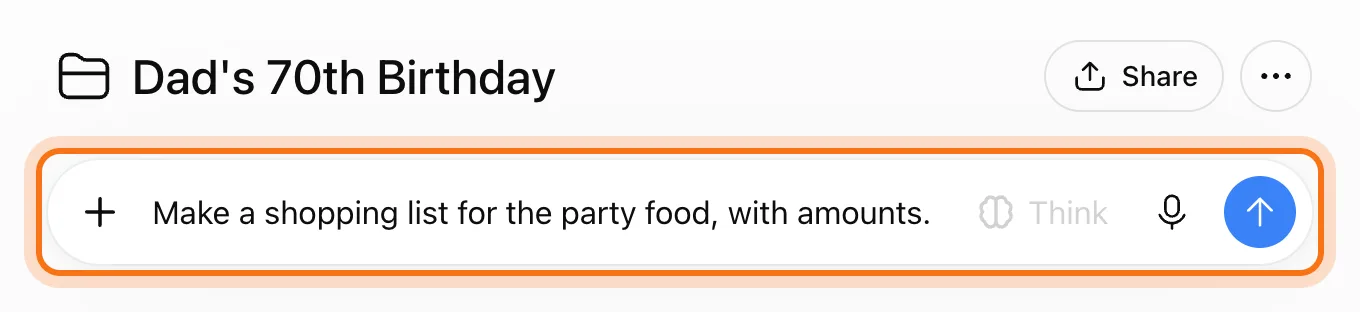
Prueba este prompt
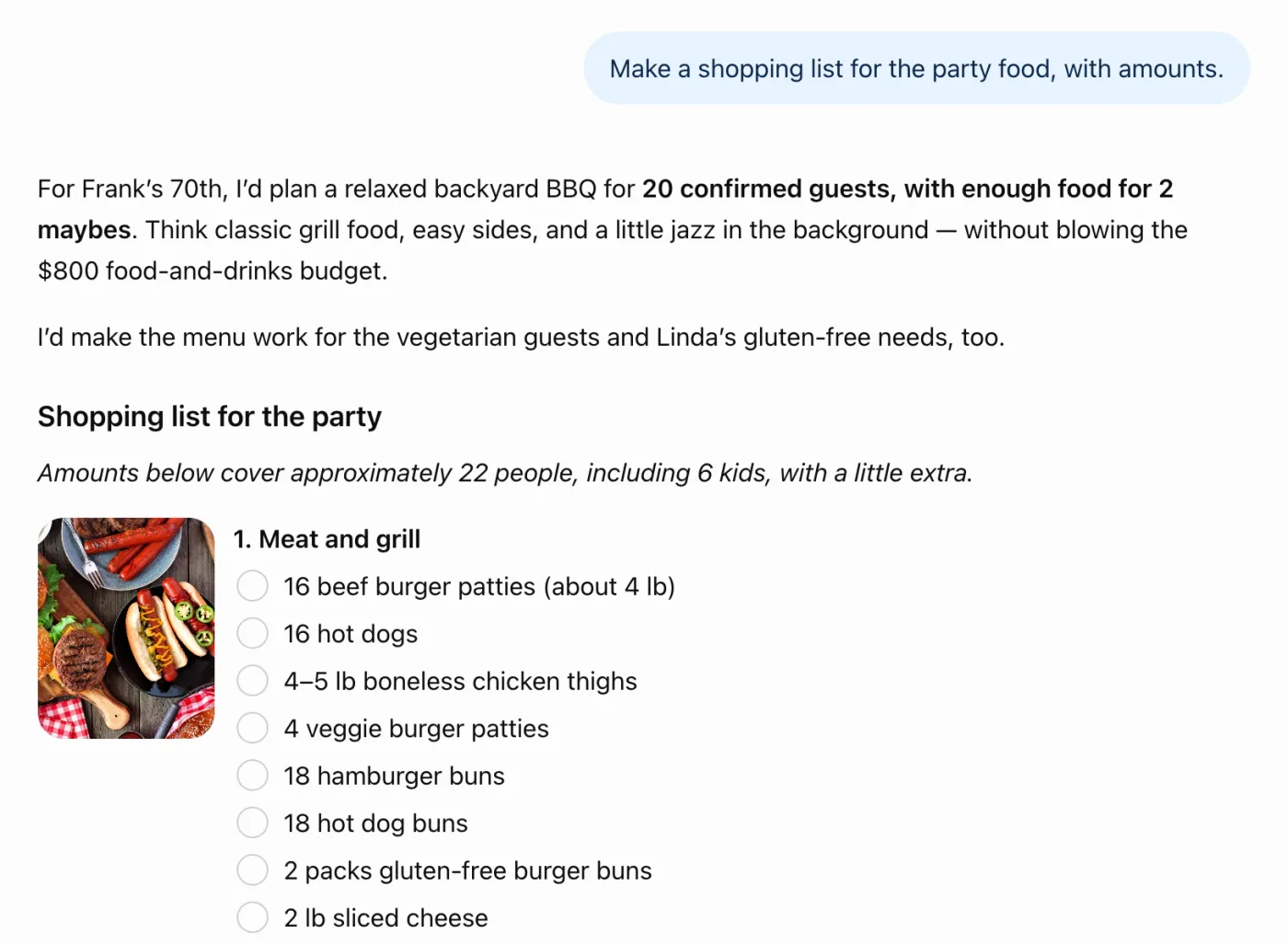
Haz una lista de compras para la comida de la fiesta, con cantidades.Paso 9: Mira cómo usa los detalles
La respuesta usó todo lo del proyecto. De las instrucciones: Frank, el patio, la comida a la parrilla, el jazz y el presupuesto de $800. Del archivo: 20 invitados confirmados y 2 que quizás vengan, 6 de ellos niños, los invitados vegetarianos y los panes sin gluten de Linda. Comparamos las cantidades con la lista, y estaban bien. Igual revisa tú los números antes de comprar.
Paso 10: Encuentra el chat en el proyecto
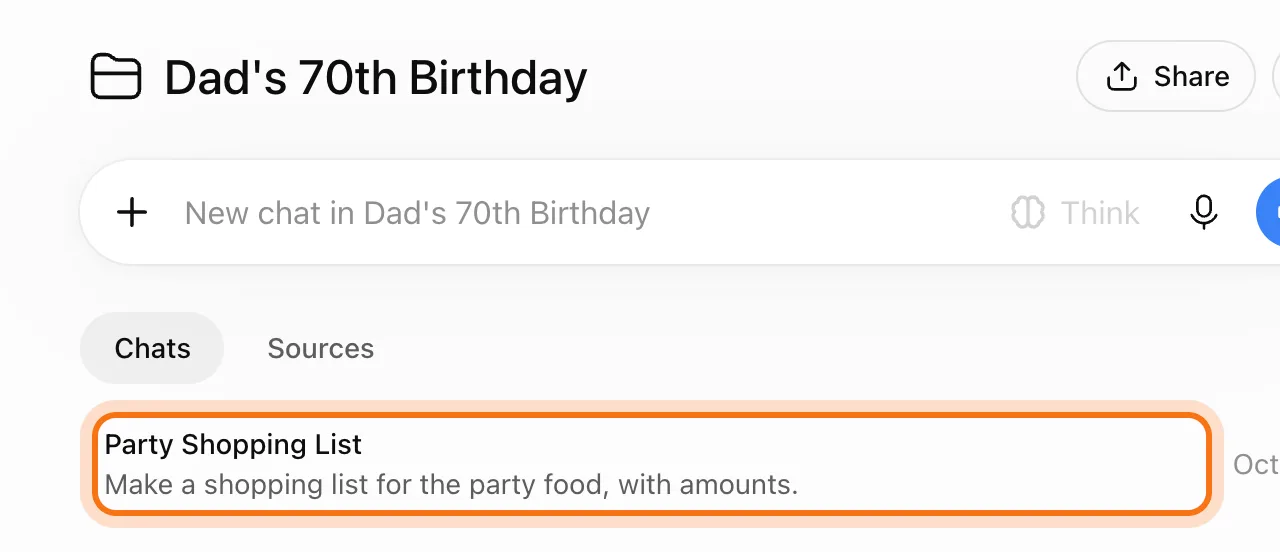
Haz clic en el nombre del proyecto en la barra lateral, o vuelve a su página. Debajo de "Chats" está el chat nuevo, con el nombre que le dio ChatGPT y tu primer mensaje debajo del nombre. Cada chat del proyecto llega aquí.
Paso 11: Empieza un segundo chat
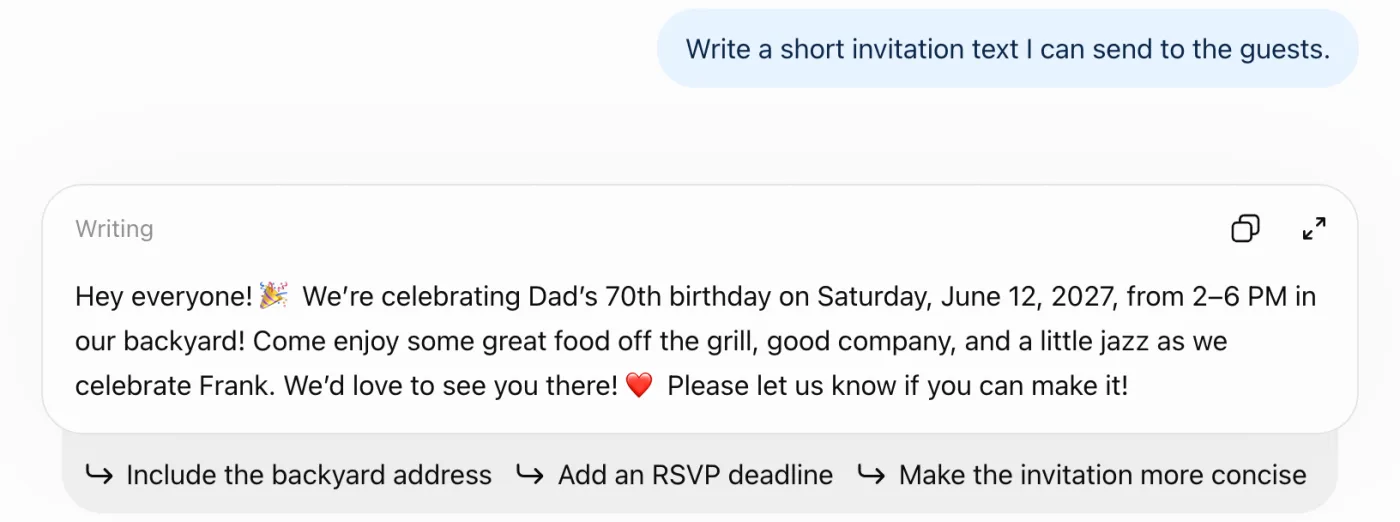
Desde la página del proyecto, empieza otro chat sobre otra cosa. Empieza con las mismas instrucciones y archivos. Nuestro segundo chat solo pidió una invitación, y el texto tenía la fecha, el horario, el patio, la parrilla y el jazz.
Prueba este prompt
Escribe un texto corto de invitación que pueda enviar a los invitados.Paso 12: Mueve un chat viejo adentro
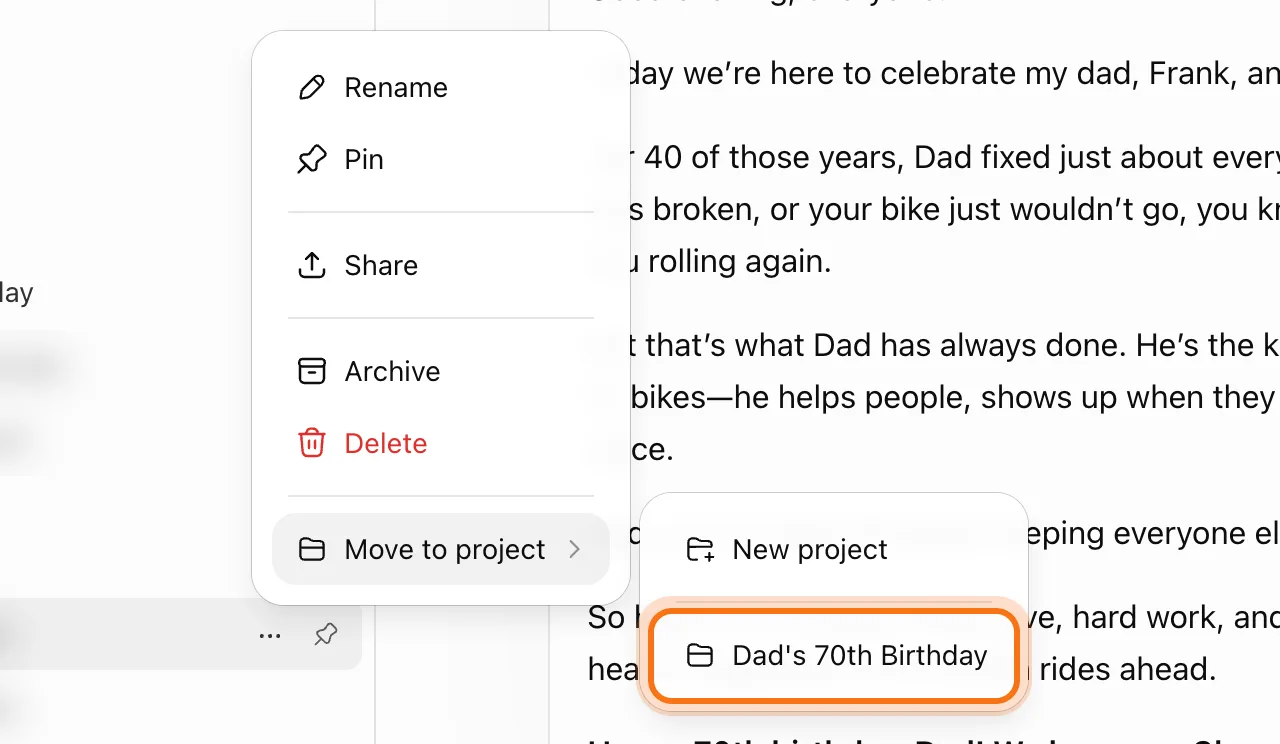
Un chat que empezaste antes del proyecto puede unirse a él. En la barra lateral, pasa el mouse sobre el chat, haz clic en sus tres puntos, luego en "Move to project" y luego en el nombre del proyecto. Movimos un chat sobre un brindis para papá. OpenAI dice que un chat movido recibe las instrucciones y los archivos del proyecto desde ese momento.
Paso 13: Borra un proyecto que ya terminaste
Cuando termine, haz clic en los tres puntos de la página del proyecto, luego en "Project settings" y luego en "Delete project", abajo del todo.
Paso 14: Confirma, y fíjate en qué se borra
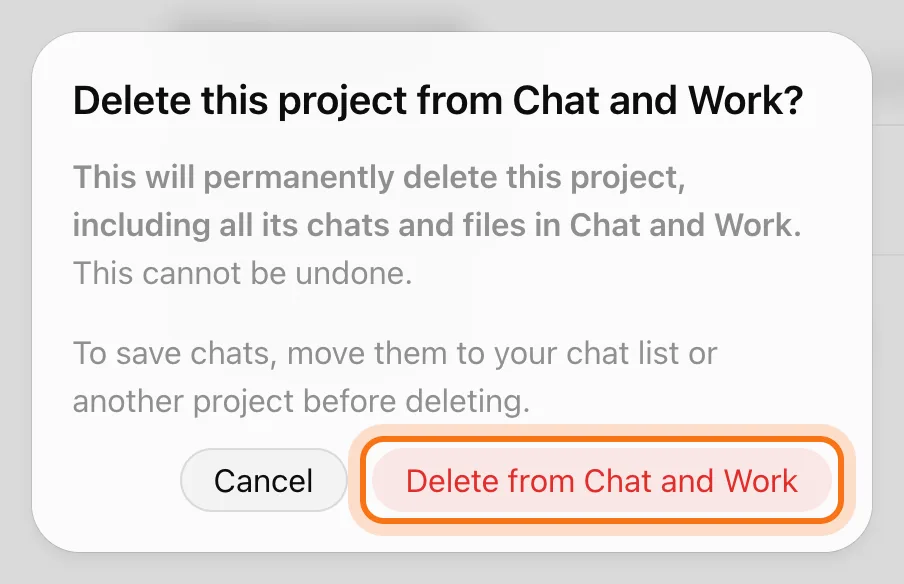
ChatGPT pregunta una vez más, y dice qué se borra: el proyecto y todos sus chats y archivos, para siempre. Para conservar un chat, sácalo antes de borrar: sus tres puntos en la barra lateral, luego "Remove from project". Después haz clic en "Delete from Chat and Work".
Miembros
El resto de esta guía es para miembros
Crea una cuenta gratis y todas las salas de la Academia se abren por 30 días. Sin tarjeta de crédito.
En el resto de esta guía
8 proyectos para empezar, con instrucciones para copiar
- Una fiesta familiar
- Un viaje
- Mudarte a una casa nueva
- Las publicaciones y los emails de un pequeño negocio
- Prepararte para las citas con el médico
- Una búsqueda de trabajo
- Una reparación en casa
- Aprender algo nuevo
Ajustes y límites que vale la pena conocer
- Cuántos archivos
- Default o Project-only memory
- Las instrucciones del proyecto y las tuyas
- Comparte un proyecto
- Gmail, Slack y otras apps
- Saca un chat
- Fija un proyecto que usas mucho
Cuando algo sale mal, y cómo arreglarlo
- ChatGPT dice que no encuentra el archivo
- No puedes agregar otro archivo
- La respuesta tiene un detalle viejo
- No sabe algo de otro chat
- Un chat no tiene "Move to project"
- El chat nuevo no está en el proyecto
- Borraste un proyecto y lo quieres recuperar
- Quieres que lea tu email
A dónde ir después
Un proyecto guarda los detalles. Estas guías te ayudan a hacer más con ellos.