Qué es esto, en un minuto
Claude es la IA de Anthropic. Su función Docs escribe una carta, un aviso o cualquier otro documento como una página de verdad, no como un mensaje de chat. Dices lo que necesitas y el documento se abre junto al chat. Puedes escribir en él como en Word, pedirle a Claude que cambie una frase y descargarlo como un archivo de Word.
Es gratis. La ayuda de Anthropic dice que Docs está en todos los planes de Claude, incluido el gratis, y nosotros usamos una cuenta gratis el 10/21, en una computadora. Todo lo de esta guía funcionó.
Ya no hace falta copiar una respuesta del chat y arreglarla en Word. El documento es la respuesta.
Qué opción usar
Claude Docs es para un documento que vas a imprimir, enviar o guardar. Otras guías cubren lo que lo rodea.
Usa Claude Docs cuando
- Necesitas una carta, un aviso, una lista de reglas o un informe corto, y quieres enviarlo como archivo.
- Quieres corregir algunas palabras tú mismo antes de enviarlo.
- Lo vas a imprimir, adjuntar a un correo o seguir trabajando en Word o Google Docs.
Usa otra cosa cuando
Escribir correos con IA: Lo que necesitas es un correo, no un documento para adjuntar.
Lee la guíaHacer diapositivas con Claude: Necesitas diapositivas para una charla, no una página. Se empieza en el mismo lugar.
Lee la guía
Tu primer documento, paso a paso
Nuestro ejemplo: la luz de la calle frente a la casa lleva tres semanas apagada, y queremos una carta a la ciudad sobre eso.
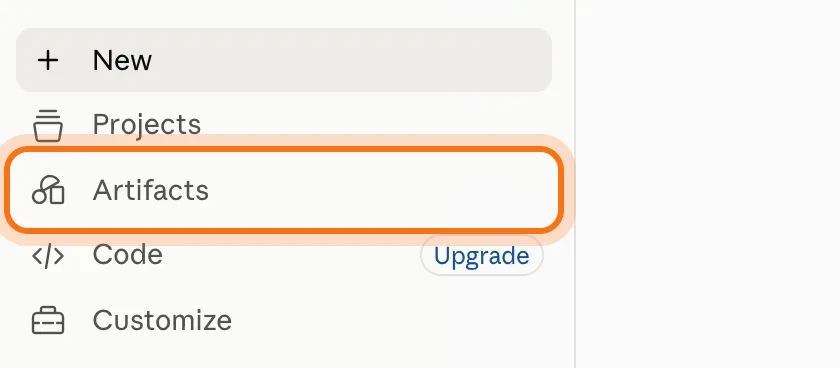
Paso 1: Abre Claude y haz clic en Artifacts
Ve a claude.ai e inicia sesión. Una cuenta gratis es suficiente. En el menú de la izquierda, haz clic en "Artifacts".
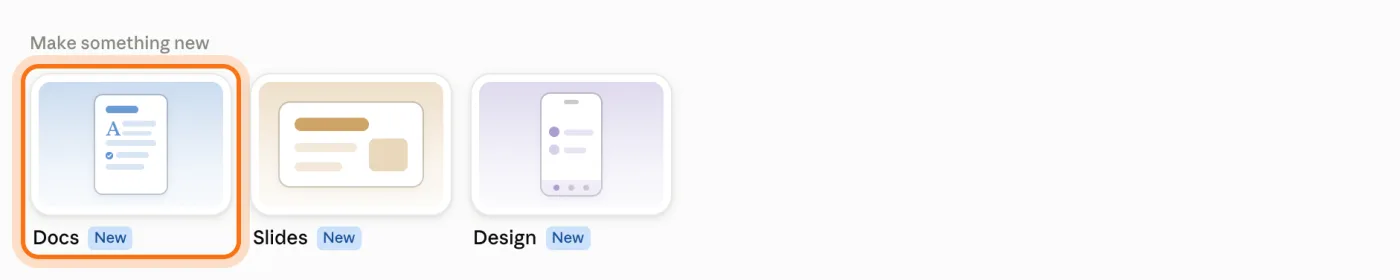
Paso 2: Haz clic en Docs
En "Make something new" hay tres tarjetas: Docs, Slides y Design. Haz clic en "Docs". Se abre un chat nuevo. El cuadro dice "What should this document be about?" y tiene la etiqueta "Claude Docs" debajo. Si no quieres este chat en tu historial, haz clic en el fantasma de arriba a la derecha ("Use incognito") antes de escribir. Nosotros lo hicimos. El documento se guarda igual.
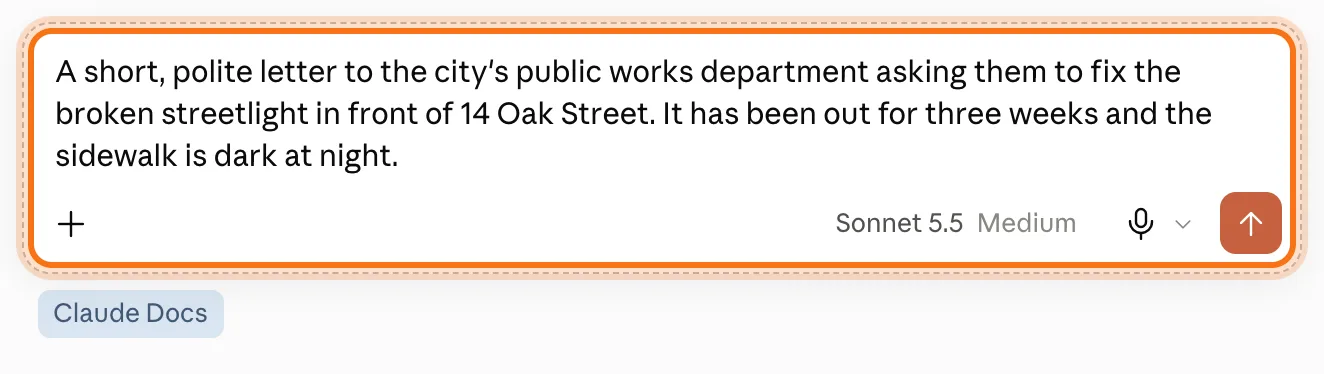
Paso 3: Di para qué es el documento
Escribe para quién es, qué debe pedir y los datos que necesita. Una o dos frases bastan. El nuestro: "Una carta corta y amable al departamento de obras públicas de la ciudad, pidiéndoles que arreglen la luz de la calle rota frente al 14 de Oak Street. Lleva tres semanas apagada y la acera está oscura de noche." Luego presiona Enter.
Paso 4: El documento se abre junto al chat
Claude agrega una línea propia debajo de tu pedido ("Make this a document using the Claude Docs tools..."). Es normal. En el chat aparece una tarjeta con el nombre del documento ("Claude Docs · Only you"), y la carta se abre a la derecha como una página, con título. El nuestro estuvo listo en menos de 4 minutos. Claude también dijo qué hacer después: llenar las partes entre corchetes.
![La tarjeta del documento en el chat, marcada: Streetlight Repair Request, Claude Docs, Only you, con un botón Open. A su lado, la carta abierta, con [Your Name], [Your Address] y la fecha arriba.](/guides/v2/how-to-write-documents-with-claude/04-ready.webp)
Paso 5: Llena los espacios tú mismo
Haz clic en la carta y escribe, como en Word. Selecciona "[Your Name]" y escribe tu nombre encima. Haz lo mismo con tu dirección, la ciudad y el nombre de abajo. Tus cambios se guardan solos.
![La parte de arriba de la carta: el título, luego Robert Miller (marcado) donde estaba [Your Name], y debajo [Your Address] y [Phone / Email].](/guides/v2/how-to-write-documents-with-claude/05-fill.webp)
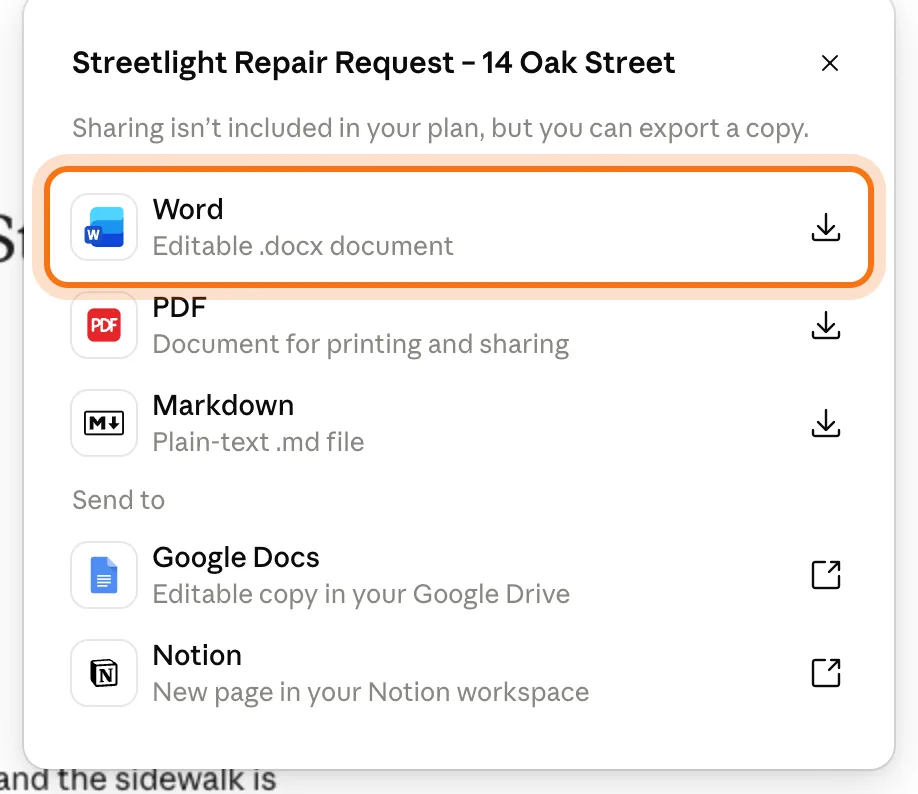
Paso 6: Descárgalo como archivo de Word
¿Te gusta cómo quedó? Haz clic en "Export" arriba a la derecha de la página del documento, y luego en "Word". El archivo .docx va a tu carpeta de Descargas, con todos los cambios que escribiste. "PDF" es para imprimir o mandar por correo, y "Google Docs" hace una copia en tu Google Drive. Junto al chat, haz clic en el nombre del documento arriba, y luego en "Export".
Miembros
El resto de esta guía es para miembros
Crea una cuenta gratis y todas las salas de la Academia se abren por 30 días. Sin tarjeta de crédito.
En el resto de esta guía
8 documentos para hacer, con instrucciones para copiar
- Una carta sobre un problema
- Una queja por una factura o un pedido
- Una carta de agradecimiento
- Un aviso para un tablero o una puerta
- Reglas de la casa o instrucciones
- Una carta de recomendación
- Un plan para un evento
- Una historia familiar para guardar
Más formas de usarlo
- Pídele a Claude que cambie todo el documento
- Cambia una sola frase: selecciónala
- Di qué cambiar y envíalo
- Claude la cambia y te dice qué hizo
- Encuentra tu documento otra vez
- Vuelve a una versión anterior
- Haz un documento desde cualquier chat
- En tu teléfono
Cuando algo sale mal, y cómo arreglarlo
- No aparece la tarjeta Docs en Artifacts
- Claude respondió en el chat, sin documento
- La carta está llena de [corchetes]
- "Let this artifact download a file?"
- Claude cambió algo que querías conservar
- No hay forma de compartir un enlace
- Apareció en tu historial un chat que no empezaste
Adónde ir después
Claude escribió el documento. Estas guías te ayudan con lo que lo rodea.