Qué es Microsoft Copilot, en un minuto
Microsoft Copilot es el asistente de IA de Microsoft. Le escribes o le hablas como a un compañero con ganas de ayudar, y te responde: un borrador de correo, un resumen, ideas, una explicación. Microsoft dice que también puede crear imágenes y archivos de Word, Excel y PowerPoint listos para enviar.
Es el mismo asistente en la computadora, en la web y en el celular, y la cuenta con la que inicias sesión define lo que recibes. Con una cuenta de trabajo o de escuela, tu empresa decide qué se incluye. Con una cuenta personal, recibes la versión personal de Microsoft, con más funciones si pagas Microsoft 365.
Copilot te pide iniciar sesión antes de responder. No creamos una cuenta para esta guía, así que las imágenes son páginas públicas de la propia Microsoft.
Cuándo elegir Copilot, y cuándo encaja mejor otra herramienta
Copilot, ChatGPT, Gemini y Claude pueden escribir, explicar y resumir. La verdadera diferencia es en qué apps vives ya.
Elige Copilot cuando
- Tu trabajo funciona con Microsoft: Outlook, Word, Excel, Teams. Copilot está hecho alrededor de esas apps y archivos.
- Tu empresa te da Copilot con tu cuenta de trabajo. Microsoft dice que las cuentas de trabajo vienen con protección de datos empresarial.
- Usas una PC con Windows. Microsoft dice que la app de Copilot viene instalada en las PC nuevas con Windows 11, en la barra de tareas o en el menú Inicio.
Considera otra herramienta cuando
Gemini: Tu trabajo vive en Gmail, Google Docs y Drive. Gemini se conecta con ellos como Copilot se conecta con los de Microsoft.
Lee la guíaChatGPT: Quieres un asistente general que no dependa de qué apps de oficina usas, gratis con un registro por correo.
Lee la guía
Empieza con Copilot, en cinco pasos
Así se abre Copilot, se inicia sesión y se hace la primera pregunta. Las imágenes son la página pública de Copilot y su página de ayuda.
Paso 1: Elige dónde usarlo
Microsoft menciona tres formas: la app de Copilot para Windows y Mac, la web en copilot.cloud.microsoft y la app de Copilot para iPhone y Android. En una PC nueva con Windows 11, busca Copilot en la barra de tareas o en el menú Inicio.
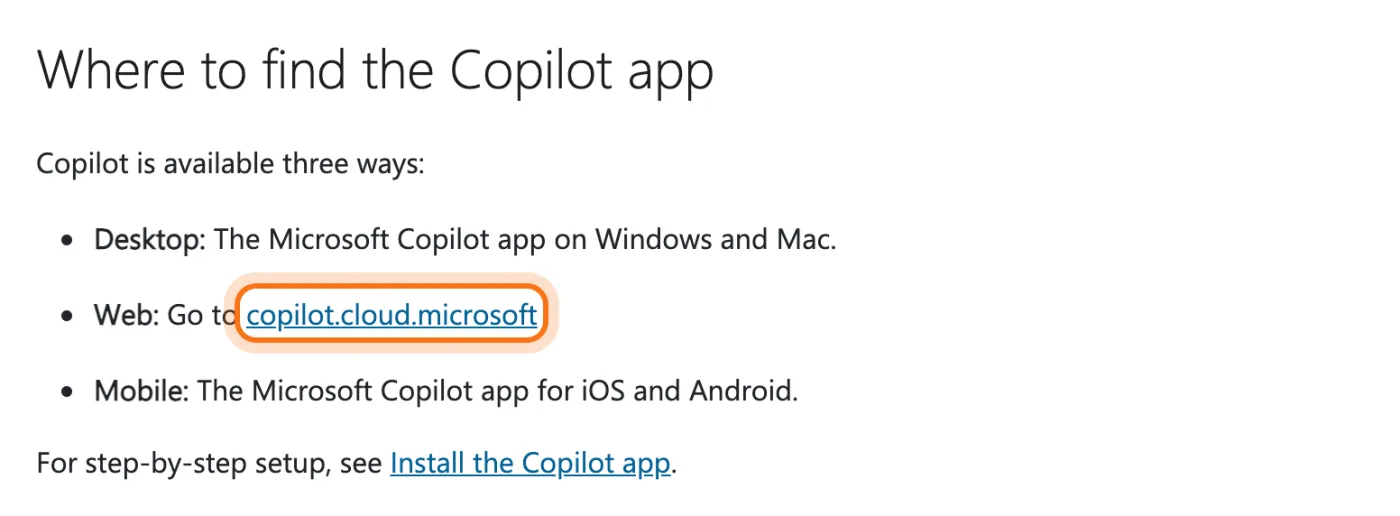
Paso 2: Abre la página de Copilot
En la web, ve a copilot.cloud.microsoft. La página tiene un cuadro de mensaje con una pregunta de ejemplo y botones debajo para conseguir ideas: "Popular", "Ask" (Preguntar), "Learn" (Aprender), "Create" (Crear), "Analyze" (Analizar) y "Code" (Código).
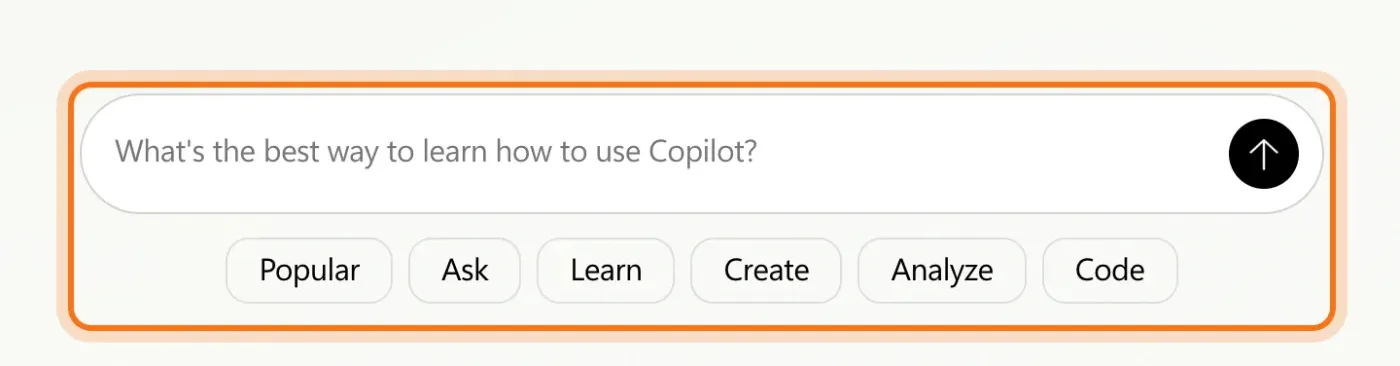
Paso 3: Inicia sesión con la cuenta correcta
Haz clic en "Sign in" (Iniciar sesión). Usa tu cuenta de trabajo o de escuela si tu empresa te dio Copilot, o una cuenta personal de Microsoft para tu propio uso. Cuando escribimos una pregunta sin iniciar sesión, Copilot nos llevó directo a la página de inicio de sesión de Microsoft.

Paso 4: Sabe qué te da iniciar sesión
Microsoft dice que iniciar sesión desbloquea tu historial de chats, más creación de imágenes, conversaciones más largas y sesiones de voz más largas. Su página de ayuda también menciona un Apple ID o una cuenta de Google para el inicio de sesión personal; la página de inicio de sesión que vimos en la web ofrecía una cuenta de Microsoft, una clave de acceso o GitHub.
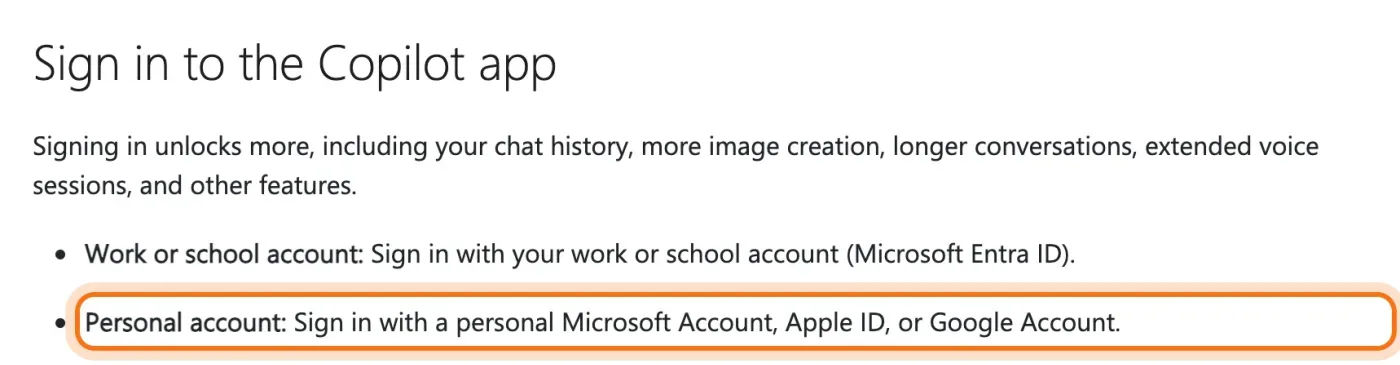
Paso 5: Pide una tarea, con los detalles que importan
El consejo de Microsoft es empezar con un chat nuevo. Escribe como se lo explicarías a un compañero: qué necesitas, para quién y qué tan largo. Luego lee la respuesta como un primer borrador y di qué cambiar en el mismo chat.
Prueba este prompt
Tengo [tu negocio]. [Qué pasó o qué necesitas]. Escribe [qué tipo de texto] para [quién lo va a leer]. Que sea [qué tan largo, con qué tono].
Miembros
El resto de esta guía es para miembros
Crea una cuenta gratis y todas las salas de la Academia se abren por 30 días. Sin tarjeta de crédito.
En el resto de esta guía
8 tareas reales para Copilot, con prompts para copiar
- Redacta una respuesta a un correo difícil
- Haz un documento de Word que puedas enviar
- Arma un registro sencillo en Excel
- Convierte notas en una presentación corta
- Resume una reunión o una conversación larga
- Haz una imagen sencilla
- Explica una carta o un término confuso
- Organiza una semana ocupada
Cosas que vale la pena saber
- Usa los botones de ideas cuando te trabes
- Revisa si estás en Work o en Personal
- El panel de navegación
- Lo que recibes depende de tu cuenta
Cuando Copilot no hace lo que querías, y cómo arreglarlo
- Te manda a una página de inicio de sesión
- Ves funciones distintas a las de un compañero
- Afirma un dato equivocado
- La respuesta es genérica
- Es demasiado largo o demasiado formal
- Querías un archivo, pero recibiste texto
- Se detiene o dice que llegaste a un límite
- No sabes qué es seguro pegar
Por dónde seguir
Estas guías sirven con cualquier asistente, Copilot incluido.