Qué es esto, en un minuto
Claude es la IA de Anthropic. Su función Design hace una página diseñada de verdad a partir de una frase: un título grande, colores, formas y tus datos, en un lienzo junto al chat. Puedes hacer clic en cualquier texto y cambiarlo, pedirle a Claude que mueva cosas y descargarlo como PDF para imprimirlo o enviarlo.
Es gratis. La ayuda de Anthropic dice que Claude Design está en todos los planes, incluido el gratis, y nosotros usamos una cuenta gratis el 10/22, en una computadora. Todo lo de esta guía funcionó.
Sin programa de diseño, sin plantillas, sin cuadros que no se alinean. Dices para qué es el póster y qué debe decir.
Qué opción usar
Claude Design es para una página con palabras: un póster, un volante, un letrero o una invitación. Otras guías cubren lo que lo rodea.
Usa Claude Design cuando
- Necesitas un póster o un volante para un evento, una venta o un aviso, y sabes qué debe decir.
- Quieres tus palabras tal como las escribiste, grandes y fáciles de leer.
- Lo vas a imprimir, colgar o enviar como PDF o como imagen.
Usa otra cosa cuando
Usar Canva: Quieres empezar con una plantilla lista o poner tus propias fotos.
Lee la guíaCrear imágenes con IA: Necesitas una foto o un dibujo, no una página con texto.
Lee la guía
Tu primer póster, paso a paso
Nuestro ejemplo: la biblioteca de Pine Street hace un intercambio de libros un domingo y necesita un póster para la puerta.
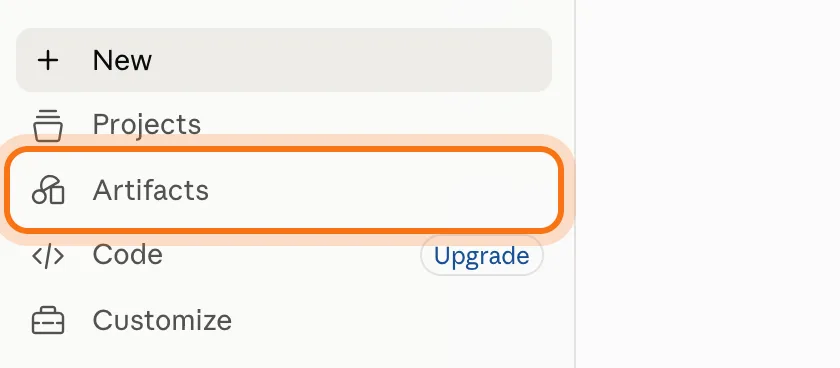
Paso 1: Abre Claude y haz clic en Artifacts
Ve a claude.ai e inicia sesión. Una cuenta gratis es suficiente. En el menú de la izquierda, haz clic en "Artifacts".
Paso 2: Haz clic en Design
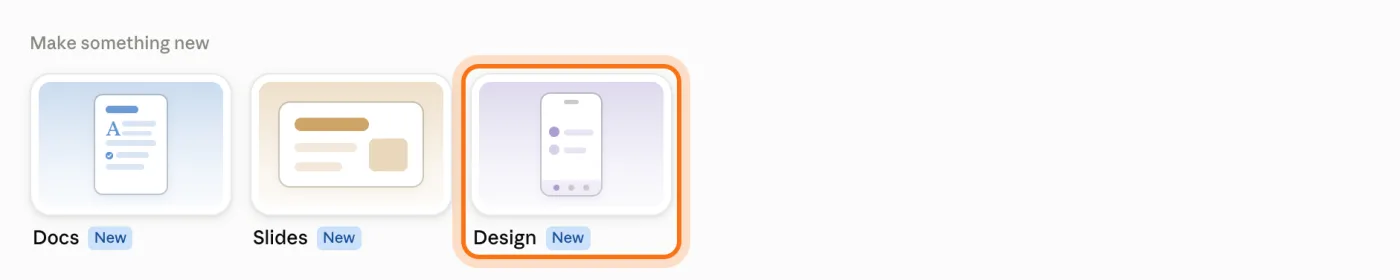
Debajo de "Make something new" hay tres tarjetas: Docs, Slides y Design. Haz clic en "Design". Se abre un chat nuevo, con la etiqueta "Claude Design" debajo del cuadro.
Paso 3: Describe el póster en una frase
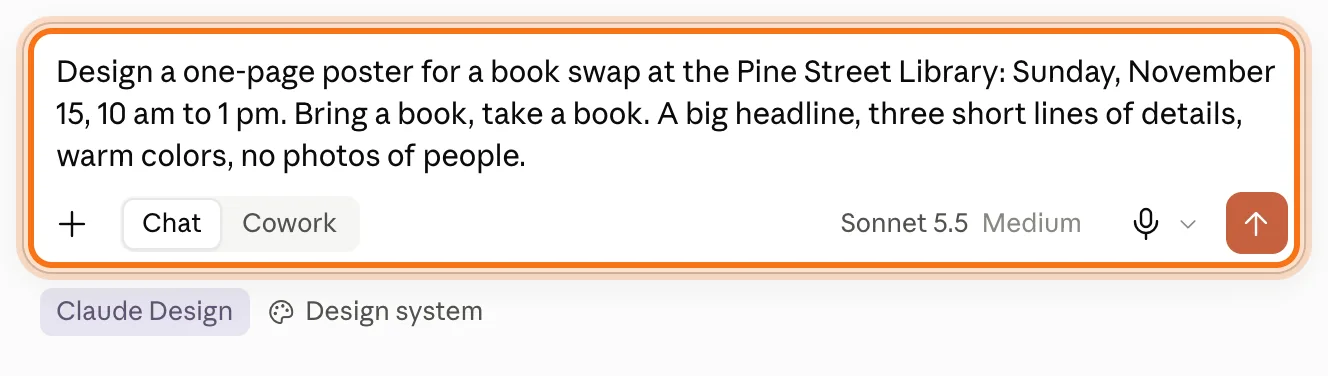
Di para qué es, cada dato que debe mostrar y cómo debe verse. El nuestro: "Diseña un póster de una página para un intercambio de libros en la biblioteca de Pine Street: domingo 15 de noviembre, de 10 am a 1 pm. Trae un libro, llévate un libro. Un título grande, tres líneas cortas de detalles, colores cálidos, sin fotos de personas." Luego presiona Enter.
Paso 4: El póster se abre junto al chat
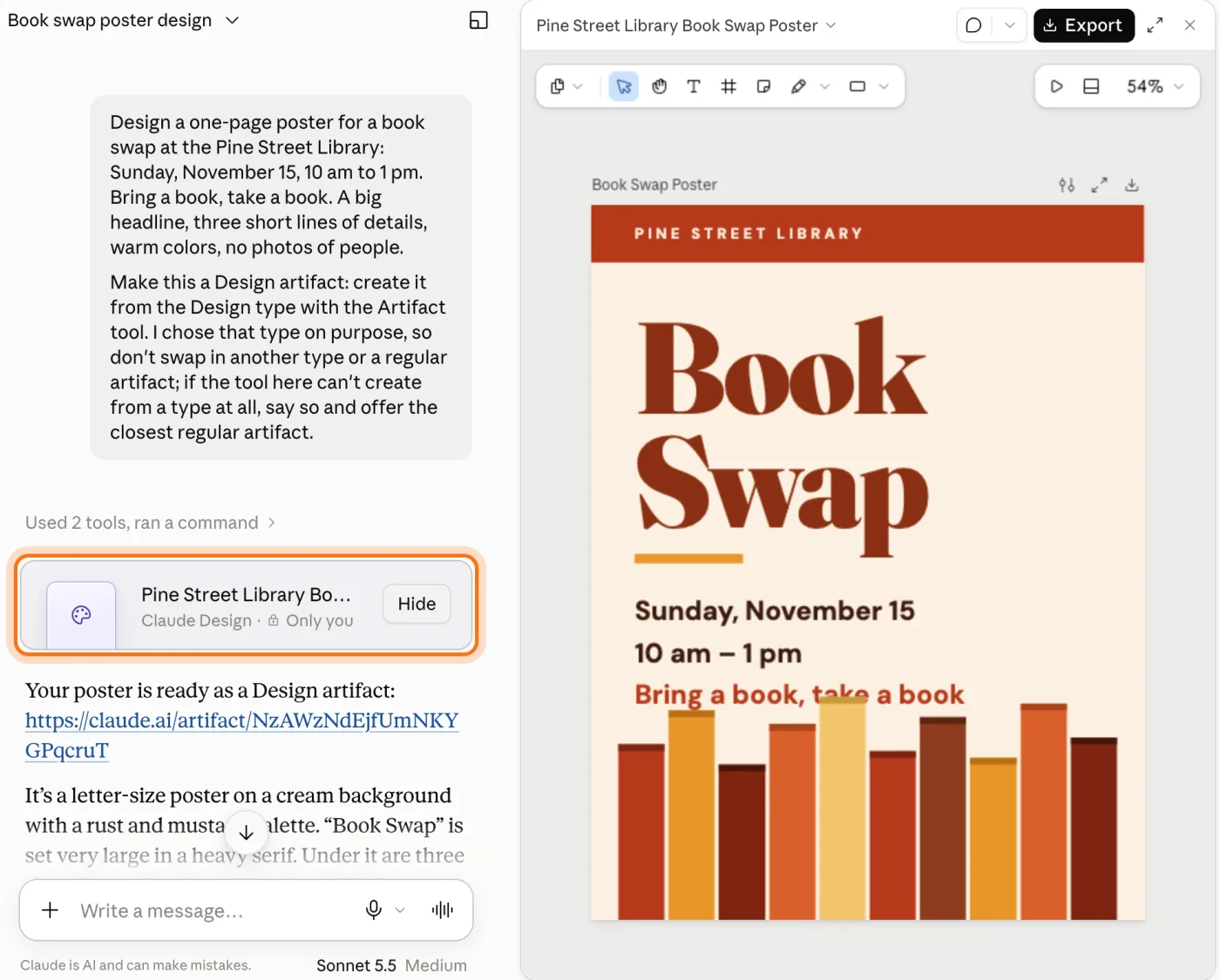
Claude agrega unas líneas propias debajo de tu pedido ("Make this a Design artifact..."). Es normal. Aparece en el chat una tarjeta con el nombre del póster ("Claude Design · Only you"), y el póster se abre a la derecha. El nuestro estuvo listo en menos de 4 minutos. Claude también dijo lo que decidió por su cuenta: el nombre de la biblioteca fue a una franja arriba.
Paso 5: Cambia cualquier texto con un clic
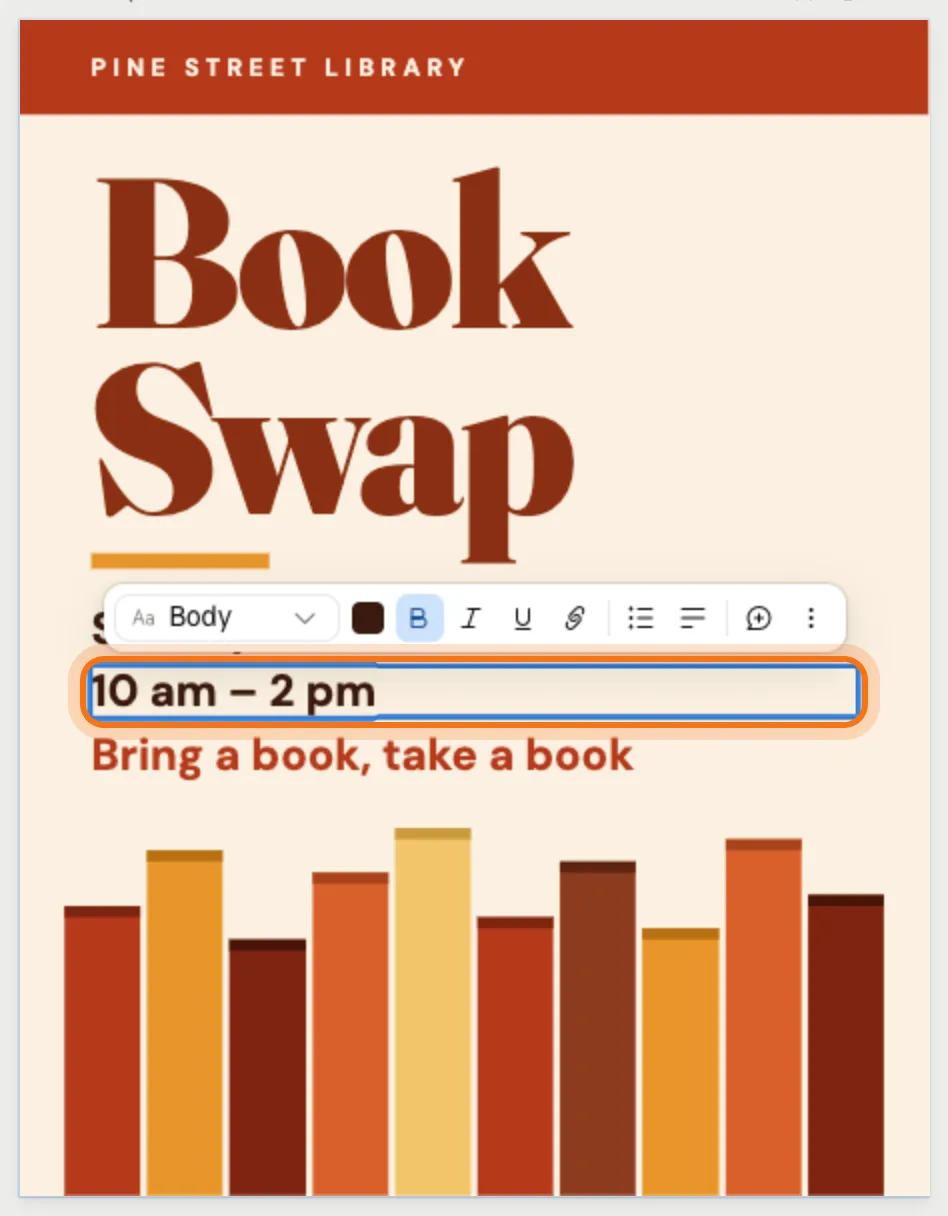
Haz doble clic en una línea de texto del póster. Se convierte en un cuadro donde puedes escribir, con una pequeña barra encima para la letra, el color y la negrita. Escribe las palabras nuevas. Nosotros alargamos el intercambio una hora: "10 am - 2 pm". Luego haz clic en un lugar gris vacío del lienzo, junto al póster. Así se guarda el cambio. Cuando presionamos Enter en vez de eso, el texto viejo volvió al abrir el póster de nuevo.
Paso 6: Expórtalo como PDF
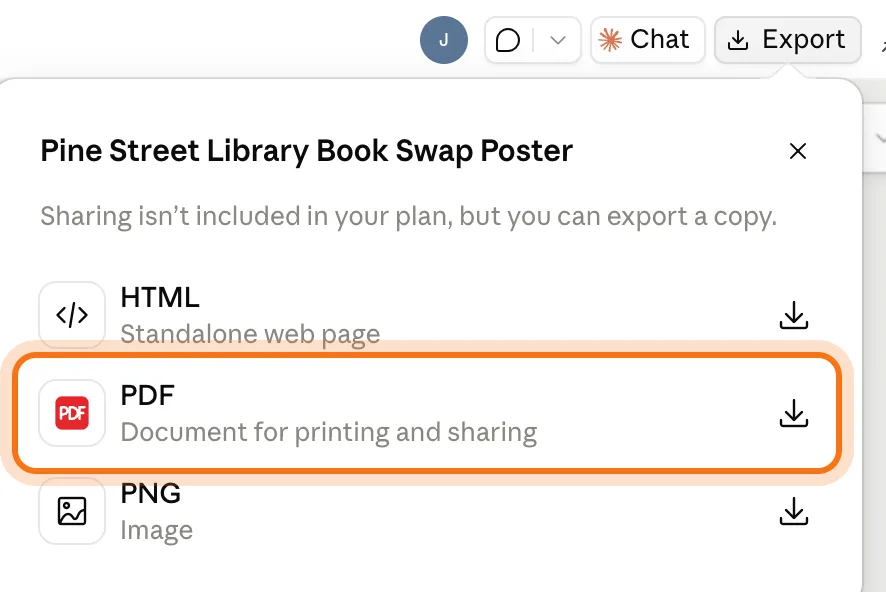
¿Te gusta? Haz clic en "Export" arriba a la derecha y luego en "PDF". "PNG" hace una imagen, para enviarla en un mensaje o publicarla en internet. "HTML" es una página web.
Paso 7: Haz clic en Save file
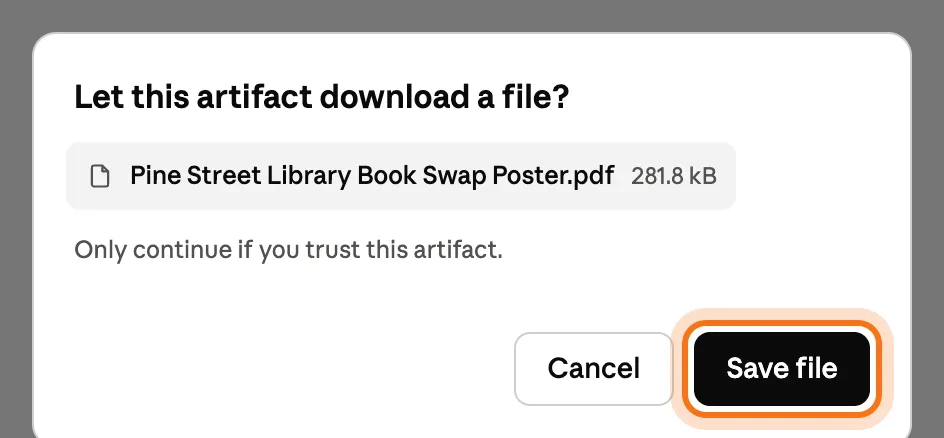
Claude pregunta "Let this artifact download a file?". Haz clic en "Save file". El PDF va a tu carpeta de Descargas. El nuestro fue una página tamaño carta con cada palabra tal como estaba en el póster, también nuestra hora nueva. Imprímelo o adjúntalo a un correo.
Miembros
El resto de esta guía es para miembros
Crea una cuenta gratis y todas las salas de la Academia se abren por 30 días. Sin tarjeta de crédito.
En el resto de esta guía
8 pósters y volantes para hacer, con pedidos para copiar
- Una venta de garaje o de patio
- Un evento del barrio
- Una invitación a una fiesta
- Un letrero para la vitrina de una tienda
- Un aviso para una puerta
- Un volante de mascota perdida
- Una lista de precios o un menú
- Una tabla para el refrigerador
Más formas de usarlo
- Pídele a Claude que arregle el diseño
- Claude cambia el póster y respeta tus cambios
- Tweaks: ajustes que Claude hizo para este póster
- Encuentra tu póster otra vez
- Deshaz un cambio
- Envíalo como imagen
- Haz un póster desde cualquier chat
- En tu teléfono
Cuando algo sale mal, y cómo arreglarlo
- No hay tarjeta Design en Artifacts
- Tarda minutos, no segundos
- Algo del póster está tapado o cortado
- Tu cambio de texto no se guardó
- Falta un dato que necesitas en el póster
- "Let this artifact download a file?"
- No hay forma de compartir un enlace
- El chat se queda en tu historial
A dónde ir después
Claude hizo el póster. Estas guías ayudan con lo que lo rodea.