Qué es Gemini Canvas, en un minuto
Gemini es la IA de Google. Canvas es una forma de trabajar con ella en un documento, no solo en respuestas de chat. Pides un volante, un correo o un plan, y se abre como una página. Puedes hacer clic en ella y escribir, o elegir una línea y decirle a Gemini cómo cambiarla. Cuando el texto está listo, Gemini también puede convertirlo en una página web sencilla.
Es gratis. Google dice que Canvas está disponible para todos los usuarios de Gemini, en todos los idiomas y países donde funciona la app de Gemini. Lo probamos con una cuenta gratis de Google el 10/20, en una computadora, y todo lo de esta guía funcionó. Los planes de pago (Google AI Pro y Ultra) tienen un modelo más potente y espacio para proyectos mucho más largos.
En nuestra computadora, Canvas se abrió dentro del chat, debajo de la respuesta de Gemini. Un botón le da toda la pantalla. En una pantalla más ancha, puede que se abra al lado del chat.
Qué opción usar
Canvas es la mejor opción cuando quieres seguir trabajando en el mismo texto. Otras guías cubren lo que hay alrededor.
Usa Canvas cuando
- Necesitas algo más largo, como un volante, una carta o un plan de una página, y lo vas a cambiar varias veces.
- Quieres arreglar una línea sin que Gemini reescriba todo lo demás.
- Quieres convertir el texto en una página web sencilla que puedes ver enseguida.
Usa otra cosa cuando
Trabajar en un documento en ChatGPT: Usas ChatGPT más que Gemini y quieres la misma ayuda con un documento allí.
Lee la guíaEscribir un correo rápido: Necesitas un correo corto o una respuesta ya, y te basta con una respuesta en el chat.
Lee la guía
Tu primer documento en Canvas, paso a paso
Un ejemplo real: Dan, que tiene un pequeño taller de reparación de bicicletas, quiere un volante de una página para su oferta de afinación de primavera: $49 en vez de $79, hasta el 31 de mayo. Después quiere hacer más fuerte una línea y ver el volante como página web. Las imágenes usan Gemini con una cuenta gratis, en una computadora.
Paso 1: Activa Canvas
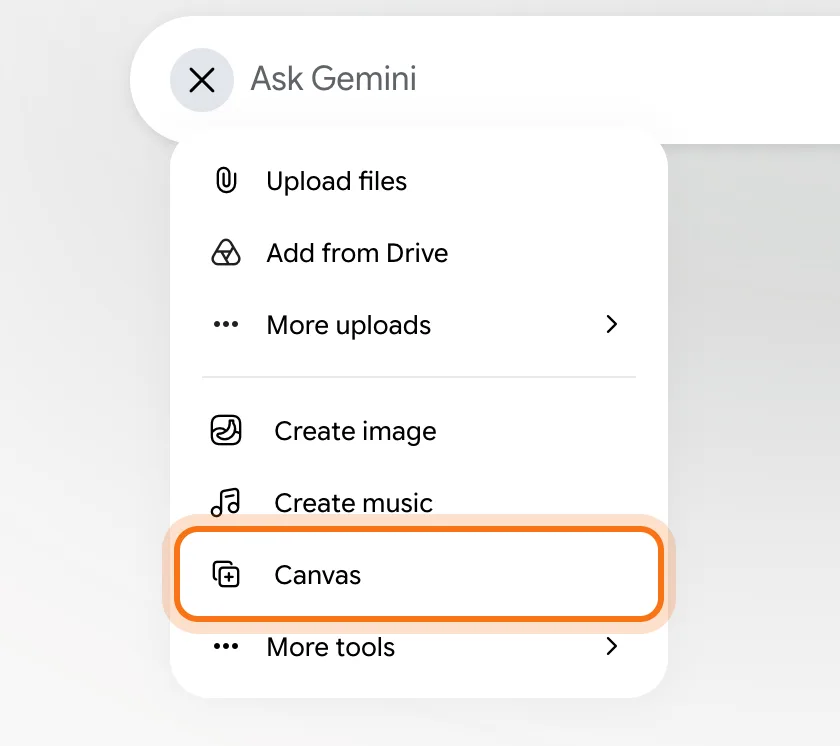
Ve a gemini.google.com e inicia sesión con tu cuenta de Google. Haz clic en el botón + a la izquierda del cuadro de mensaje y elige "Canvas".
Paso 2: Pide el documento
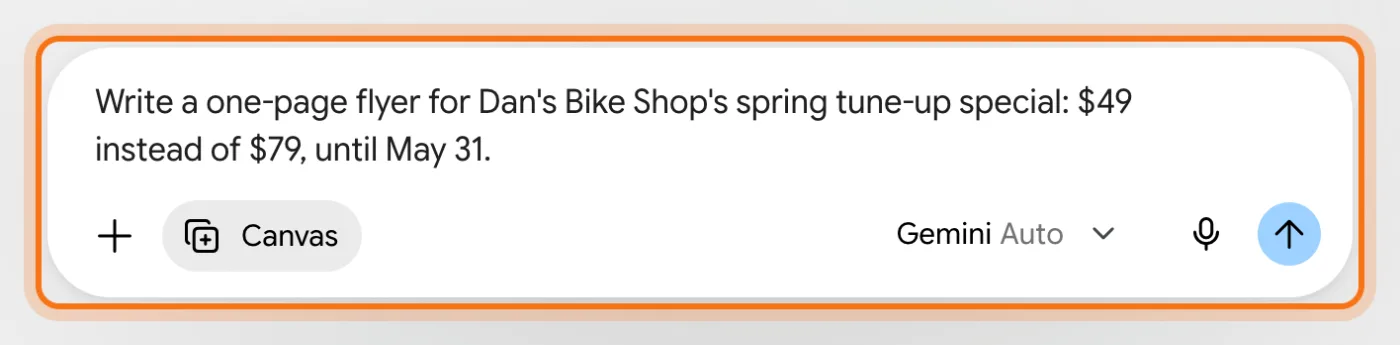
Ahora "Canvas" aparece en el cuadro de mensaje. Escribe lo que necesitas e incluye los datos importantes, como el precio y la fecha. Presiona Enter.
Paso 3: Lee el documento
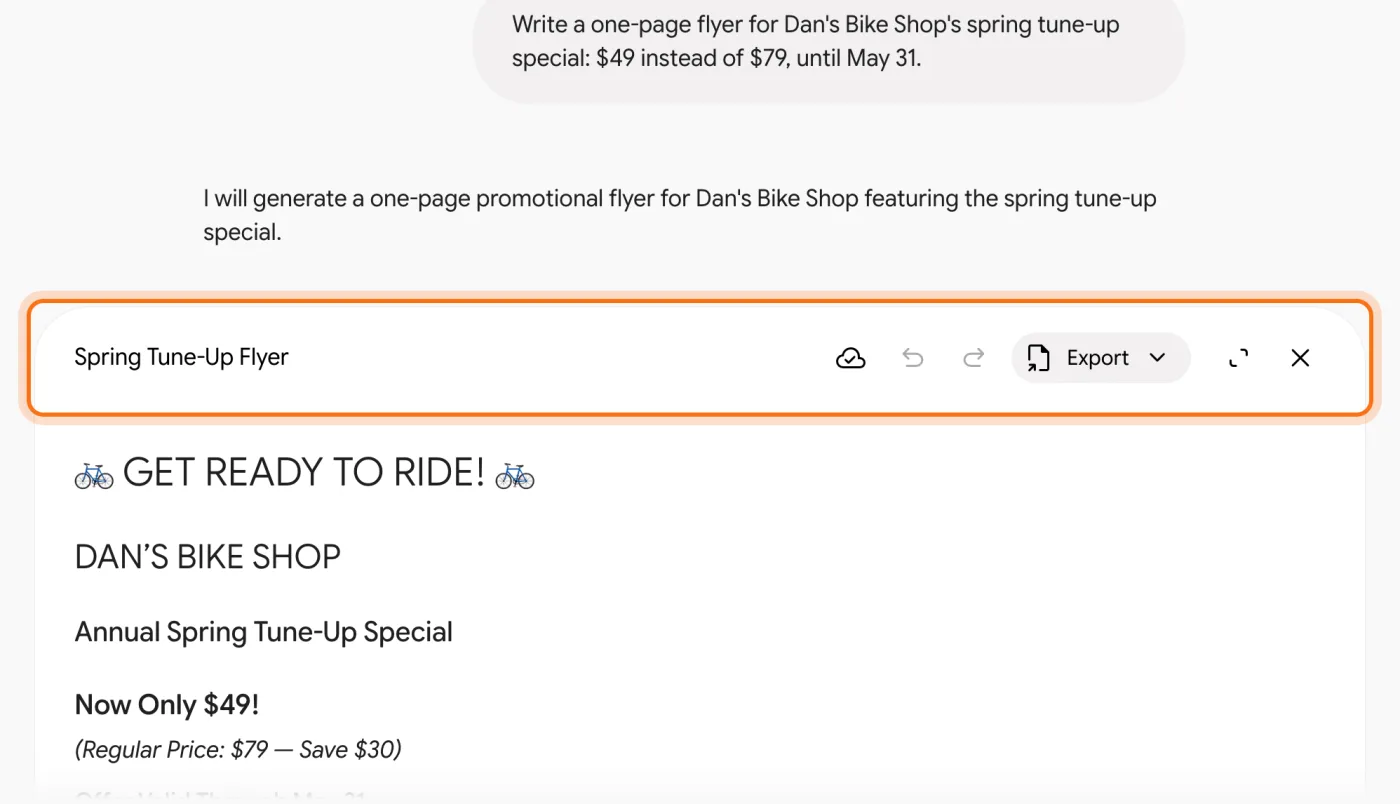
El volante se abre como una página, con su propio nombre arriba. Haz clic en cualquier parte para escribir, como en cualquier documento. La nube de arriba significa que tus cambios están guardados.
Paso 4: Cambia una línea
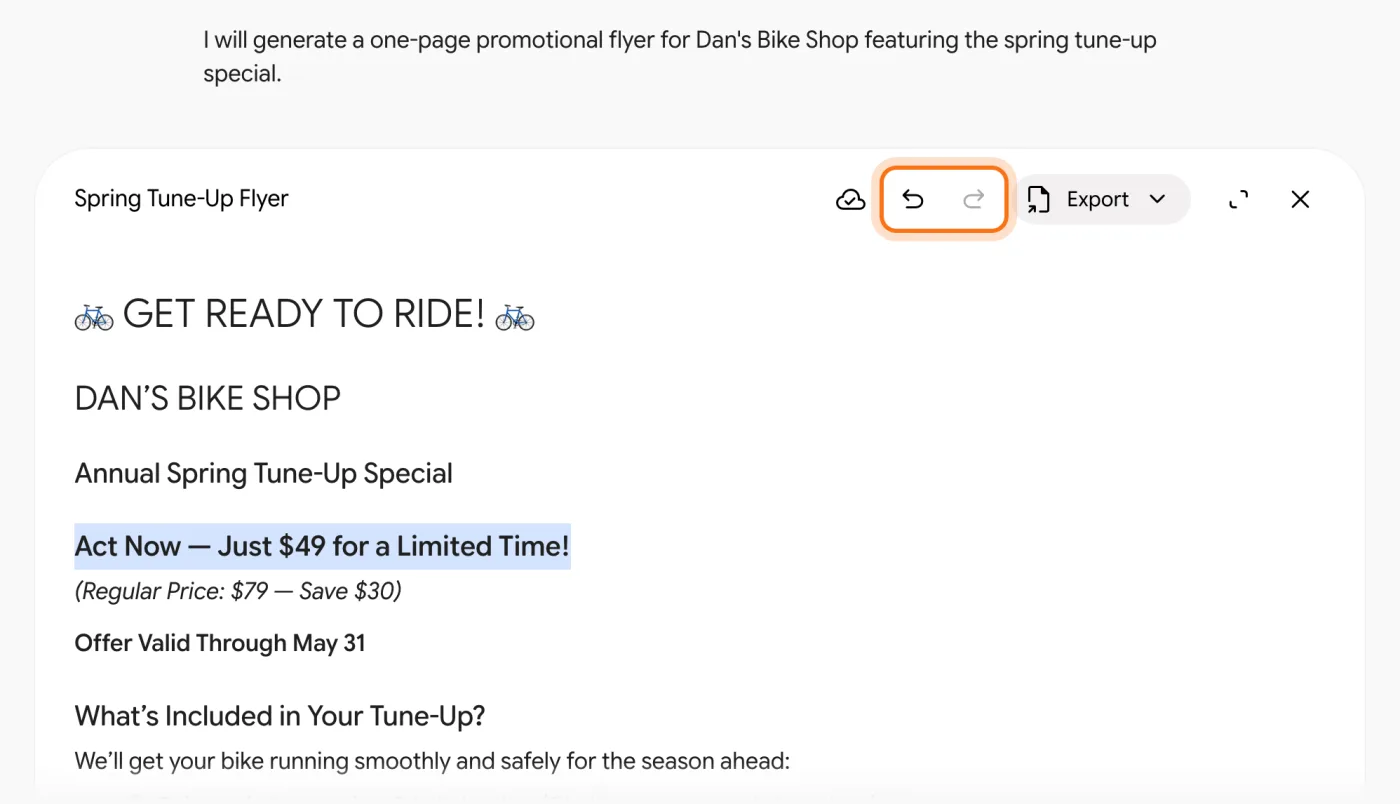
Selecciona una línea con el mouse. Se abre un cuadro pequeño, "Describe changes". Escribe qué cambiar y presiona Enter. Di "esta línea": en la nuestra, "Make it more urgent" (hazlo más urgente) reescribió todo el volante, y "Make this line more urgent" (haz esta línea más urgente) cambió solo la línea.

Paso 5: Vuelve atrás si no te gusta
Gemini cambia solo esa línea, y lo demás queda igual. ¿No te gusta? Las flechas de arriba van a la versión anterior, y otra vez hacia adelante.
Paso 6: Conviértelo en una página web sencilla
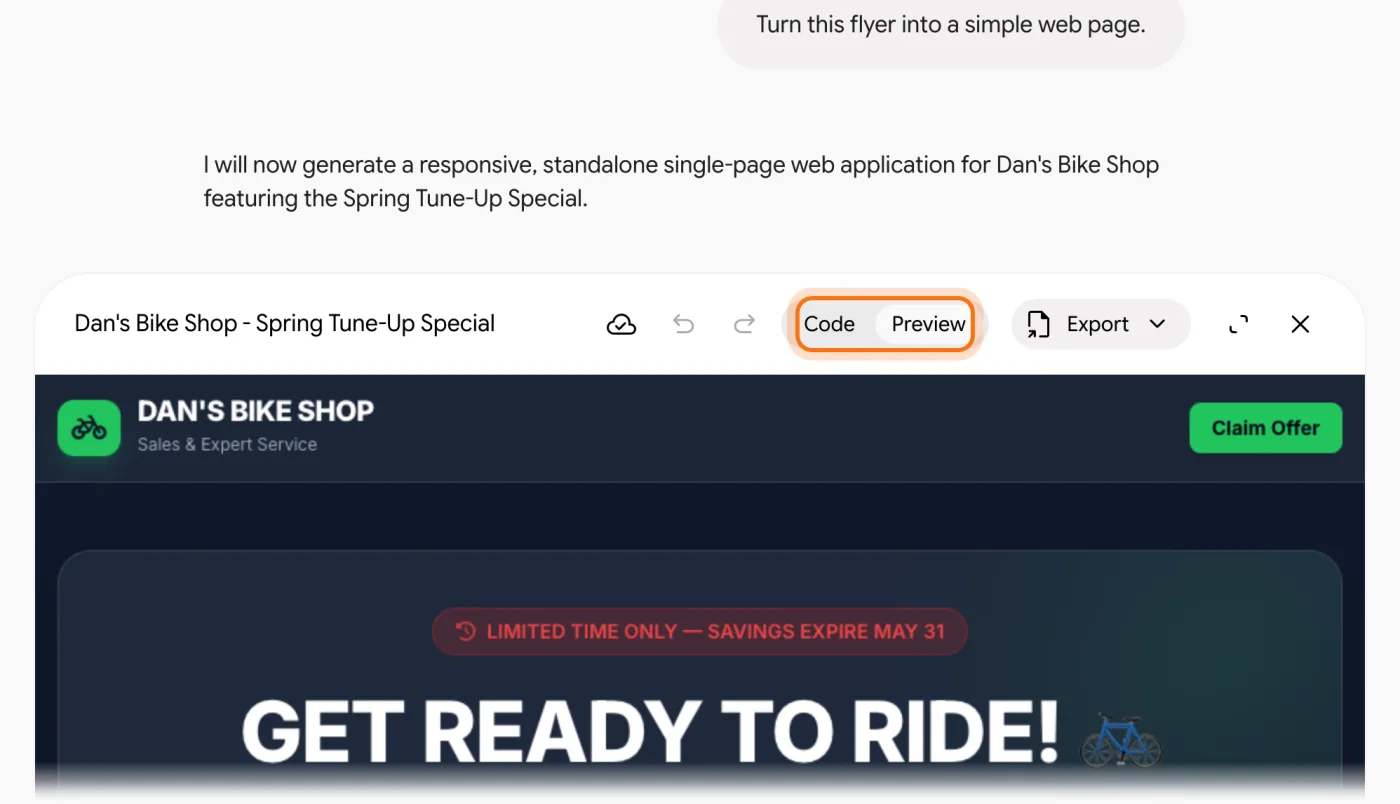
En el cuadro de mensaje, pide "Convierte este volante en una página web sencilla." Canvas hace una página con la misma oferta. "Preview" muestra cómo se ve, y "Code" muestra el código detrás, por si quieres dárselo a quien maneja tu sitio web.
Miembros
El resto de esta guía es para miembros
Crea una cuenta gratis y todas las salas de la Academia se abren por 30 días. Sin tarjeta de crédito.
En el resto de esta guía
8 cosas para escribir en Canvas, con prompts para copiar
- Un volante para una oferta
- Una carta a tus clientes
- Una lista de precios
- Respuestas a preguntas comunes
- Un plan de una página
- Un artículo corto
- Una página web sencilla
- Un cuestionario corto para tu equipo
Más formas de usarlo
- Sácalo de Gemini
- Trabaja en pantalla completa
- Usa un chat normal para guardarlo
- Compártelo
- En tu teléfono
Cuando algo sale mal, y cómo arreglarlo
- Gemini responde en el chat, no en una página
- Pediste cambiar una línea, y Gemini reescribió todo
- Un pedido en el cuadro de mensaje responde "Suggestions added" o un error
- El documento tiene una dirección o un teléfono que no diste
- No ves un botón "Create"
A dónde ir después
Canvas escribe el documento. Estas guías ayudan con lo que hay alrededor.