Qué es un bloque de escritura, en un minuto
Cuando le pides a ChatGPT un documento, un correo o una publicación, puede poner el borrador en un bloque de escritura (writing block): un recuadro dentro del chat que funciona como un pequeño editor de texto. Puedes hacer clic en él y escribir, pedirle a ChatGPT que cambie una parte y deje el resto, y copiar o descargar el resultado.
Así no tienes que copiar el borrador a otro lugar para corregir una frase, ni pedirle a ChatGPT que lo vuelva a escribir todo.
Funciona en una cuenta gratis. OpenAI dice que las acciones que ves dependen de tu plan, tu dispositivo, el modelo y el despliegue, así que en algunos chats puede faltar un botón. Los bloques de escritura reemplazaron a Canvas en los modelos más nuevos de ChatGPT en mayo de 2026.
Qué camino usar
Un bloque de escritura es la forma más rápida de tener un primer borrador y arreglarlo. Otras guías cubren los trabajos de alrededor.
Usa un bloque de escritura cuando
- Tienes notas y quieres un documento limpio de una página a partir de ellas.
- Quieres cambiar un párrafo y dejar el resto.
- Quieres terminar el borrador en el chat y luego copiarlo o descargarlo.
Usa otra cosa cuando
Correos con cualquier IA: Casi todo lo que escribes son correos, y quieres prompts para respuestas, seguimientos y mensajes difíciles en ChatGPT, Gemini o Claude.
Lee la guíaTrabajar con un archivo que ya tienes: El texto ya está en un PDF o en un archivo de Word, y quieres hacerle preguntas o tener un resumen.
Lee la guía
Tu primer documento, paso a paso
Un ejemplo real: Dan tiene una pequeña tienda de bicicletas y va a contratar a un ayudante. Tiene unas notas y quiere una guía de bienvenida de una página. Las imágenes usan ChatGPT en una cuenta gratis, en un chat temporal.
Paso 1: Abre ChatGPT
Ve a chatgpt.com e inicia sesión; sirve una cuenta gratis. Las imágenes usan un chat temporal (el ícono de arriba a la derecha), así el ejemplo queda fuera del historial de chats. OpenAI dice que en un chat temporal los cambios pueden no guardarse después de que termina la conversación, así que para un documento al que vas a volver, usa un chat normal.
Paso 2: Pega tus notas y pide un documento
Di qué es el documento y para quién, y luego pega tus notas tal como están: líneas cortas, sin necesidad de frases completas. "Convierte estas notas en un documento de una página" le dice a ChatGPT que quieres un borrador para trabajar, no una respuesta de chat.
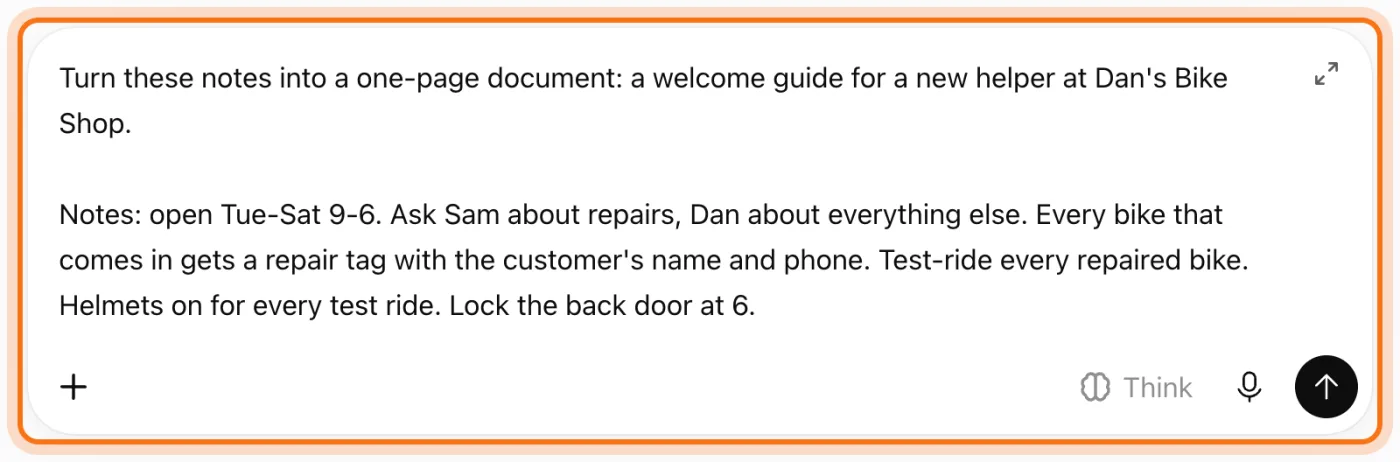
Prueba este prompt
Convierte estas notas en un documento de una página: [qué es y para quién]. Notas: [pega tus notas]Paso 3: El borrador se abre en un bloque de escritura
ChatGPT escribió la guía dentro de un bloque de escritura, el recuadro marcado "Writing" (Escritura): un título, encabezados y listas cortas hechas a partir de cada nota. Los dos íconos de arriba a la derecha copian el borrador y abren el editor más grande. Léelo una vez de principio a fin antes de cambiar algo.
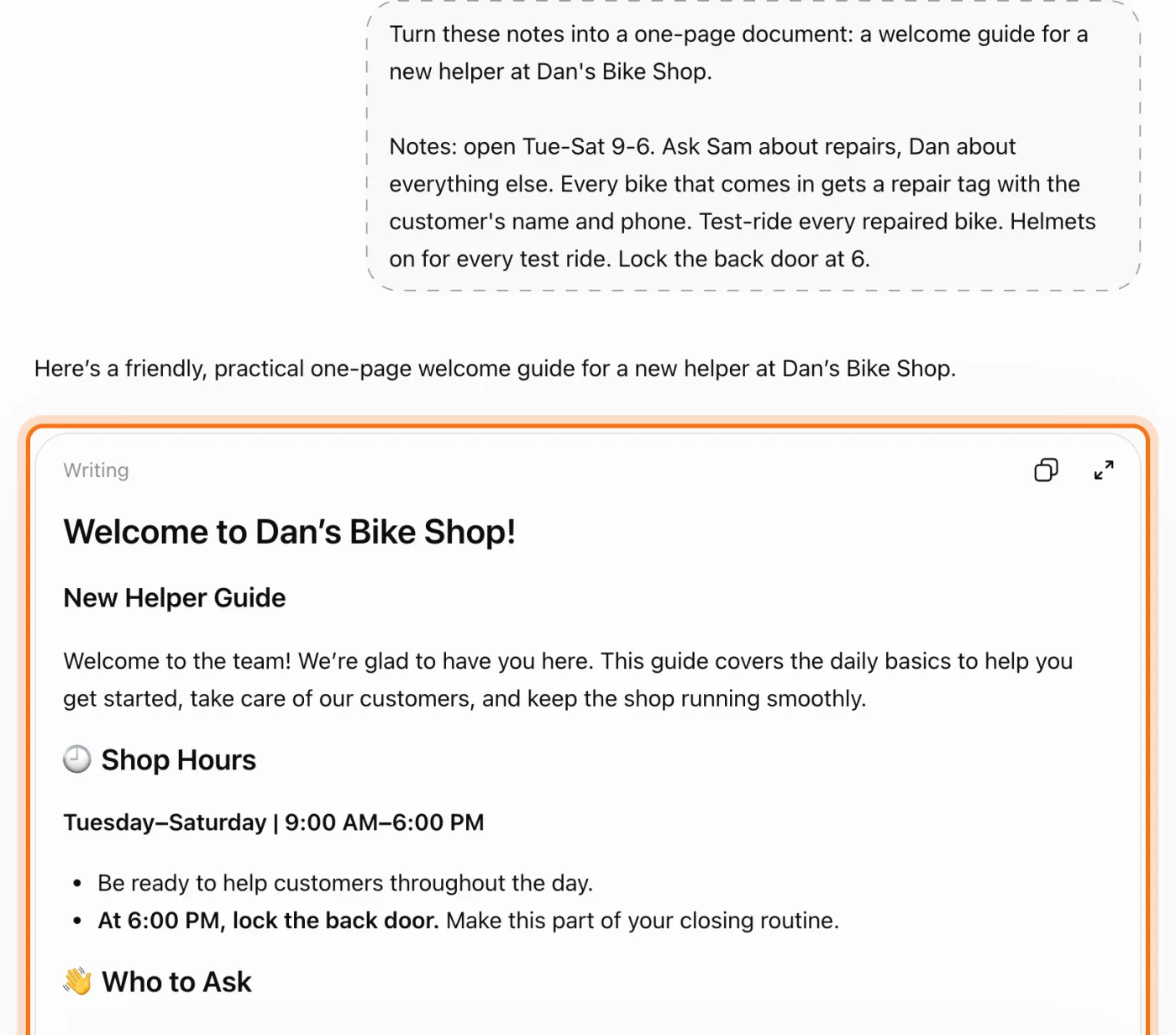
Paso 4: Pide un cambio en una sola parte
Escribe en el cuadro de mensajes qué cambiar, y nombra la parte: "el párrafo de bienvenida de arriba", "la sección del horario". Agrega "Deja todo lo demás como está", para que ChatGPT no vuelva a escribir las partes que ya te gustan.

Prueba este prompt
Cambia solo [la parte, por su encabezado o su lugar]: [qué cambiar]. Deja todo lo demás como está.Paso 5: Revisa la nueva versión
ChatGPT volvió a escribir el documento en un bloque nuevo debajo del primero, con una bienvenida más corta y más cálida: "We're happy to have you here and excited to work with you." (Nos alegra tenerte aquí y nos entusiasma trabajar contigo). La primera versión queda arriba. Revisa también el resto: en nuestras pruebas, ChatGPT a veces cambió las palabras de una línea que le pedimos dejar.
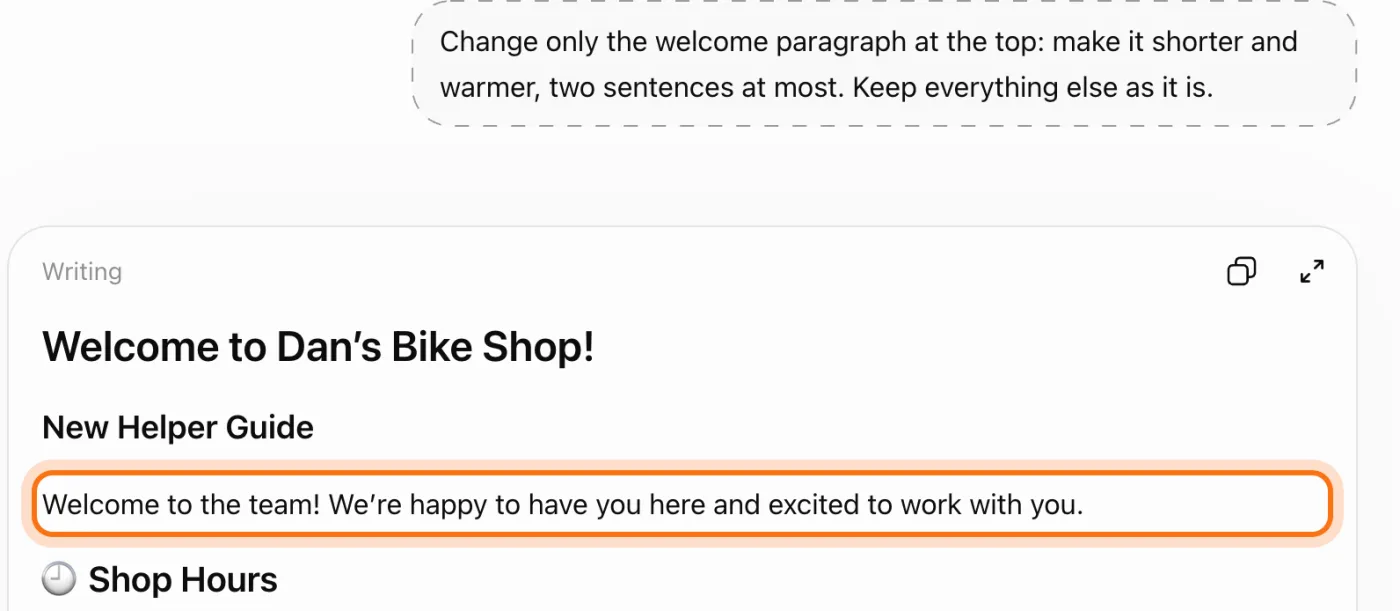
Paso 6: Escribe tus propios cambios
Para un arreglo pequeño, haz clic en el borrador y escribe, como en cualquier documento. Aquí Dan agregó "Closed Sunday and Monday." (Cerrado domingo y lunes) al horario. Cuando editas, aparece una flecha para deshacer arriba del bloque. OpenAI dice que tus cambios se guardan con la conversación, así que ChatGPT trabaja con tu versión cuando le pides más.
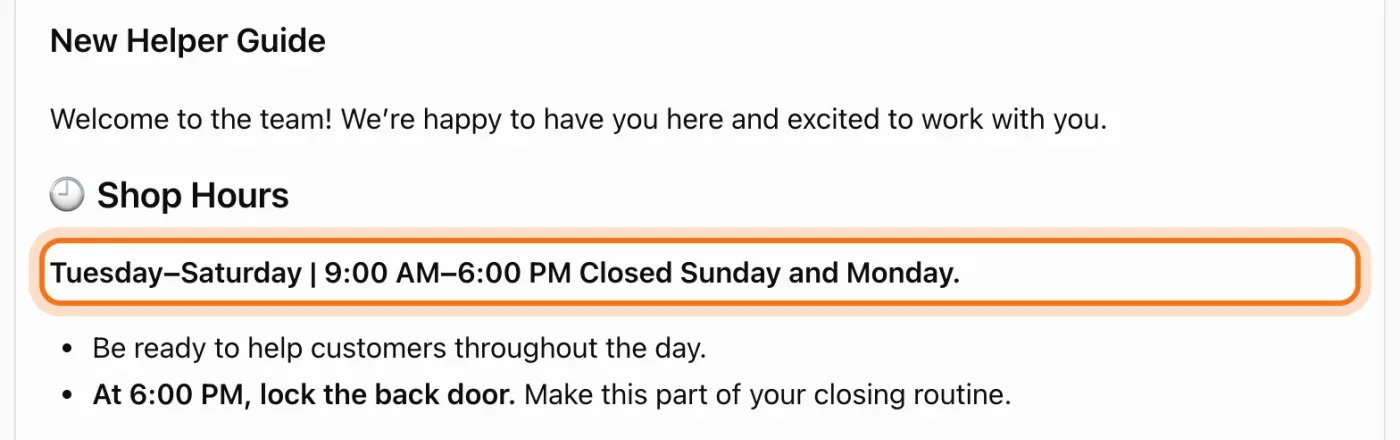
Paso 7: Selecciona palabras para darles formato
Selecciona unas palabras y se abre una pequeña barra de herramientas sobre ellas: un enlace, negrita, cursiva y un menú para encabezados y listas. También tiene "Ask for changes" (Pedir cambios), que le envía a ChatGPT solo la selección. En nuestro chat temporal dijo "This selection changed or could not be saved" (Esta selección cambió o no se pudo guardar), así que los pasos de arriba nombran la parte en el cuadro de mensajes, lo que funcionó cada vez.

Paso 8: Abre el editor más grande
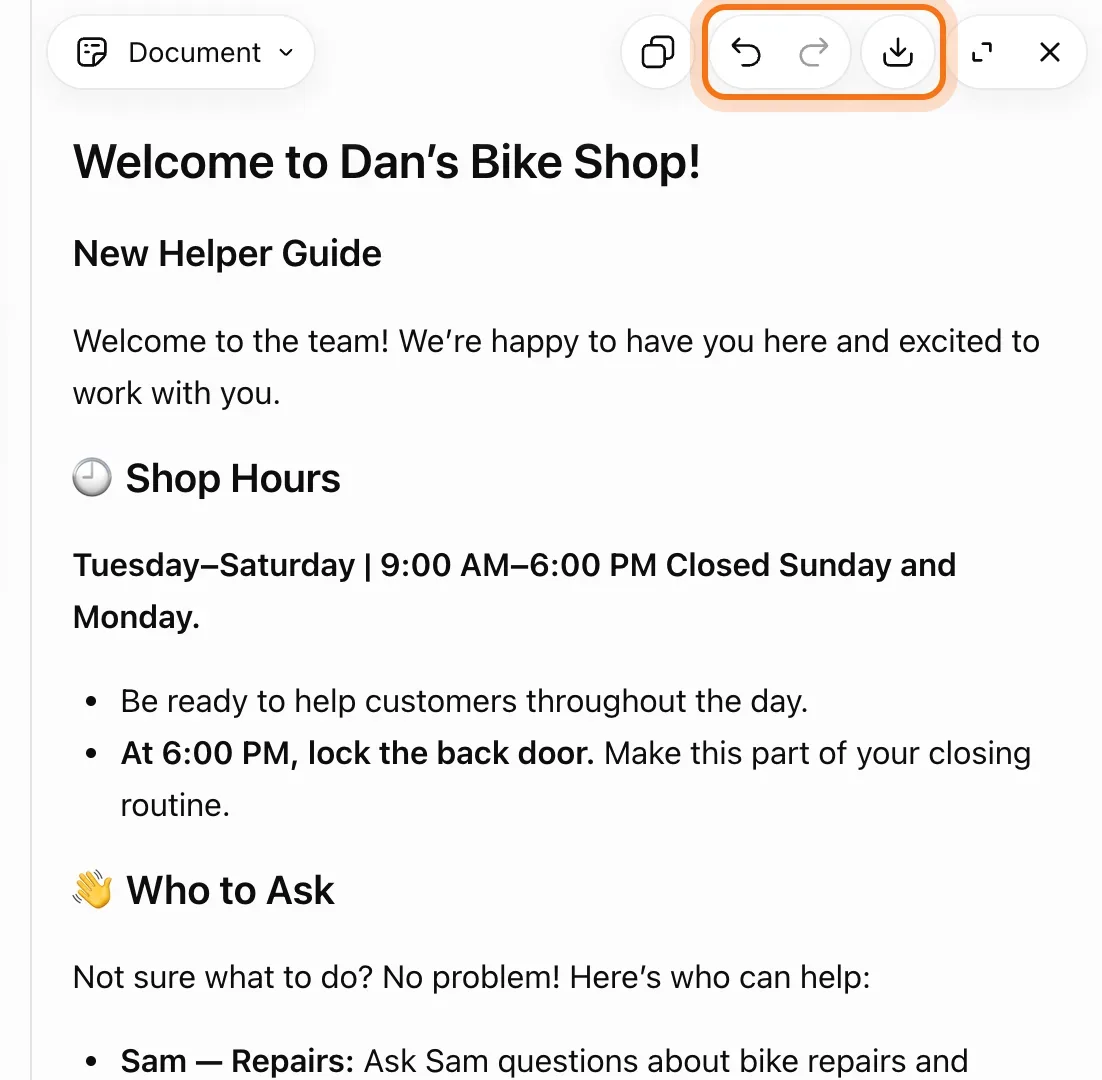
Haz clic en el ícono de ampliar, arriba a la derecha del bloque ("Open editor", Abrir editor), para trabajar el documento en una vista más grande. Arriba: deshacer y rehacer para los últimos cambios, "Download" (Descargar) para guardar el documento, y un botón para la vista completa. La X cierra el editor y te lleva de vuelta al chat.
Paso 9: Lo mismo sirve para un correo
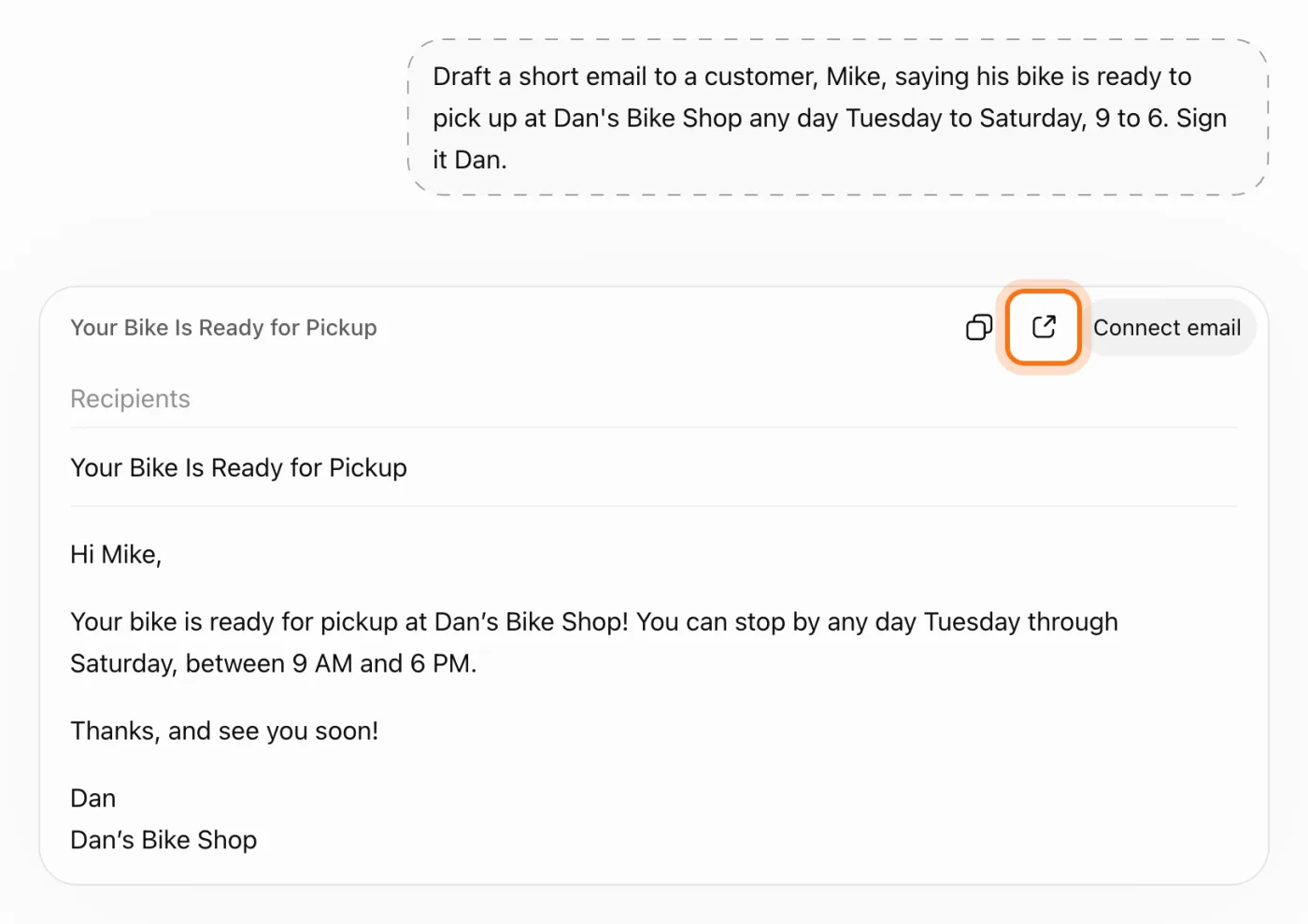
Pide un correo y el borrador también llega en un bloque de escritura, con una línea de asunto. Lo editas de la misma manera. El botón marcado lo abre en tu aplicación de correo, así lo revisas y lo envías tú mismo. "Connect email" (Conectar correo), al lado, vincularía tu cuenta de correo con ChatGPT; no lo necesitas para esto.
Prueba este prompt
Escribe un correo corto a [nombre] para decirle [lo que necesitas contarle]. Fírmalo [tu nombre].
Miembros
El resto de esta guía es para miembros
Crea una cuenta gratis y todas las salas de la Academia se abren por 30 días. Sin tarjeta de crédito.
En el resto de esta guía
8 documentos para empezar, con prompts para copiar
- Una guía de una página para alguien nuevo en el equipo
- Una carta a tus clientes
- Una página simple de políticas
- Una lista de verificación
- La agenda de una reunión
- Un aviso de empleo
- Una actualización corta a partir de tus notas
- El texto de un volante o un cartel
Ajustes y opciones que conviene conocer
- El formato
- Deshacer un cambio que no te gusta
- Copiar o descargar el documento
- Dónde se guardan tus cambios
- Borradores de correo
Cuando algo sale mal, y cómo arreglarlo
- El borrador llega como texto normal del chat, no en un bloque
- Pediste un cambio y ChatGPT cambió más
- "Ask for changes" dice que la selección no se pudo guardar
- Tus cambios no están cuando vuelves
- El borrador tiene cosas que nunca escribiste
- Está lleno de emojis y adornos
- Es más largo que una página
- El documento necesita datos privados
Adónde ir después
Un documento suele ser parte de un trabajo más grande. Estas guías ayudan con el resto.