Qué hace Gemini en Gmail, en un minuto
Gemini es la IA de Google, y una parte viene dentro de Gmail. No abres otro sitio ni copias nada: en la ventana donde escribes un correo, le dices lo que quieres decir y lo escribe ahí. Puedes pedirle un cambio, deshacerlo o hacer que limpie un texto que escribiste tú.
La parte de escribir funciona con una cuenta gratis de Gmail. En la nuestra (revisado el 10/19), "Help me write" estaba en cada correo nuevo y en cada respuesta, y "Polish" apareció en el texto que escribimos. Google dice que es para cuentas personales en Estados Unidos, y que empezó en inglés. En la nuestra, una petición en español también dio un correo en español.
Una parte de Gemini en Gmail necesita un plan de pago: el panel de Gemini al costado de Gmail, hacer preguntas sobre toda tu bandeja de entrada y Proofread. Gemini dentro de Google Docs también. En nuestra cuenta gratis, eso solo mostraba una oferta para mejorar el plan.
Qué camino usar
Gemini en Gmail es lo más rápido cuando el correo empieza y termina en Gmail. Otras guías cubren lo que está alrededor.
Usa Gemini en Gmail cuando
- Sabes lo que quieres decir y lo quieres bien escrito, rápido.
- Estás respondiendo un correo y quieres que la respuesta use lo que dice ese correo.
- Escribiste una nota rápida y desordenada, y la quieres limpia antes de enviarla.
Usa otra cosa cuando
Trabajar un correo en un chat: Un correo difícil, un presupuesto al que dar seguimiento o un archivo del que partir. En ChatGPT o en la app de Gemini puedes ir y venir más.
Lee la guíaResponder una reseña, no un correo: Un cliente escribió sobre ti en Google o Yelp, y quieres una respuesta pública, tranquila y corta.
Lee la guía
Tu primer correo con Gemini, paso a paso
Un ejemplo real: Dan, que tiene un pequeño taller de bicicletas, quiere avisarle a un cliente, Mike, que su bicicleta está lista. Las imágenes usan Gmail con una cuenta gratis, en una computadora.
Paso 1: Empieza un correo nuevo
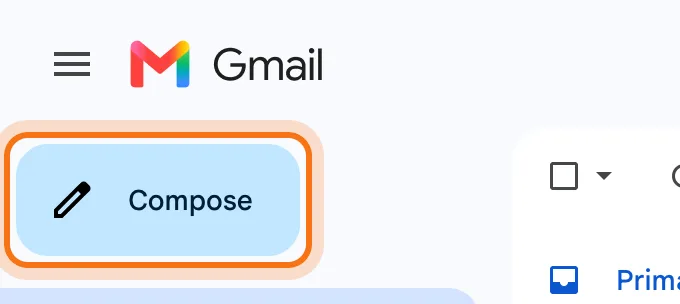
Ve a gmail.com e inicia sesión. Arriba a la izquierda, haz clic en "Compose". Se abre un correo nuevo abajo a la derecha.
Paso 2: Haz clic en Help me write
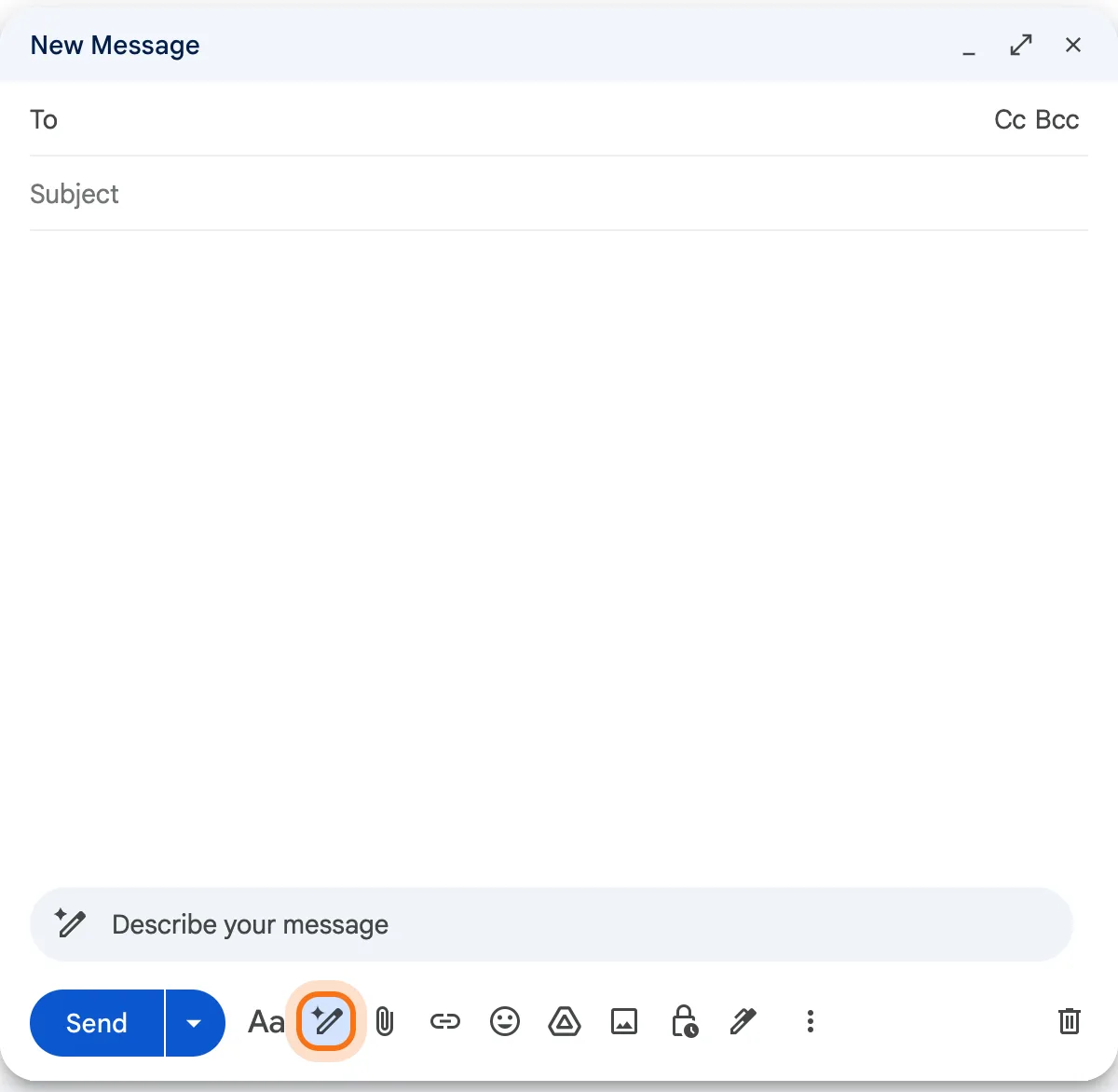
Abajo en el correo, junto a Send, haz clic en el lápiz con una estrellita: es "Help me write". Arriba se abre un cuadro que dice "Describe your message".
Paso 3: Di lo que debe decir el correo
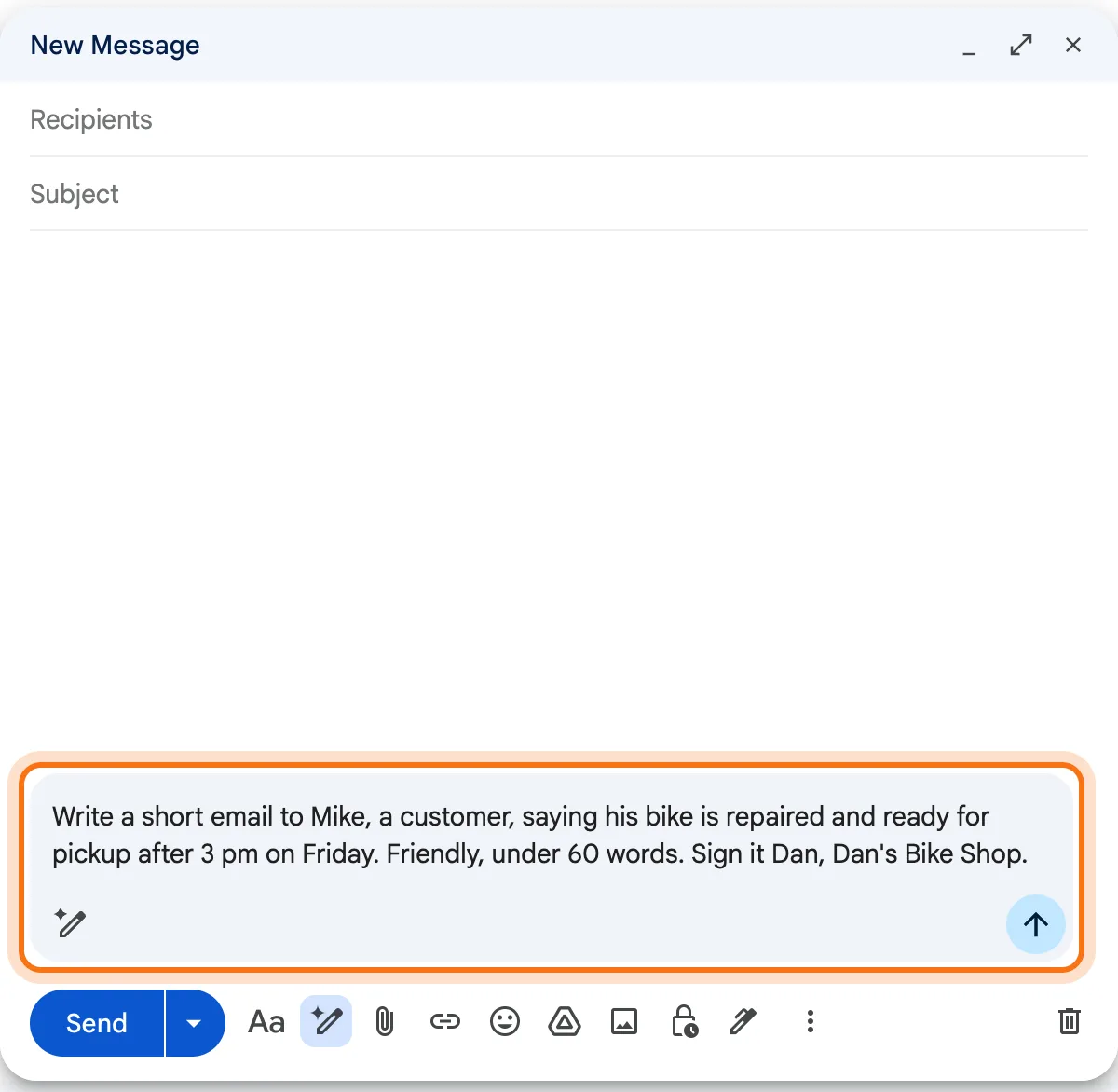
Escribe para quién es, qué decirle, cómo debe sonar y cómo firmarlo. Luego haz clic en la flecha o presiona Enter. Pide tu propio nombre al final: en nuestra cuenta, Gemini primero firmó con el nombre de la cuenta de Google.
Paso 4: Lee el borrador que escribe
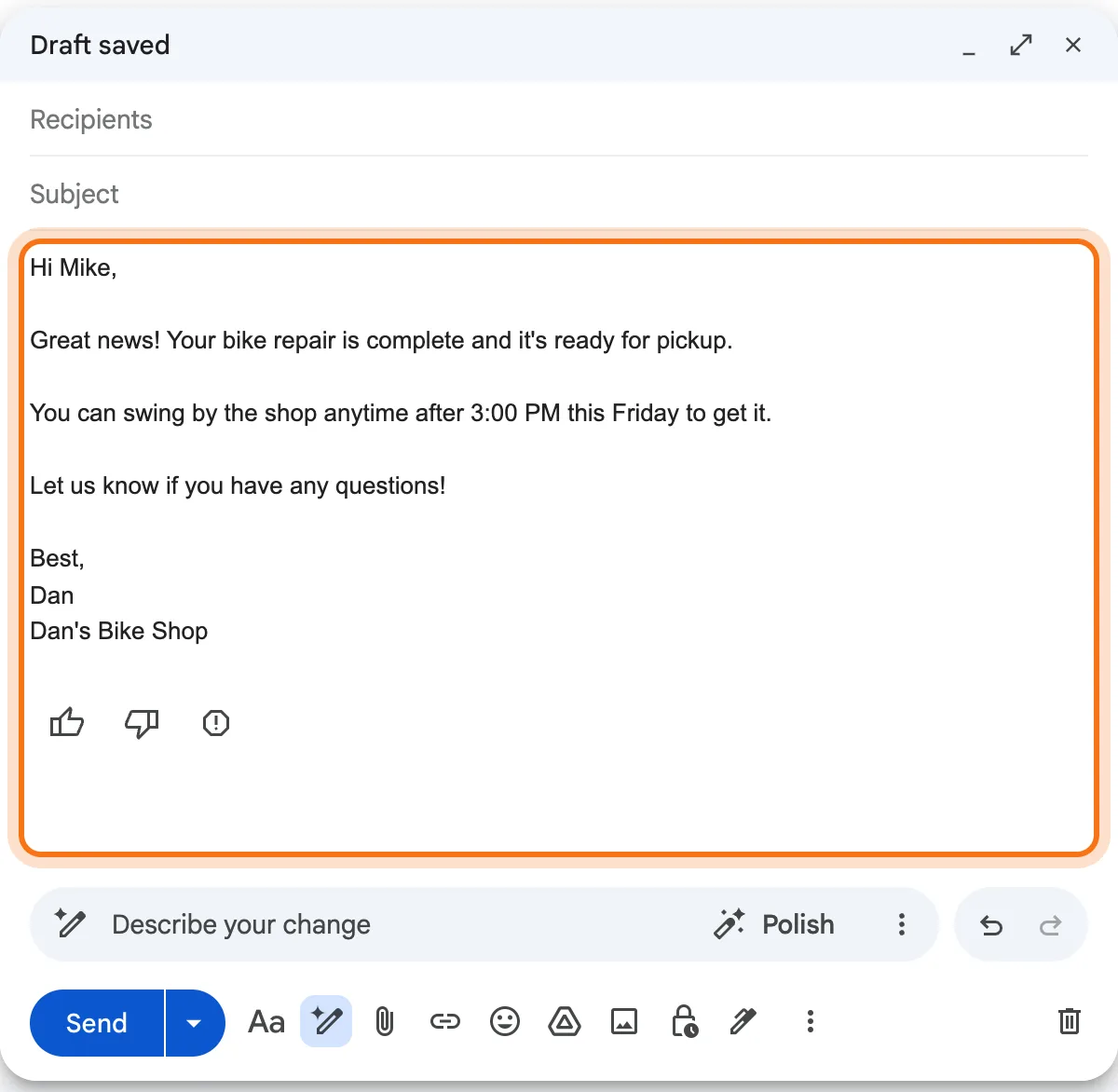
En unos segundos, el correo está en la ventana, listo para enviar. Léelo entero: el nombre, el día, la hora. Debajo, un pulgar arriba o abajo le dice a Google si el borrador estuvo bien.
Paso 5: Pide un cambio en una línea
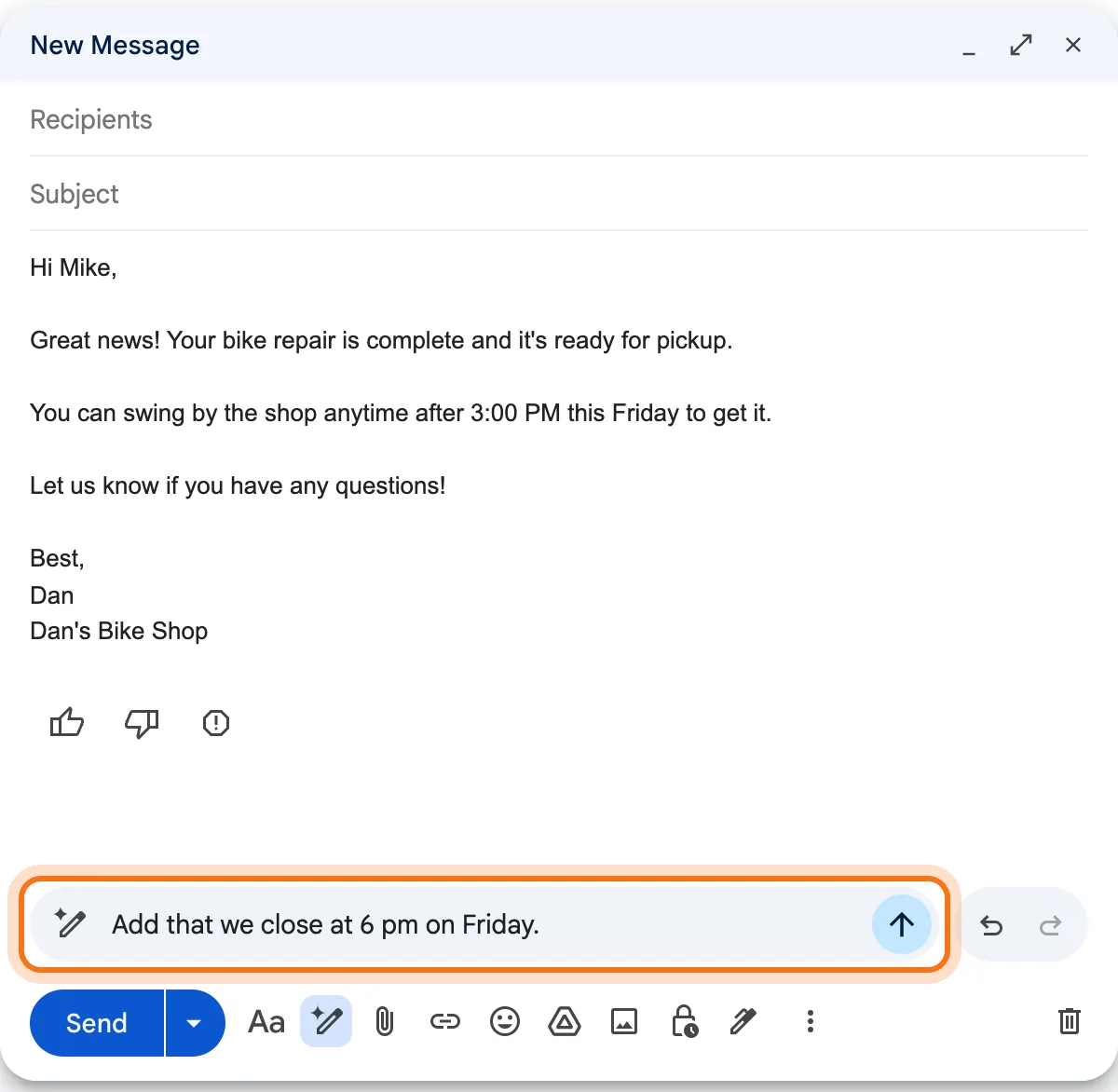
¿Algo que agregar o corregir? Escríbelo en el cuadro de abajo, que ahora dice "Describe your change", y envíalo. Dan agregó la hora en que cierra el taller, y Gemini reescribió la línea sobre la recogida.
Paso 6: Vuelve atrás si te gustaba más antes
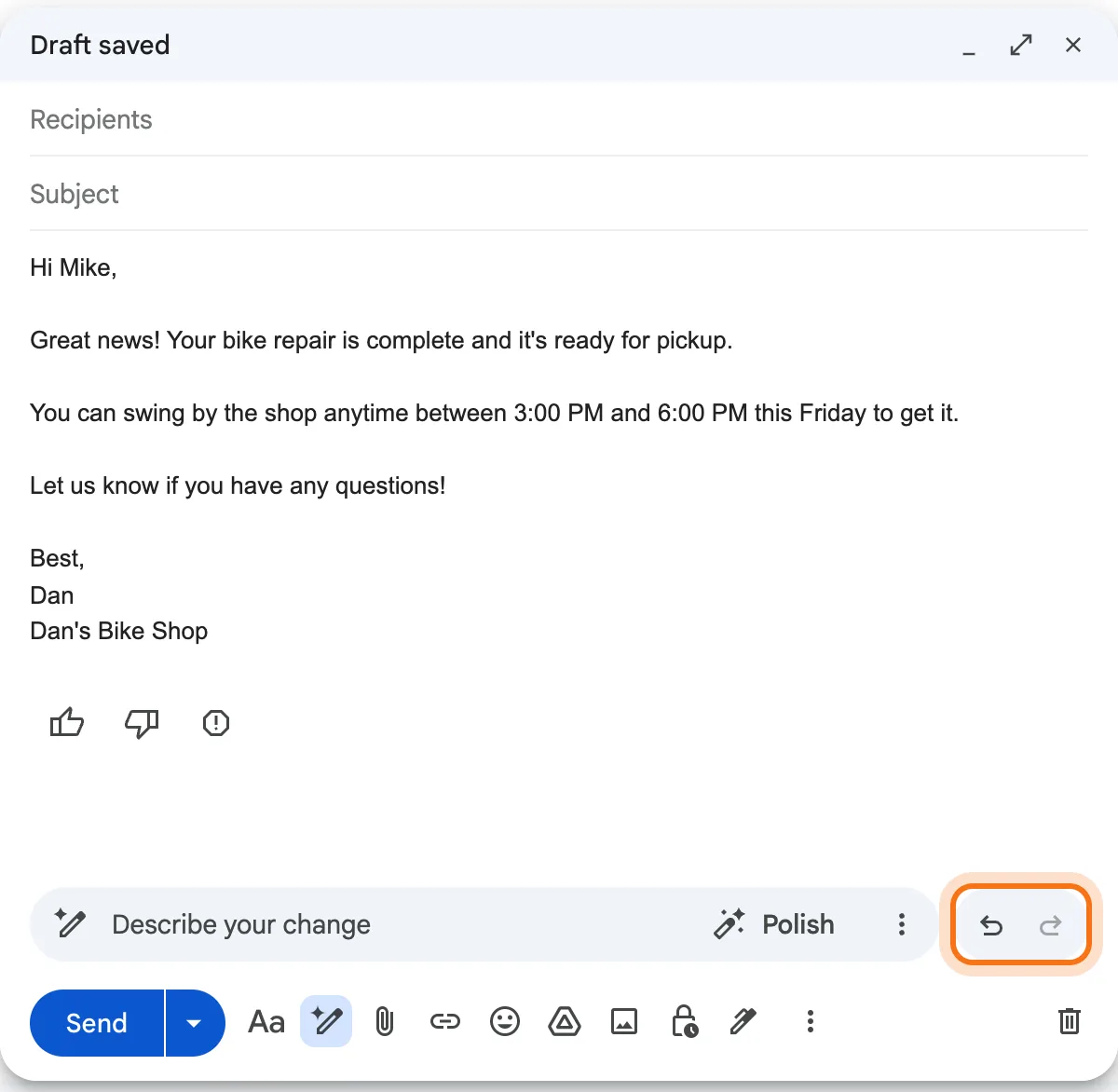
La versión nueva ahora dice "between 3:00 PM and 6:00 PM". Si un cambio la empeoró, haz clic en la flecha curva a la derecha del cuadro (Undo). La flecha de al lado (Redo) trae el cambio de vuelta.
Paso 7: Cambia el tono con un clic
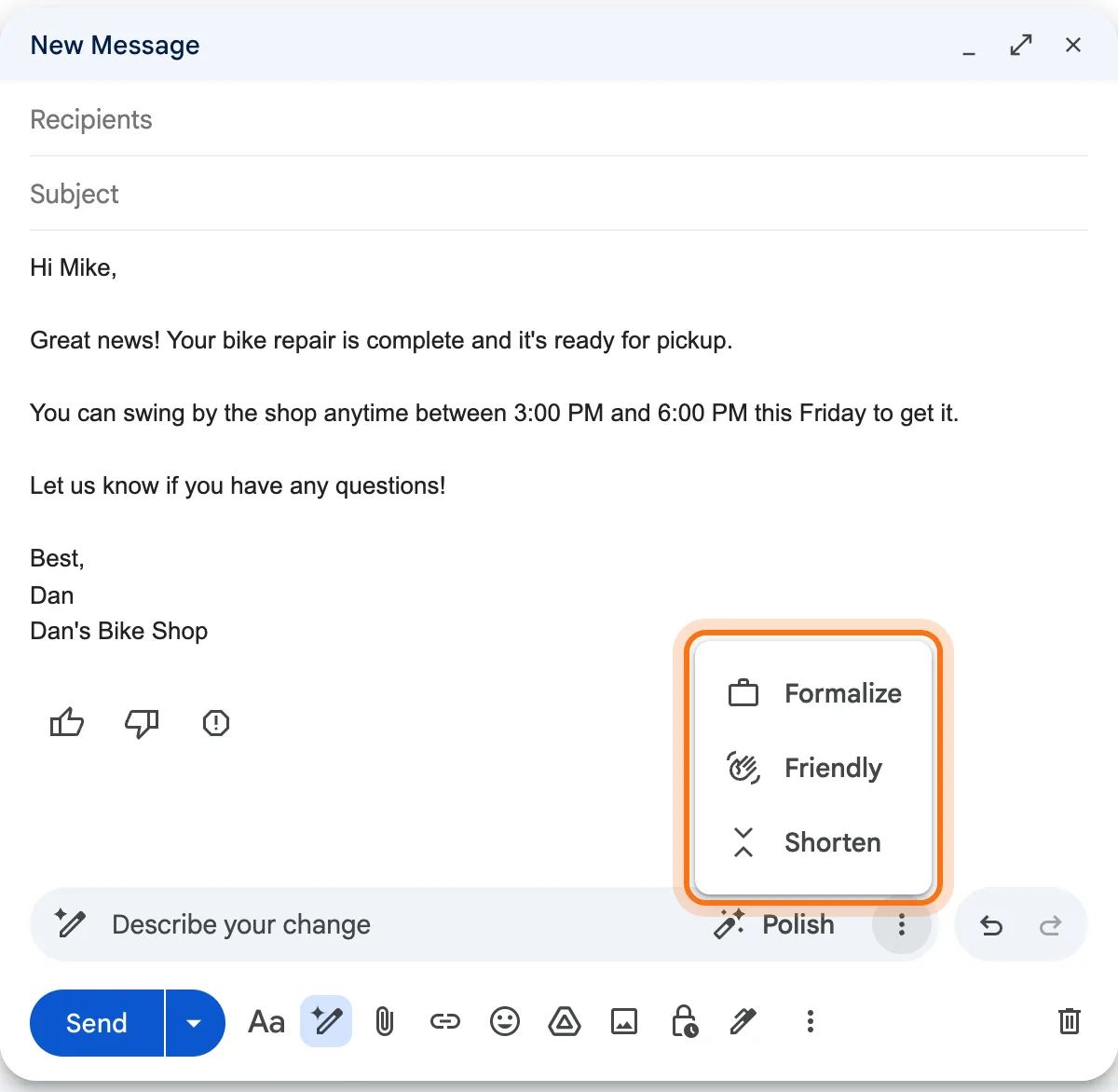
Haz clic en los tres puntos del cuadro para cambios listos: Formalize (más formal), Friendly (más amable) o Shorten (más corto). Cuando el correo esté bien, agrega la dirección y un asunto, y haz clic en Send.
Miembros
El resto de esta guía es para miembros
Crea una cuenta gratis y todas las salas de la Academia se abren por 30 días. Sin tarjeta de crédito.
En el resto de esta guía
8 correos para escribir con Gemini, con prompts para copiar
- Tu pedido está listo
- Un retraso, dicho claro
- Seguimiento de un presupuesto
- Un recordatorio de una factura
- Gracias después de un primer pedido
- Horario nuevo o un día cerrado
- Decir que no, con amabilidad
- Una pregunta a un proveedor
Más formas de usarlo
- Limpia lo que escribiste
- Tus palabras, limpias
- Responde con Help me write
- Un resumen de un hilo largo
- Respuestas sugeridas
- Lo que necesita un plan de pago
- Si no lo quieres para nada
Cuando algo sale mal, y cómo arreglarlo
- No ves Help me write
- El correo está firmado con el nombre equivocado
- El borrador dice algo que tú no dijiste
- Un cambio empeoró el correo
- Gemini te pide mejorar el plan
A dónde ir después
Gemini en Gmail escribe el correo. Estas guías ayudan con lo que está alrededor.