Qué es Meta AI en WhatsApp, en un minuto
Meta AI es un asistente de IA que viene dentro de WhatsApp. Chateas con él como con un amigo: le haces una pregunta, le pides que escriba un mensaje, que planee un viaje o que te explique algo, y te responde en el chat. También puedes llamarlo en un chat de grupo escribiendo @Meta AI.
Viene con WhatsApp, no hay que instalar nada más. WhatsApp dice que es un servicio opcional: solo responde cuando tú o alguien de un grupo empieza la conversación.
Meta AI todavía no está en todos los países. WhatsApp dice que puede que aún no esté disponible para ti, aunque otras personas de tu país ya lo tengan, y en algunos países solo aparece en celulares configurados en ciertos idiomas. Si no lo ves, actualiza WhatsApp y vuelve a revisar más adelante.
Qué opción usar
Meta AI es práctico porque ya está donde chateas. Para algunas tareas, otra herramienta funciona mejor.
Usa Meta AI en WhatsApp cuando
- Ya estás en WhatsApp y quieres una respuesta rápida o un mensaje escrito para ti.
- Tu grupo necesita una respuesta que todos vean: escribe @Meta AI en el chat del grupo.
- Quieres probar la IA gratis, sin instalar nada nuevo.
Usa otra opción cuando
Una app de IA aparte: Quieres un trabajo más largo, como archivos, documentos largos o un chat temporal que no deje historial. ChatGPT, Gemini y Claude tienen planes gratis.
Lee la guíaLa cámara de tu celular: La pregunta es sobre algo que tienes enfrente, como una planta, una etiqueta o una luz de advertencia. Apunta la cámara y pregunta.
Lee la guía
Tus primeros chats con Meta AI, en seis pasos
Un ejemplo real: Dan tiene una pequeña tienda de bicicletas. Le pide a Meta AI que escriba un mensaje de feriado para sus clientes y después le hace una pregunta en su grupo de ciclismo. Las imágenes muestran WhatsApp en un iPhone; en Android los botones tienen los mismos nombres.
Paso 1: Encuentra Meta AI en la pestaña Chats
Abre WhatsApp y ve a la pestaña Chats. Toca el ícono de Meta AI, un ícono redondo morado y rosa (en algunos celulares, azul y morado). También puedes tocar la barra de búsqueda de arriba, que dice "Ask Meta AI or Search" (Pregúntale a Meta AI o busca). La primera vez, WhatsApp puede pedirte que leas y aceptes los términos de Meta AI.
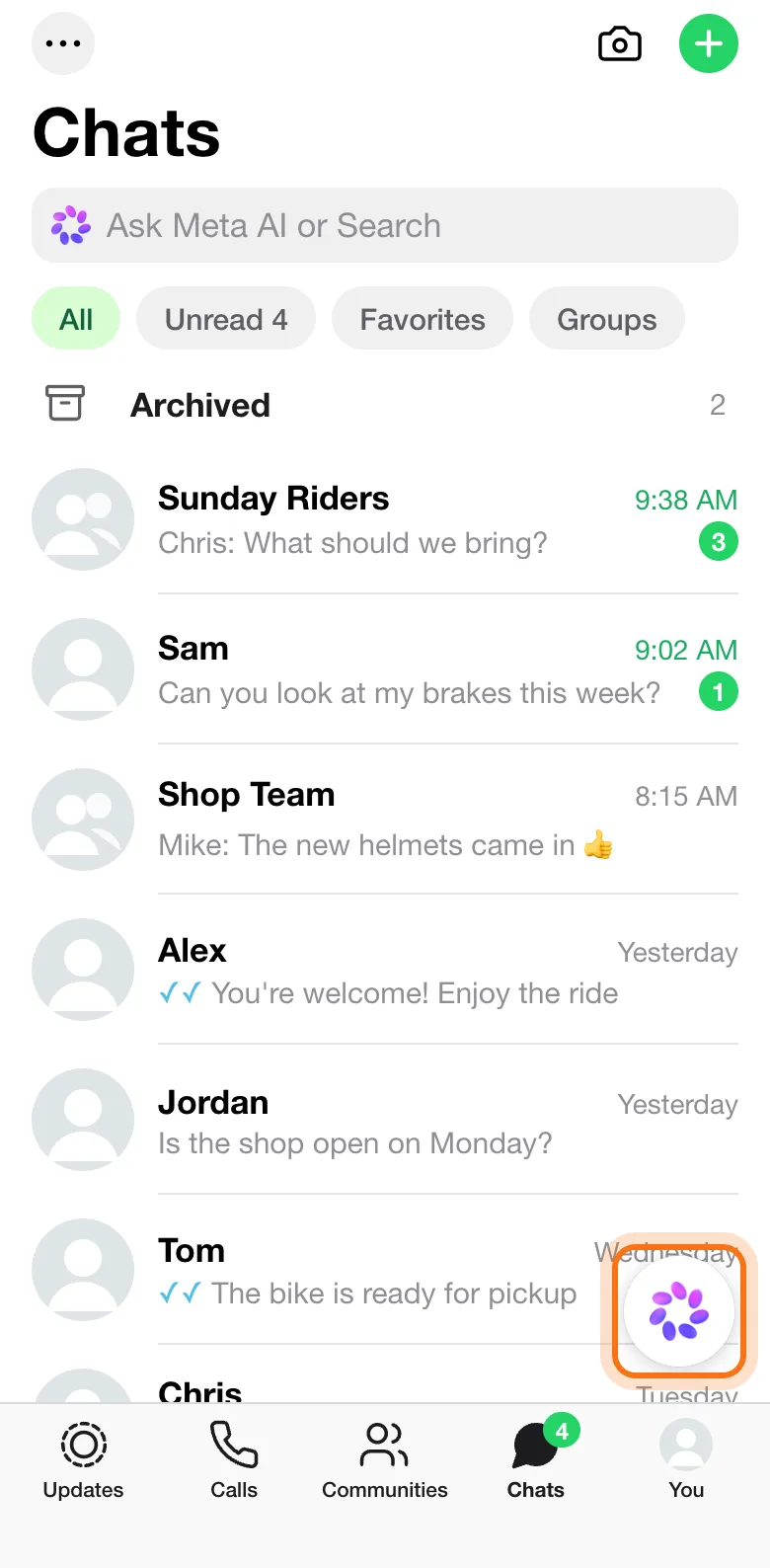
Pantallas recreadas para mayor claridad; tu app puede verse un poco distinta.
Paso 2: Escribe lo que quieres y toca enviar
Se abre un chat con Meta AI, igual que un chat con una persona. Escribe tu pedido en el cuadro de mensaje y toca el botón verde de enviar. Di para quién es y qué debe incluir: aquí Dan pide un mensaje corto que avise a sus clientes cuándo está cerrada la tienda y cuándo vuelve a abrir.
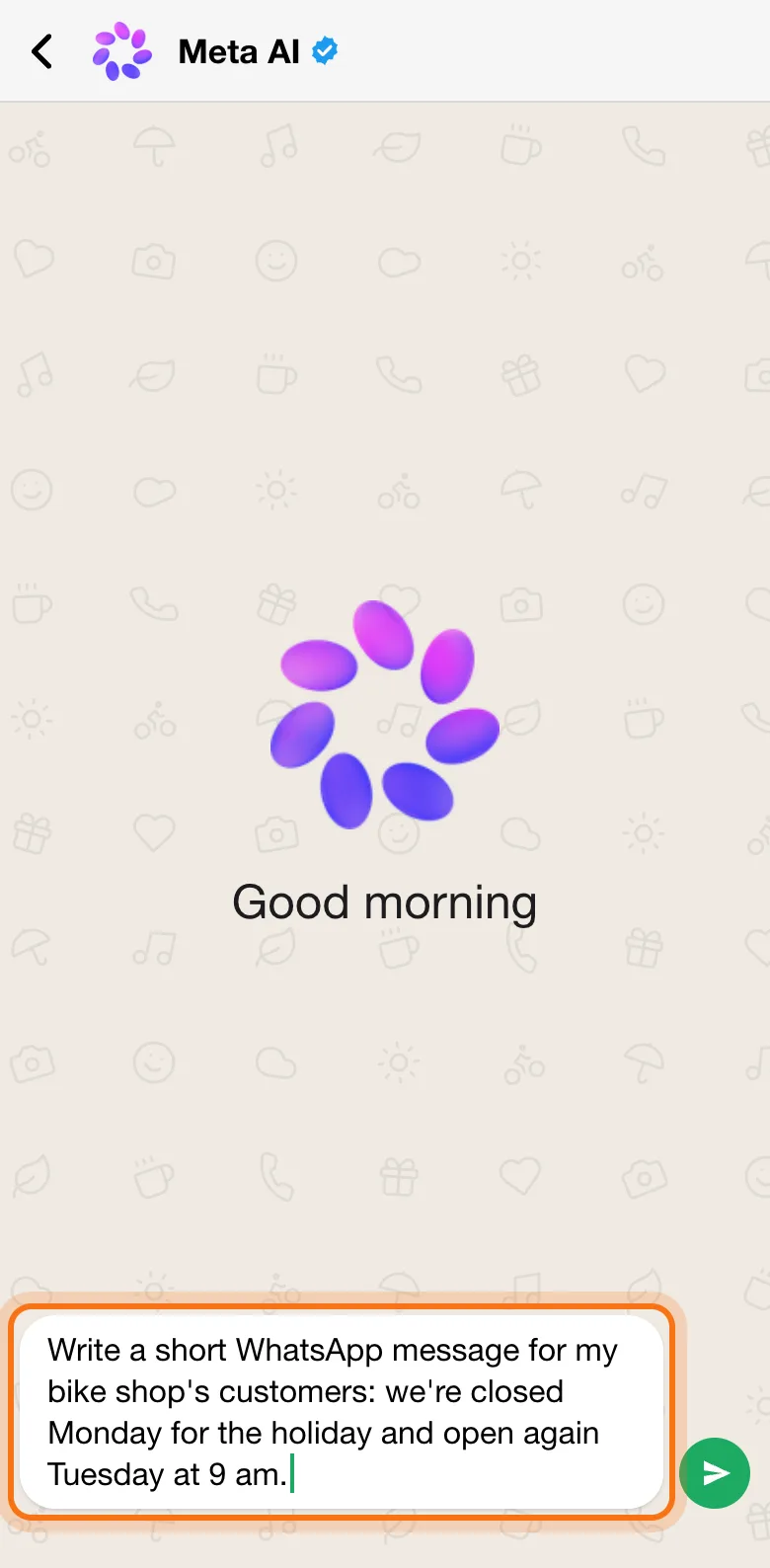
Prueba este prompt
Escribe un mensaje corto de WhatsApp para los clientes de mi [negocio]: cerramos el [día] por [motivo] y volvemos a abrir el [día] a las [hora].Paso 3: Lee la respuesta
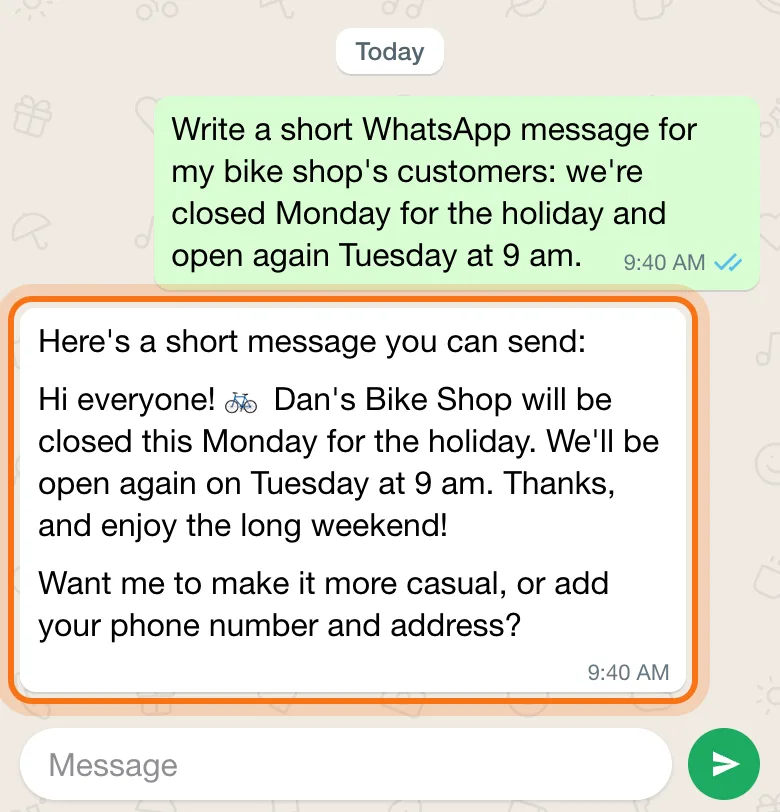
Meta AI responde en el chat unos segundos después. Escribió un mensaje listo para enviar con el día de cierre, la hora de apertura y el nombre de la tienda, y ofreció cambiarlo. Revisa los datos antes de enviarlo a cualquier lado: días, horas y todo lo que suene a promesa.
Paso 4: Pide un cambio con palabras simples
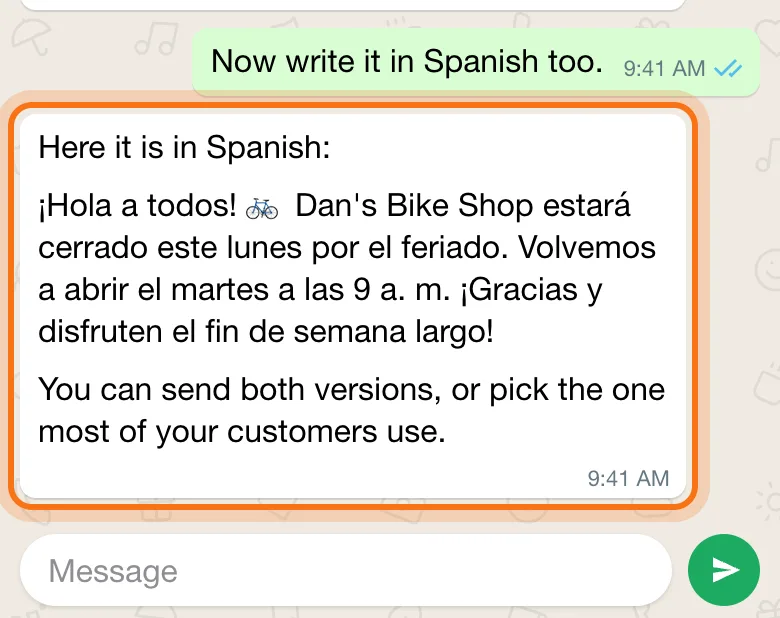
Sigue hablando en el mismo chat, y Meta AI recuerda lo que le pediste. "Now write it in Spanish too" (Ahora escríbelo también en español) dio el mismo mensaje en español. También podrías pedirlo más corto, más amable o con tu número de teléfono. Para enviar el resultado, mantén presionado el mensaje, toca Copiar y pégalo donde lo necesites.
Prueba este prompt
Ahora escríbelo también en inglés.Paso 5: En un grupo, escribe @ y elige Meta AI
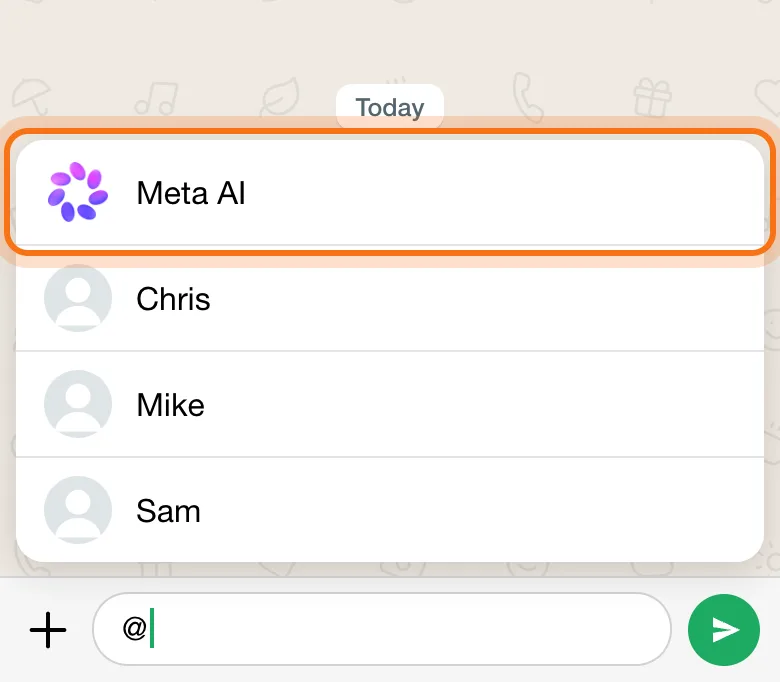
Abre un chat de grupo y escribe @ en el cuadro de mensaje. Se abre una lista con Meta AI arriba y las personas del grupo debajo. Toca Meta AI y escribe tu pregunta justo después.
Paso 6: Todos en el grupo ven la respuesta
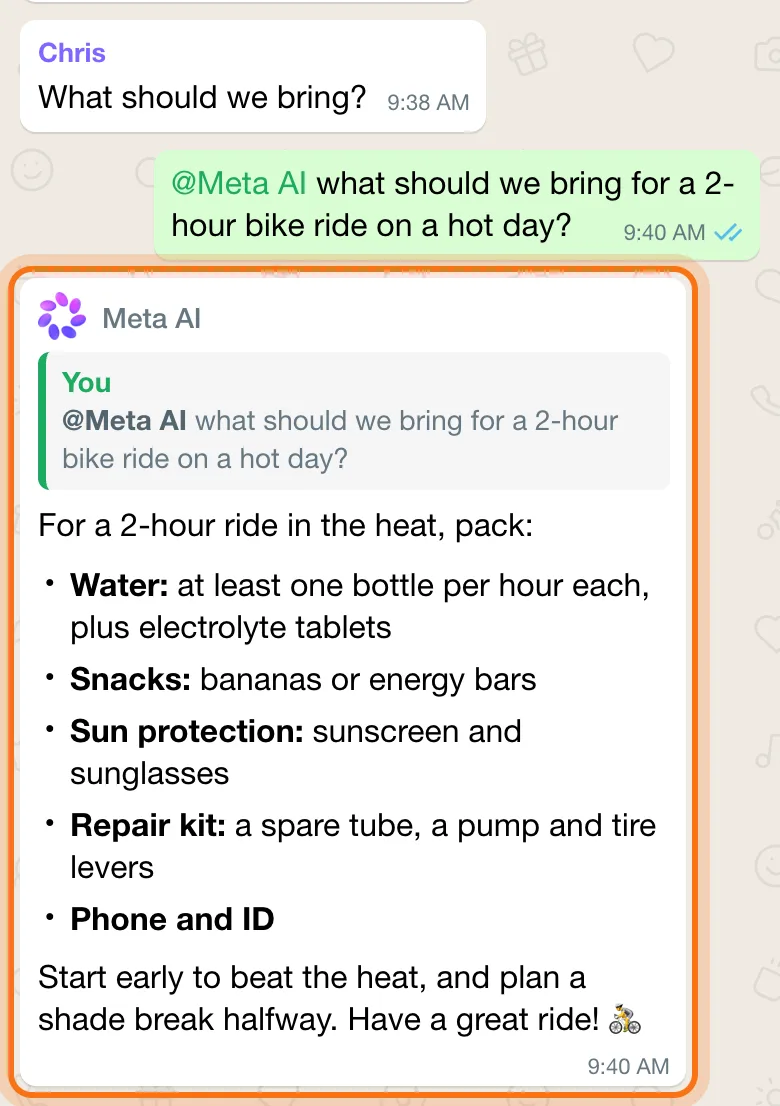
Envía el mensaje. Meta AI responde en el grupo citando tu pregunta, y todos en el chat ven las dos cosas. WhatsApp dice que Meta solo puede leer los mensajes que mencionan a @Meta AI, o los que la gente decide compartir con él, no el resto del chat del grupo.
Prueba este prompt
@Meta AI [tu pregunta para el grupo]
Miembros
El resto de esta guía es para miembros
Crea una cuenta gratis y todas las salas de la Academia se abren por 30 días. Sin tarjeta de crédito.
En el resto de esta guía
8 usos de todos los días, con prompts para copiar
- Un mensaje para clientes
- Una respuesta que no sabes cómo escribir
- Planes para el grupo
- Traducir un mensaje
- Explicar algo de forma simple
- La cena con lo que tienes
- Una lista para un viaje o un evento
- Una imagen para una tarjeta o una publicación
Ajustes y opciones que vale la pena conocer
- Crear y editar imágenes
- Háblale con tu voz
- Pregunta sobre un mensaje que recibiste
- Chat de incógnito
- Borra tus chats con Meta AI
- Revisa de dónde salió una respuesta
- Deja a Meta AI fuera de un grupo
- En la computadora
Cuando algo sale mal, y cómo arreglarlo
- No veo Meta AI
- Mi ícono o mi pantalla se ven distintos a las imágenes
- La respuesta está mal o es inventada
- No sé qué es seguro enviar
- Meta AI no respondió en el grupo
- La respuesta es demasiado larga para el celular
- Responde en el idioma equivocado
- Prefiero no usarlo
Adónde ir después
Meta AI es un asistente de IA. Estas guías te ayudan a sacarle más provecho a cualquiera de ellos.